J’ai téléchargé quelques fichiers dans Safari sur mon iPhone et ils apparaissent toujours dans mes téléchargements/historique. Je veux les supprimer pour préserver ma confidentialité et réduire l’encombrement, mais je ne sais pas quelles étapes les retirent réellement de Safari. J’ai besoin d’aide pour supprimer les téléchargements Safari et effacer l’historique des téléchargements sur iPhone.
Je suis tombé sur ce problème sur mon propre iPhone et j’y ai perdu bien trop de temps.
Il n’existe pas de bouton unique pour tout effacer dans les téléchargements sur iOS. Apple éparpille les éléments un peu partout. L’endroit où finit le fichier dépend de l’app qui l’a enregistré et du type de fichier. Une fois que j’ai arrêté de chercher un interrupteur principal, le nettoyage est devenu plus simple.
Si des fichiers refusent de disparaître, commencez par l’app Fichiers. Safari enregistre généralement là. Ouvrez Fichiers, touchez Parcourir, puis vérifiez à la fois Sur mon iPhone et iCloud Drive. Dans beaucoup de cas, vous trouverez un dossier Téléchargements à chacun de ces emplacements. Ouvrez-le, touchez le menu à trois points, choisissez Sélectionner, puis mettez à la corbeille ce que vous voulez supprimer.
La partie que les gens ratent, c’est Suppressions récentes. Moi aussi, je l’ai ratée la première fois. Dans Fichiers, allez dans Emplacements et ouvrez Suppressions récentes. Si vous laissez des éléments là, iOS les conserve pendant 30 jours. Le fichier a donc l’air supprimé, mais votre stockage reste quand même encombré. En plus, iCloud peut parfois rapatrier les mêmes déchets sur plusieurs appareils si la synchronisation ne s’est pas terminée correctement.
Pour les fichiers bloqués sur place, j’ai eu des résultats mitigés avec la suppression normale, mais deux choses m’ont aidé :
- Forcer la fermeture de Safari.
- Redémarrer le téléphone.
Je pense que les téléchargements partiels restent parfois verrouillés parce que le système les considère encore comme des transferts actifs. Si un fichier refuse toujours de disparaître, retournez dans Fichiers et essayez d’appuyer longuement sur Suppressions récentes dans la barre latérale au lieu de supprimer l’élément de la manière habituelle. J’ai vu cela vider des restes tenaces une fois alors que la méthode standard ne faisait rien.
La liste des téléchargements de Safari ajoute une couche supplémentaire de confusion. Toucher la flèche dans Safari et choisir Effacer ne vide que la liste à l’intérieur de Safari. Cela ne supprime pas le fichier du stockage. Pour un vrai nettoyage, vous avez toujours besoin de Fichiers.
Si vous voulez moins de désordre plus tard, allez dans Réglages > Safari > Téléchargements. Modifiez ensuite Supprimer les éléments de la liste des téléchargements sur Après un jour ou Après téléchargement réussi. Cela permet de garder une liste Safari plus courte, même si vous devez quand même nettoyer le dossier lui-même de temps en temps.
De plus, tous les téléchargements ne se trouvent pas dans Fichiers.
Les photos et vidéos enregistrées depuis un navigateur ou une app sociale atterrissent souvent dans l’app Photos. Le contenu hors ligne d’apps comme Netflix, Spotify ou Podcasts reste à l’intérieur de ces apps. Fichiers ne l’affichera pas. Pour ceux-là, soit effacez les téléchargements dans chaque app, soit ouvrez Réglages > Général > Stockage iPhone. Cet écran est ce qui se rapproche le plus d’un panneau de contrôle central sur iOS. Vous obtenez une meilleure vue des apps qui prennent de la place, et il y a parfois des options de suppression directe.
J’ai remarqué que mon téléphone ralentissait il y a des mois. Et pas juste un peu. Les apps s’ouvraient avec retard, le clavier avait du lag, l’appareil photo prenait son temps. Il s’est avéré que j’avais près de 40 Go pris par d’anciens téléchargements, des médias en double et des fichiers enregistrés inutiles que j’avais oubliés. Quand le stockage se resserre, le téléphone commence à mal fonctionner de manière générale.
Ce qui m’a le plus aidé a été de séparer le nettoyage en deux parties :
L’app Fichiers pour les documents et les téléchargements Safari.
Photos ou les menus de stockage des apps pour les médias et le contenu hors ligne.
J’ai aussi utilisé un outil de nettoyage pour la partie médias après avoir fait le passage manuel. Voici le lien que j’avais sauvegardé :
Le point utile pour moi, c’était de voir les gros fichiers triés par taille. Cela m’a permis de repérer facilement d’anciennes vidéos 4K et d’énormes enregistrements d’écran. La détection des photos similaires a aussi repéré un tas de quasi-doublons qu’iOS avait laissés derrière. Je me souciais moins des fonctions sophistiquées que de voir rapidement ce qui prenait beaucoup de place.
L’essentiel, c’est de supprimer deux fois si vous voulez récupérer l’espace :
Supprimez le fichier.
Puis videz Suppressions récentes dans Fichiers et Photos.
Si vous sautez la deuxième partie, le stockage ne revient souvent pas tout de suite. C’est à cette étape que beaucoup de gens se font piéger.
Deux choses différentes sont mélangées ici.
- La liste de l’historique des téléchargements dans Safari
- Le fichier téléchargé sur votre iPhone
Pour la liste dans Safari, ouvrez Safari, touchez la flèche de téléchargement, puis Effacer. Cela masque l’élément dans la fenêtre contextuelle des téléchargements de Safari. Cela ne supprime pas le fichier du stockage.
Pour la confidentialité, effacez aussi l’historique de Safari si nécessaire.
Réglages > Safari > Effacer l’historique et les données de site web
Je ne suis pas tout à fait d’accord avec @mikeappsreviewer sur un point. Vous n’avez pas toujours besoin de redémarrer complètement le téléphone d’abord. La plupart du temps, la partie bloquée est l’emplacement du fichier, pas Safari lui-même.
Voici ce que je vérifierais ensuite :
Réglages > Safari > Téléchargements
Cela montre où Safari enregistre les fichiers par défaut. Si c’est iCloud Drive, vos téléchargements peuvent encore apparaître sur d’autres appareils Apple jusqu’à ce qu’ils y soient aussi supprimés. Si c’est Sur mon iPhone, ils restent en local.
Ensuite, supprimez le fichier depuis l’endroit où il se trouve :
App Fichiers > Parcourir > emplacement de vos téléchargements > supprimer le fichier
Si l’élément était une image ou une vidéo et que vous avez touché Enregistrer l’image ou Enregistrer la vidéo, il est probablement allé dans Photos, pas dans Fichiers. Supprimez-le aussi là-bas. Ensuite, videz Supprimés récemment dans Photos si vous voulez récupérer l’espace de stockage maintenant.
Si votre objectif est de réduire le désordre, Stockage iPhone donne une preuve plus rapide :
Réglages > Général > Stockage iPhone
Vous verrez si l’espace a diminué après la suppression. Si le stockage ne change pas, le fichier n’a pas été supprimé de l’endroit où il avait été enregistré.
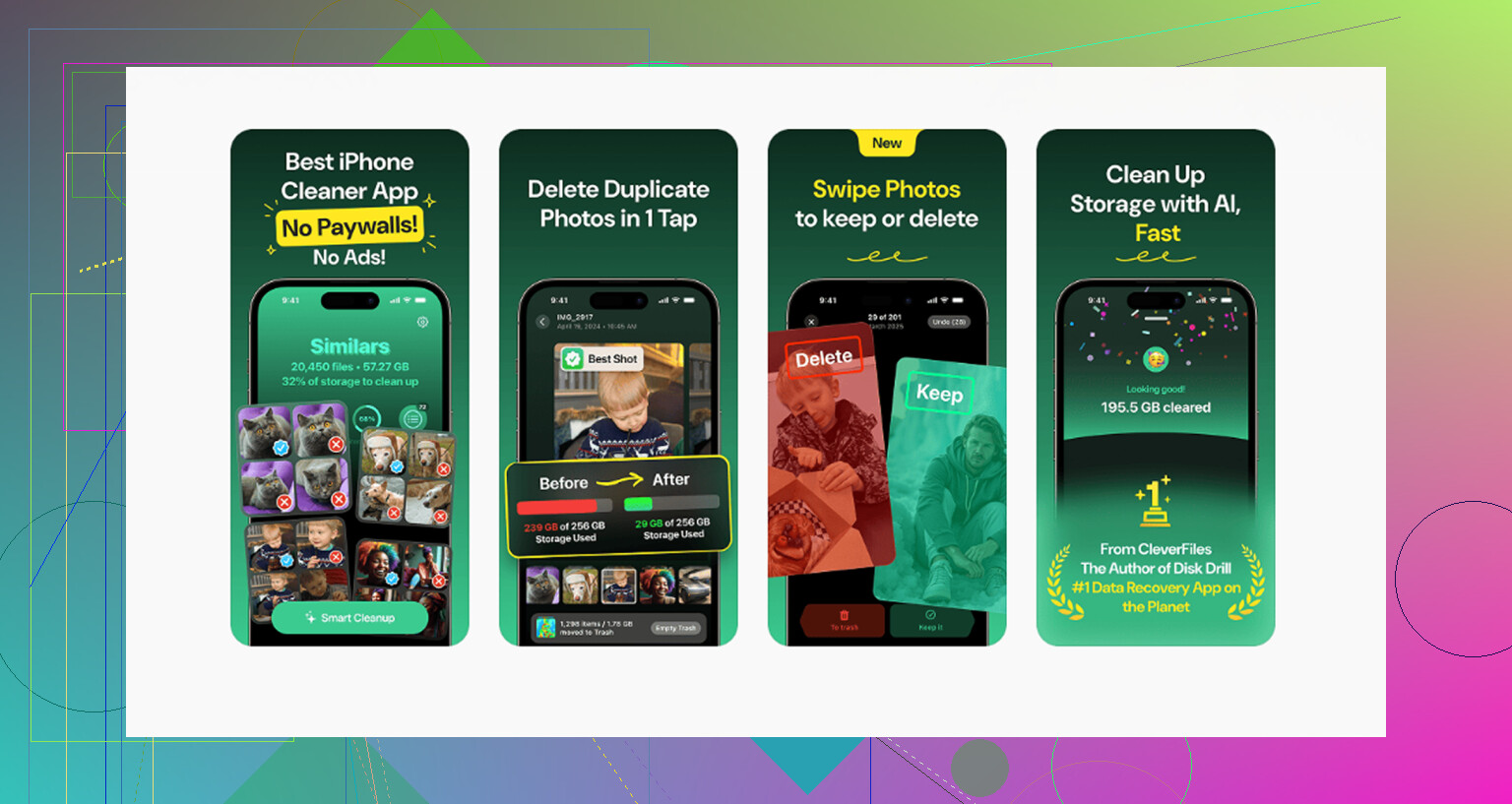
Pour le nettoyage des médias, Clever Cleaner vaut le détour si vos téléchargements se sont transformés en photos, vidéos ou enregistrements d’écran en double. Aussi, ce guide de nettoyage du stockage iPhone pour les gros fichiers et les médias en double est plus facile à suivre que de fouiller dans les menus à l’aveugle.
Version courte, effacez la liste de Safari pour l’historique, supprimez le fichier dans Fichiers ou Photos pour une vraie suppression. Les deux étapes sont importantes.
Le plus gros piège : la petite flèche de téléchargement dans Safari est surtout une liste récente, pas un véritable gestionnaire d’historique. Donc si votre souci de confidentialité est « Je ne veux pas que quelqu’un voie ce que j’ai téléchargé », vous devrez peut-être effacer plus d’un emplacement.
Voici ce que je ferais, sans répéter toute la recherche dans l’app Fichiers que @mikeappsreviewer et @cazadordeestrellas ont déjà couverte :
-
Désactivez la conservation de la liste des téléchargements à l’avenir
Réglages > Safari > Téléchargements > Supprimer les éléments de la liste de téléchargements
Réglez sur Après un téléchargement réussi ou Après un jour.
Cela ne supprimera pas les anciens fichiers, mais cela évitera que la liste reste là pour toujours. -
Vérifiez les restrictions de Temps d’écran ou les profils si des éléments réapparaissent sans cesse
C’est rare, mais sur certains iPhone professionnels ou scolaires, des réglages gérés peuvent faire que Safari se comporte bizarrement ou resynchronise des données étranges. Ce n’est pas très courant, mais ça vaut le coup d’être signalé. -
Effacez uniquement les traces de sites web si c’est votre véritable objectif de confidentialité
Réglages > Safari > Avancé > Données de sites
Supprimez les données de sites individuellement si vous ne voulez pas tout effacer. Je préfère parfois ça à un nettoyage complet, car « Effacer historique, données de site » est un peu excessif. -
Si le fichier a été ouvert dans une autre app, supprimez-le là aussi
Les PDF sont souvent copiés dans Livres. Les ZIP sont parfois décompressés et laissent du désordre en plus. Les fichiers audio peuvent finir dans VLC ou une autre app si vous les y avez partagés. Les gens oublient que c’est la copie le problème, pas l’original.
Il y a un point sur lequel je ne suis pas tout à fait d’accord avec @mikeappsreviewer : redémarrer peut aider, bien sûr, mais si l’élément s’affiche encore dans Safari après que vous avez supprimé le fichier, c’est souvent juste que la liste de l’interface n’est pas actualisée, pas qu’il s’agit d’un fichier « verrouillé ». Safari peut être bizarre comme ça lol.
Si cela s’est transformé en vrai bazar de stockage, et pas seulement en quelques téléchargements, Clever Cleaner est en fait utile pour la partie nettoyage des médias. Et si vous voulez un bon article à ce sujet, cet article sur les outils gratuits de nettoyage iPhone pour supprimer les photos en double et les gros fichiers est plus utile que les menus vagues d’Apple, honnêtement.
Version courte :
- Effacez la liste des téléchargements de Safari
- Supprimez le vrai fichier là où il se trouve réellement
- Retirez les copies supplémentaires de Livres/Photos/autres apps
- Ajustez les réglages de Safari pour que cela n’arrive plus