Le stockage de mon iPhone est presque plein, car Messages affiche beaucoup de pièces jointes volumineuses, mais beaucoup d’entre elles ont déjà été enregistrées dans Photos. Je ne sais pas si la suppression des pièces jointes supprimera aussi les copies dans mon app Photos. J’ai besoin d’aide pour trouver la manière la plus sûre de libérer l’espace occupé par les pièces jointes des messages sans perdre les photos que je veux conserver.
Ce qui se passe lorsque vous supprimez des pièces jointes de messages sur iPhone
Je me suis retrouvé dans ce même bazar il y a quelque temps. Mon iPhone est devenu lent, les apps n’arrêtaient pas de se fermer, et l’alerte Stockage presque saturé apparaissait si souvent que j’ai arrêté de la lire. J’ai fini par fouiller dans les menus de stockage d’Apple plus que je ne l’aurais voulu, alors voici la version simple.
Si vous supprimez une pièce jointe de Messages, est-ce que cela supprime aussi la copie dans Photos ?
Non, si vous l’avez déjà enregistrée dans Photos.
Ce point est important.
Une photo ou une vidéo envoyée dans iMessage se trouve d’abord dans Messages. Si vous appuyez dessus et l’enregistrez dans l’app Photos, l’iPhone y stocke une copie distincte. Vous avez donc maintenant une copie liée à la conversation, et une autre dans votre photothèque.
Si vous supprimez ensuite le fichier depuis :
Réglages > Général > Stockage iPhone > Messages > Examiner les pièces jointes volumineuses
vous ne supprimez que la copie de Messages.
Votre version enregistrée dans Photos reste là.
Même chose pour les éléments que vous avez envoyés. Si vous avez enregistré une vidéo avec votre caméra, puis l’avez envoyée dans un message, l’original dans Photos est distinct de la pièce jointe envoyée dans Messages. Supprimez la pièce jointe du message, votre vidéo d’origine reste en place.
Le mauvais côté, c’est qu’il n’y a pas de vrai Tout sélectionner
Je l’ai cherché aussi. Apple rend toujours cela plus compliqué que nécessaire.
Dans Examiner les pièces jointes volumineuses, vous touchez Modifier, puis vous touchez chaque fichier un par un. Si votre téléphone contient des années de déchets de messages, cela prend une éternité. Je suis resté là à le faire bien trop longtemps et c’était franchement idiot.
Il existe une option plus large :
Réglages > Messages > Conserver les messages
Vous pouvez régler la conservation des messages sur 30 jours ou 1 an.
Cela efface automatiquement les anciennes conversations et leurs pièces jointes. Le problème est évident : vous perdez aussi l’historique des anciens messages. Si vous voulez seulement supprimer les fichiers volumineux tout en gardant les textes, ce réglage est trop brutal.
Ce que change iCloud
Si vous utilisez Messages dans iCloud, supprimer une pièce jointe depuis un appareil synchronisé la retire aussi de votre historique de messages partout ailleurs. Donc si vous la supprimez sur votre iPhone, elle disparaît aussi de votre iPad et de votre Mac.
Cela ne supprime pas la copie distincte dans Photos, si vous l’y avez enregistrée d’abord.
Cela ne l’efface pas non plus d’iCloud Photos, sauf si l’élément se trouve dans votre photothèque et que vous le supprimez de là.
Ce sont des espaces de stockage différents. Apple n’explique pas cela très bien.
Pourquoi un iPhone plein commence à sembler lent
Cette partie m’a moins surpris une fois que je l’ai vu arriver. Quand l’espace de stockage devient limité, iOS a moins de place pour le cache, les fichiers temporaires et le travail normal en arrière-plan. Mon téléphone a commencé à ralentir avant de devenir totalement inutilisable. La saisie avait un délai. Le temps de chargement de l’appareil photo empirait. Quelques apps plantaient sans raison claire.
Après avoir libéré de l’espace, le ralentissement s’est atténué.
Pour moi, il a fallu libérer environ 10 à 15 Go avant que les choses redeviennent normales. Pour vous, oui, cela peut varier.
Une méthode plus rapide que j’ai utilisée
J’en ai eu assez de passer par les menus d’Apple, alors j’ai essayé Clever Cleaner.
Je me méfie généralement des apps de nettoyage, parce que beaucoup sont des usines à pubs ou vous poussent vers un abonnement après deux touches. Celle-ci m’a semblé moins agaçante. Pas de pubs. Aucun paywall ne m’est apparu.
Ce qui m’a aidé :
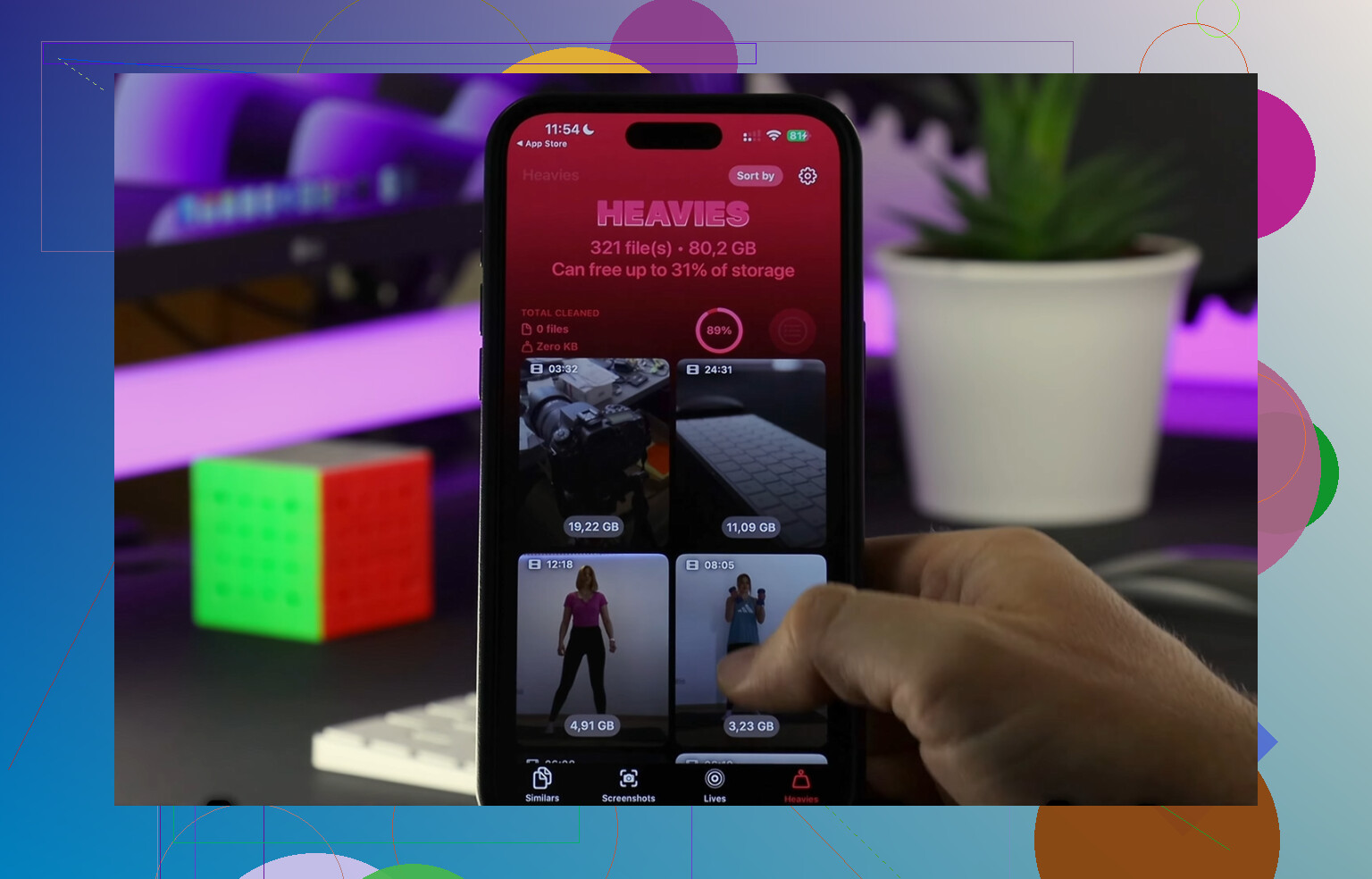
Fichiers lourds
L’app regroupait les plus gros fichiers multimédias par taille. Je pouvais voir quelles énormes vidéos dévoraient le stockage sans devoir fouiller dans d’anciennes conversations. Cela m’a fait gagner beaucoup de temps.
Similaires
L’app signalait les photos presque en double. Si votre pellicule ressemble à la mienne, avec dix versions floues de la même chose et une seule à garder, cela réduit vite la pile.
Côté confidentialité
D’après ce que j’ai vu, le traitement se fait sur l’appareil. J’ai préféré ça plutôt que d’envoyer des photos personnelles sur un serveur cloud quelconque.
Après avoir nettoyé les anciennes pièces jointes, les photos en double et les grosses vidéos, j’ai récupéré environ 15 Go. Mon téléphone a cessé de saccader. Il est redevenu normal.
Une chose que les gens oublient
Vérifiez Récemment supprimés.
Si vous supprimez des photos ou des vidéos et que vous vous arrêtez là, l’iPhone les conserve encore pendant 30 jours. Donc le chiffre du stockage ne baisse pas tout de suite, sauf si vous videz ce dossier manuellement.
Faites-le dans :
Photos > Récemment supprimés
Vérifiez aussi la zone supprimée dans Messages si vous y avez également retiré des médias.
Tant que ces éléments ne sont pas effacés, l’espace n’est pas complètement récupéré.
Version courte
- Supprimer une pièce jointe de message n’efface pas la copie dans Photos, si vous l’avez enregistrée d’abord
- Les médias envoyés fonctionnent de la même manière, l’original dans Photos reste
- Il n’existe pas de vrai Tout sélectionner pour les grosses pièces jointes de messages
- Si Messages dans iCloud est activé, la suppression depuis Messages l’enlève aussi des appareils synchronisés
- Un stockage faible ralentit l’iPhone, je l’ai constaté moi-même
- Videz Récemment supprimés sinon votre stockage ne sera pas totalement récupéré
Si votre objectif est de libérer de l’espace sans perdre les photos auxquelles vous tenez, enregistrez d’abord tout ce qui est important dans Photos, puis supprimez ensuite les copies de Messages. C’est la méthode la plus sûre que j’ai trouvée.
Si la photo ou la vidéo est déjà dans Photos, la supprimer de Messages ne supprime pas sa copie dans Photos. Ce sont des éléments distincts. Même chose pour les vidéos que vous avez filmées vous-même puis envoyées.
J’ajouterais une chose à ce qu’a dit @mikeappsreviewer. Je ne me fierais pas uniquement à l’écran Stockage. Parfois, la taille de Messages met un peu de temps à se mettre à jour après une suppression. Chez moi, cela a pris un moment, ce qui était vraiment agaçant.
Le chemin de nettoyage le plus rapide que j’ai trouvé :
- Ouvrez Réglages, Général, Stockage iPhone, Messages.
- Vérifiez Examiner les pièces jointes volumineuses.
- Supprimez d’abord les éléments les plus volumineux.
- Ouvrez ensuite la conversation concernée s’il y a d’énormes fils de discussion et supprimez des chaînes de messages entières si nécessaire.
- Redémarrez le téléphone après un gros nettoyage. Ça paraît idiot, mais cela aide le recalcul du stockage à se faire plus vite.
Si votre objectif est la rapidité, supprimez d’abord les vidéos. Quelques clips 4K prennent souvent plus de place que des centaines de photos. Sur de nombreux téléphones, une vidéo 4K60 d’une minute fait environ 400 Mo ou plus. Dix comme ça, et quelques Go disparaissent.
Vérifiez aussi ceci :
App Photos, écran de recherche, Vidéos, Enregistrements d’écran, Doublons.
Ce sont souvent dans ces dossiers que se cache le bazar invisible.
Si parcourir les menus Apple est trop lent, Clever Cleaner vaut le détour pour les gros fichiers et les photos en double. Voici un aperçu rapide de comment Clever Cleaner libère rapidement de l’espace de stockage sur iPhone. C’est plus utile pour nettoyer Photos que Messages, mais les deux problèmes apparaissent généralement ensemble.
Encore un piège à connaître. Si vous utilisez Photos iCloud, supprimer depuis Photos le supprime partout où c’est synchronisé. Supprimer depuis Messages le supprime des appareils avec Messages synchronisés. Ce sont deux systèmes différents. Facile de les confondre, honnêtement.
Oui, vous pouvez supprimer la pièce jointe de Messages sans supprimer la copie dans Photos, à condition qu’elle ait bien été enregistrée dans Photos au préalable. Messages et Photos sont deux espaces de stockage séparés sur iPhone.
Une chose sur laquelle je nuancerais un peu ce qu’ont dit @mikeappsreviewer et @stellacadente : je ne compterais pas uniquement sur l’écran « Examiner les pièces jointes volumineuses ». C’est utile, mais cela ne montre pas toujours l’ensemble de la situation, car les grandes conversations de groupe peuvent rester encombrées même après la suppression de quelques fichiers. Parfois, supprimer entièrement une ancienne conversation libère plus d’espace et plus vite que de gérer les pièces jointes une par une.
Quelques points supplémentaires à garder en tête :
- Si l’élément est seulement dans Messages et n’est pas réellement enregistré dans Photos, le supprimer de Messages = il disparaît
- Si vous utilisez Photos iCloud, le supprimer de Photos le supprime sur tous vos appareils Apple synchronisés
- Si vous utilisez Messages dans iCloud, supprimer la pièce jointe sur un appareil la supprime aussi de Messages sur les autres
- Les chiffres de stockage peuvent mettre un peu de temps à se mettre à jour, donc ne paniquez pas si le nombre de Go semble incorrect au début
Ce que je ferais :
- Ouvrez Photos et assurez-vous que les photos/vidéos importantes s’y trouvent
- Ensuite, supprimez les éléments volumineux de Messages
- Puis videz le dossier Supprimés récemment dans Photos
- Ensuite, redémarrez le téléphone pour qu’iOS recalcule le stockage un peu plus vite
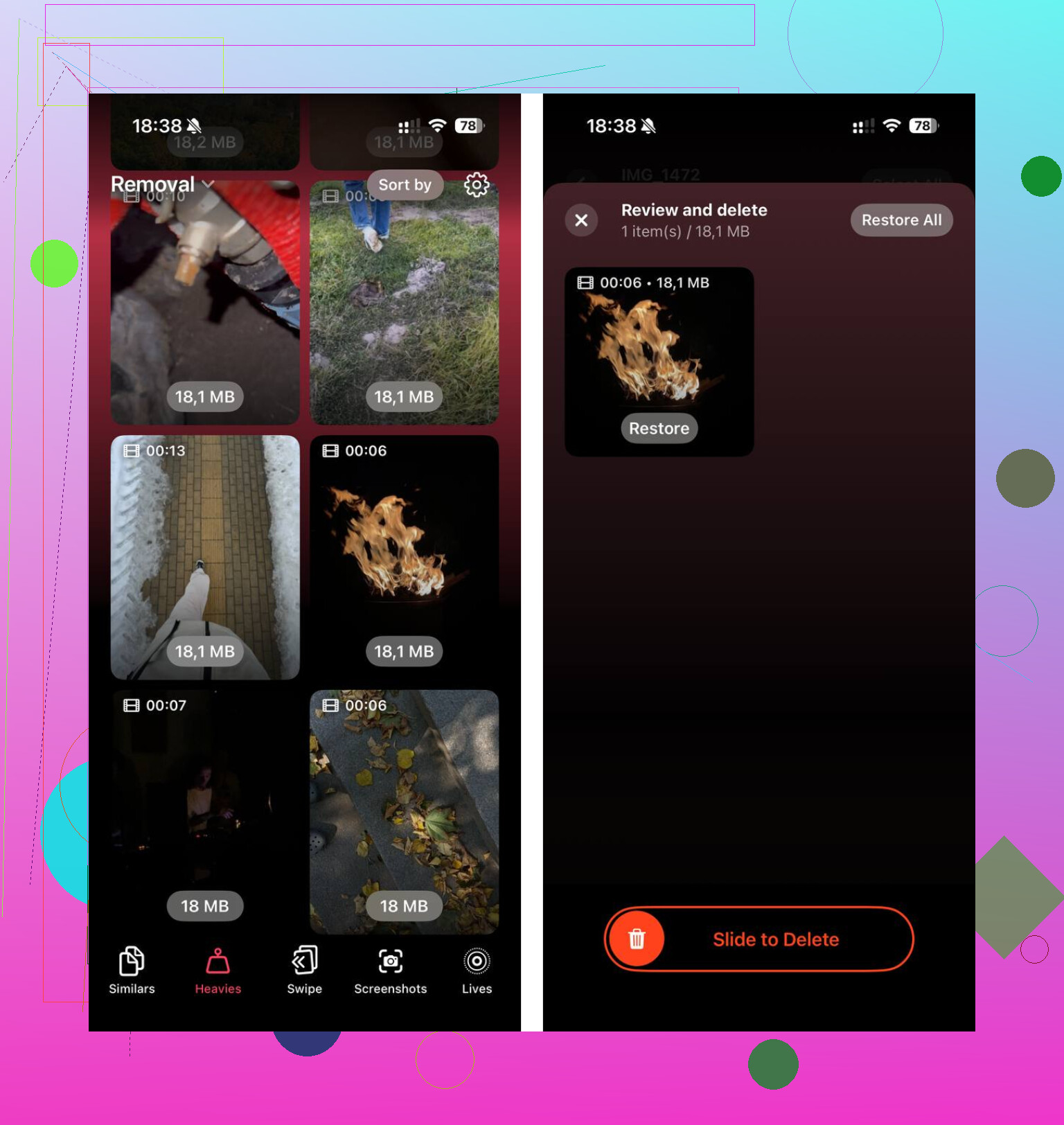
Si votre stockage est saturé à cause de Messages et de votre pellicule, Clever Cleaner est honnêtement plus utile pour la partie Photos du problème que les outils intégrés d’Apple. Il aide à trouver les très grosses vidéos, les doublons et les clichés similaires bien plus rapidement. Aussi, cela résume assez bien la situation : voyez pourquoi Clever Cleaner est l’une des meilleures applications vraiment gratuites pour nettoyer un iPhone.
Version courte : supprimez dans Messages, la copie dans Photos reste. Supprimez dans Photos, c’est autre chose.
Réponse courte : oui, vous pouvez supprimer la pièce jointe de Messages sans supprimer la version dans Photos, si elle y a bien été enregistrée au préalable.
Petit désaccord avec @stellacadente et @voyageurdubois : je vérifierais manuellement quelques éléments importants avant de supprimer en masse, car il est facile de supposer qu’un élément est enregistré dans Photos, puis de découvrir plus tard, de façon agaçante, qu’il ne se trouvait en réalité que dans le fil de discussion. Ouvrez quelques-uns des plus volumineux dans Photos et confirmez qu’ils s’y trouvent bien.
Ce qu’il faut savoir et qui n’a pas été assez souligné :
- Les pièces jointes de Messages peuvent rester dans d’anciennes sauvegardes pendant un certain temps, donc le gain d’espace n’est pas toujours immédiat
- Si vous transférez ou réenregistrez le même fichier plusieurs fois, vous pouvez aussi avoir plusieurs copies dans Photos
- Partagé avec vous peut donner l’impression qu’un média est dans Photos alors qu’il est en réalité simplement affiché depuis Messages
Ce dernier point piège souvent les gens. Voir quelque chose provenant d’un message dans l’expérience de l’app Photos ne signifie pas toujours que c’est entièrement enregistré dans votre photothèque.
Voici l’approche que j’adopterais :
- Confirmer que les éléments à conserver sont bien dans votre véritable photothèque Photos
- Supprimer les grosses pièces jointes de Messages
- Attendre un peu, puis vérifier à nouveau le stockage
- Si Photos est aussi très volumineux, faire le ménage séparément
Pour la partie Photos, Clever Cleaner est correct.
Avantages :
- bien pour les grosses vidéos et les doublons
- plus rapide qu’une recherche manuelle
- utile lorsque Photos et Messages sont tous deux encombrés
Inconvénients :
- il ne résoudra pas vraiment à lui seul le problème du côté de Messages
- les suggestions automatiques nécessitent quand même une vérification humaine
- les apps de nettoyage en général ne sont jamais quelque chose à quoi je ferais confiance aveuglément
Donc oui, @mikeappsreviewer avait raison sur l’essentiel : la copie dans Messages et la copie dans Photos sont distinctes. Vérifiez juste une dernière fois avant de tout supprimer sans distinction.