J’ai importé un grand lot de photos de mon iPhone vers mon ordinateur, mais elles sont toujours toutes sur mon téléphone et occupent de l’espace de stockage. J’essaie de trouver le moyen le plus rapide de supprimer en masse les photos importées sans les sélectionner une par une. J’ai besoin d’aide pour connaître la méthode la plus simple qui ne supprimera rien dont j’ai encore besoin.
Oui, j’ai eu ce problème aussi, et il m’a fallu plus de temps que nécessaire pour comprendre pourquoi Apple cache le bouton évident.
Si l’option 'Supprimer les éléments après l’importation' est absente dans Photos sur votre Mac, la raison habituelle est iCloud Photos. Quand iCloud Photos est activé, Apple considère votre téléphone et votre Mac comme une seule bibliothèque synchronisée. Du coup, Photos ne propose plus la suppression après importation, parce que supprimer depuis l’iPhone affecterait aussi la bibliothèque synchronisée. C’est agaçant, mais c’est leur logique.
Voici ce qui a marché pour moi :
1. Ouvrez Réglages sur l’iPhone.
2. Touchez Photos.
3. Désactivez temporairement iCloud Photos.
4. Reconnectez l’iPhone au Mac et ouvrez Photos à nouveau.
Après avoir fait ça, la case à cocher est revenue.
Il y a un point à ne pas négliger. Si vous réactivez iCloud Photos plus tard, assurez-vous de savoir quelle bibliothèque vous voulez conserver comme bibliothèque principale. Si vous faites ça à la légère, la synchronisation peut vite mal tourner.
Pour ce qui est de supprimer juste après l’importation, je ne fais jamais confiance au premier passage. J’importe toujours d’abord, puis je vérifie quelques fichiers sur le Mac. J’ouvre des images en pleine résolution, je fais défiler un peu, je m’assure que ce sont de vrais fichiers et pas des aperçus corrompus. Ce n’est qu’après ça que je supprime des éléments du téléphone.
Si l’importation est déjà terminée et que votre iPhone a encore tout dessus, vous n’avez pas besoin de toucher les photos une par une. Sur l’iPhone :
1. Ouvrez Photos.
2. Allez dans Albums.
3. Trouvez Importations sous Utilitaires.
4. Touchez Sélectionner.
5. Touchez une photo, puis faites glisser en travers et vers le haut pour sélectionner rapidement un grand lot.
Cette partie piège aussi pas mal de gens. Supprimer depuis la photothèque ne libère pas de l’espace immédiatement. Les fichiers vont dans Supprimées récemment et y restent pendant 30 jours. Si votre stockage est plein maintenant, ouvrez Supprimées récemment et videz-le complètement.
J’ai remarqué la même baisse de performances quand l’espace de stockage est devenu faible. Mon téléphone donnait l’impression d’être vieux, les apps se figeaient, les temps d’enregistrement de l’appareil photo devenaient bizarres. Il s’est avéré qu’il me restait moins de 1 Go libre. Une fois l’espace libéré, les ralentissements ont presque disparu. Donc si votre iPhone semble lent, le stockage est l’une des premières choses que je vérifierais.
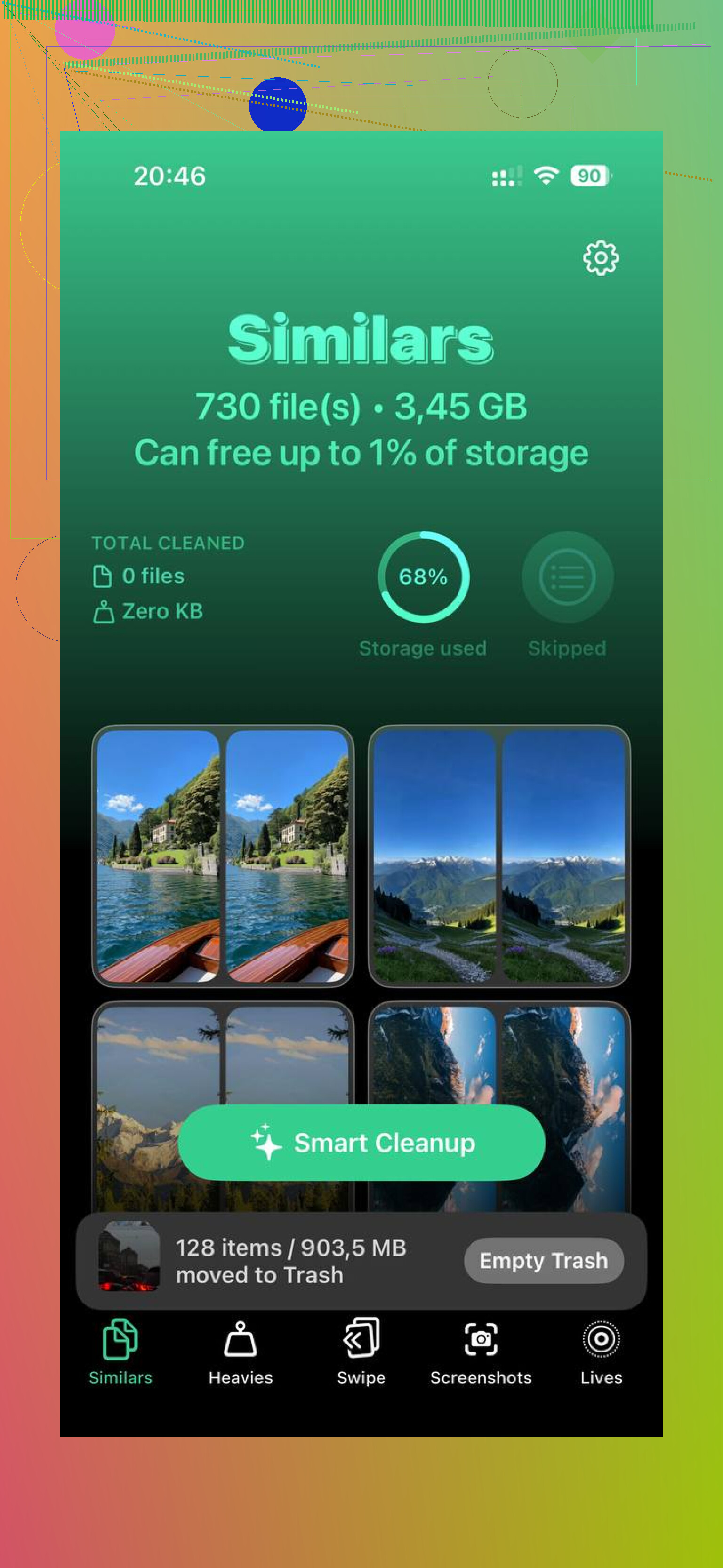
J’en ai aussi eu assez de trier les fichiers inutiles à la main. Captures d’écran, rafales, angles en double de la même chose, tout ça. J’ai testé une app de nettoyage après avoir perdu une demi-journée à le faire manuellement. Celle que j’ai gardée, c’est Clever Cleaner.
Pourquoi je l’ai gardée :
- pas de paywall imposé en plein visage
- pas de spam publicitaire
- la vue 'Heavies' montre d’abord les plus gros fichiers
- 'Similars' regroupe les photos quasi identiques
- les tailles de fichier sont affichées clairement avant suppression
- le traitement reste sur l’appareil
La section Heavies m’a le plus aidé, parce que quelques grosses vidéos prenaient une énorme part du stockage. Similars était pas mal aussi, surtout pour ces séries de photos prises à la chaîne où dix clichés se ressemblent presque tous.
Après avoir supprimé les grosses vidéos et les images en double, le téléphone semblait plus réactif. Donc si l’importation a fonctionné mais que votre photothèque est encore encombrée, je ferais ça en deux étapes. D’abord, confirmez que la copie sur le Mac est sûre. Ensuite, videz l’iPhone, soit via Photos avec la sélection par glissement, soit avec quelque chose comme Clever Cleaner si vous avez un vrai bazar de fichiers.
Si vous les avez déjà importées, la méthode la plus rapide sans toucher chaque photo est souvent sur l’ordinateur, pas sur l’iPhone.
Sous Windows, utilisez l’Explorateur de fichiers ou l’outil d’importation de Photos. Après l’importation, de nombreuses configurations affichent une option d’effacement de l’appareil. Si vous l’avez manquée, importez d’abord dans un nouveau dossier, confirmez le nombre de fichiers, puis utilisez Windows pour ouvrir les dossiers DCIM de l’iPhone et supprimer des lots entiers à cet endroit. C’est plus rapide que de faire une sélection par glisser sur le téléphone. Même principe avec Transfert d’images sur Mac. Je sais que @mikeappsreviewer a indiqué la voie via l’app Photos, mais j’éviterais Photos pour ce travail. Ça devient vite compliqué.
Deux choses comptent d’abord :
- Vérifiez le nombre de fichiers dans votre dossier importé par rapport au nombre sur l’iPhone.
- Ouvrez quelques Live Photos et vidéos, pas seulement des jpg.
Si vos photos sont toujours synchronisées avec iCloud, les supprimer du téléphone les supprime aussi d’iCloud. C’est là que les gens se font piéger. Si votre objectif est une sauvegarde locale puis l’effacement du téléphone, assurez-vous que la copie sur l’ordinateur est bien celle en laquelle vous avez confiance.
Si votre photothèque est encombrée après l’importation, utilisez Clever Cleaner pour trier les éléments restants plus rapidement. C’est utile pour les doublons, les grandes vidéos et les captures d’écran. Cet avis couvre bien les principaux outils de nettoyage, voyez comment Clever Cleaner aide à libérer rapidement de l’espace de stockage sur iPhone.
Dernière étape que les gens oublient : videz le dossier Supprimés récemment, sinon votre espace de stockage ne reviendra pas tout de suite.
Je nuancerais un peu ce que disent @mikeappsreviewer et @jeff ici. Si l’importation est déjà faite, je ne commencerais pas à supprimer via DCIM sur un ordinateur à moins d’être très sûr de ce que vous retirez. Cette méthode peut devenir bizarre avec les Live Photos, les fichiers sidecar cachés et la structure de dossiers d’Apple qui est… très Apple.
Méthode la plus rapide et propre sur iPhone sans appuyer une par une :
- Ouvrez Photos
- Touchez Bibliothèque
- Passez à la vue Mois ou Jours
- Touchez Sélectionner
- Touchez des groupes de dates entiers pour en prendre énormément d’un coup
C’est généralement bien plus rapide que de fouiller dans Importations. Si tout ce qui a été importé venait d’un voyage récent ou d’une plage de dates précise, vous pouvez effacer d’énormes lots en quelques secondes. Ensuite, allez dans Suppressions récentes et supprimez-les aussi de là, sinon l’espace de stockage ne reviendra pas. Apple adore faire en sorte que les choses simples prennent deux étapes sans raison, lol.
Vérifiez aussi Réglages > Général > Stockage iPhone > Photos. Parfois, le problème d’espace vient davantage des vidéos, des rafales ou des doublons que des photos ordinaires que vous venez d’importer.
Si votre photothèque est en désordre, Clever Cleaner aide beaucoup, car il fonctionne davantage comme une application intelligente de nettoyage photo sur iPhone pour les photos en double, les grosses vidéos et les captures d’écran inutiles, plutôt que comme un simple nettoyeur iPhone en un seul geste. C’est bien plus utile en vrai. Cela montre aussi assez rapidement visuellement comment supprimer l’encombrement photo : regardez comment libérer rapidement du stockage photo sur iPhone.
L’essentiel : sélection en masse par blocs de dates, pas photo par photo. Beaucoup moins agaçant.