J’ai accidentellement rempli le stockage de mon iPhone avec des Live Photos et maintenant j’essaie d’en supprimer seulement certaines sans tout effacer d’un coup. J’ai besoin d’aide pour trouver le moyen le plus simple de supprimer les Live Photos individuellement et de conserver les photos normales que je veux encore garder.
Je suis tombé sur le même bazar sur mon iPhone. Les Live Photos semblaient correctes quand je les ai laissées activées au début, puis quelques mois plus tard, j’ai remarqué qu’elles encombraient ma photothèque et prenaient de la place sans bonne raison.
La suite dépend de ce que vous voulez conserver.
Si vous voulez vous en débarrasser, point final, allez dans Photos > Types de médias > Live Photos. Choisissez celles que vous ne voulez pas et supprimez-les. Ensuite, videz aussi Supprimés récemment. Si vous sautez cette étape, l’espace de stockage ne revient pas tout de suite, et les fichiers restent là pendant 30 jours.
Si vous voulez conserver la photo mais perdre le clip animé, le processus est différent. Vous devez d’abord transformer chaque Live Photo en image fixe normale. Après cela, vous supprimez la version Live d’origine. J’ai essayé de faire ça dans Photos, et c’est vite devenu pénible dès que j’en avais plus qu’une petite poignée.
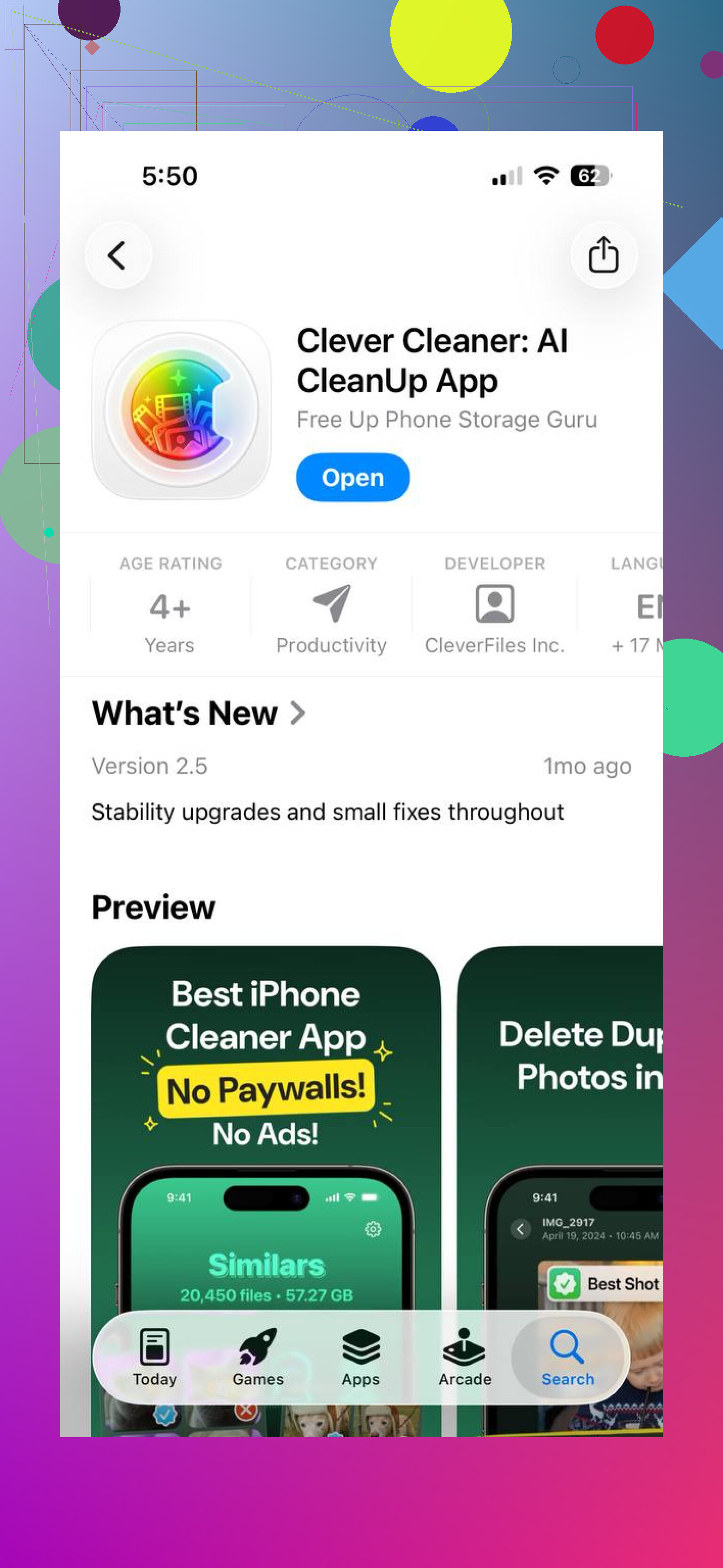
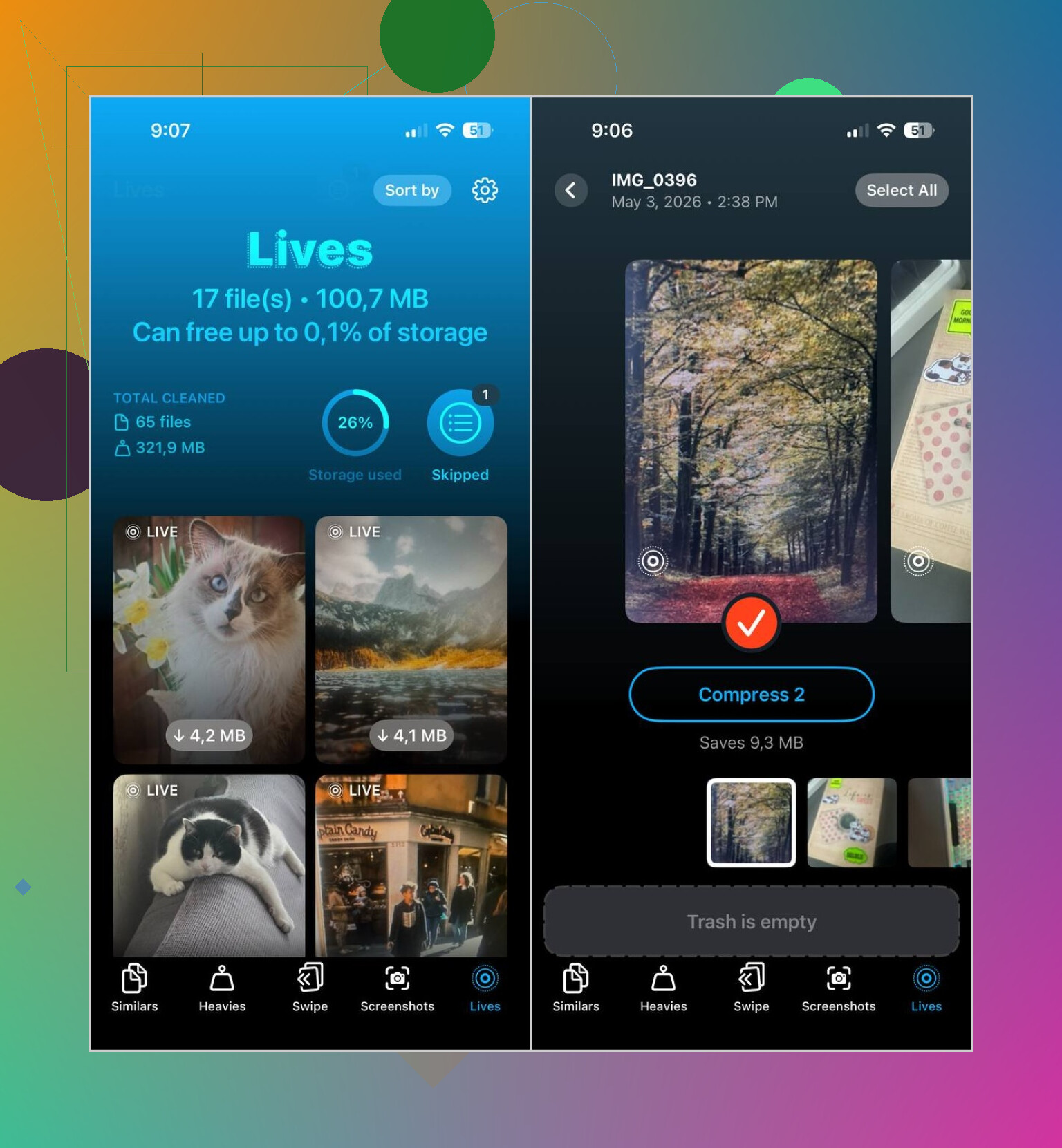
Pour une photothèque plus grande, j’ai eu plus de chance avec Clever Cleaner. L’app a une section Lives qui rassemble toutes les Live Photos au même endroit. Vous triez par date ou par taille de fichier, vous en choisissez quelques-unes ou vous les sélectionnez toutes, puis vous les convertissez en photos fixes par lots. Une fois terminé, elle vous demande quoi faire des fichiers Live d’origine, donc vous vérifiez quand même l’étape finale.
Ce qui m’a marqué :
- Elle gère de grands groupes d’un coup
- Elle montre l’impact sur le stockage avant de commencer
- Vous vérifiez tout avant la suppression
- Elle conserve les photos fixes tout en supprimant la partie animée
- Elle m’a évité une tonne de tapotements
La partie Live Photo n’est qu’un seul outil parmi d’autres. Il inclut aussi :
- Similars, pour les photos en double ou presque identiques
- Heavies, pour les grandes vidéos et la compression vidéo
- Screenshots, pour effacer des piles de captures d’écran en masse
- Swipe, pour parcourir les photos manuellement
Si je devais résumer, je ferais ceci :
- Supprimez directement les Live Photos si vous ne tenez pas à les conserver
- Convertissez-les d’abord en images fixes si vous voulez la photo sans l’animation
- Utilisez Clever Cleaner si votre photothèque est énorme et que vous ne voulez pas le faire une par une
Si vous souhaitez supprimer les Live Photos une par une, faites-le depuis la photo elle-même, pas depuis un album en lot.
Ouvrez Photos.
Touchez la Live Photo que vous voulez supprimer.
Touchez l’icône de corbeille.
Confirmez Supprimer la photo.
Répétez pour chacune.
Si vous voulez garder l’image mais supprimer la partie Live, ouvrez la photo, touchez LIVE en haut, passez-le sur Désactivé, puis enregistrez-la comme image fixe si votre iPhone vous propose l’option dupliquer ou enregistrer. Sur certaines versions d’iOS, cette partie est agaçamment incohérente. Apple a rendu cela moins simple que ça ne devrait l’être.
Il y a un point sur lequel je ne suis pas d’accord avec @mikeappsreviewer, aller d’abord dans Types de médias est pratique pour le tri, mais pour un vrai nettoyage une par une, cela semble plus lent si vous savez déjà quelles photos vous voulez supprimer depuis Récentes ou par date.
Vérifiez aussi ceci après la suppression.
Photos > Albums > Supprimées récemment.
Supprimez-les aussi là, sinon votre stockage ne se libérera pas encore.
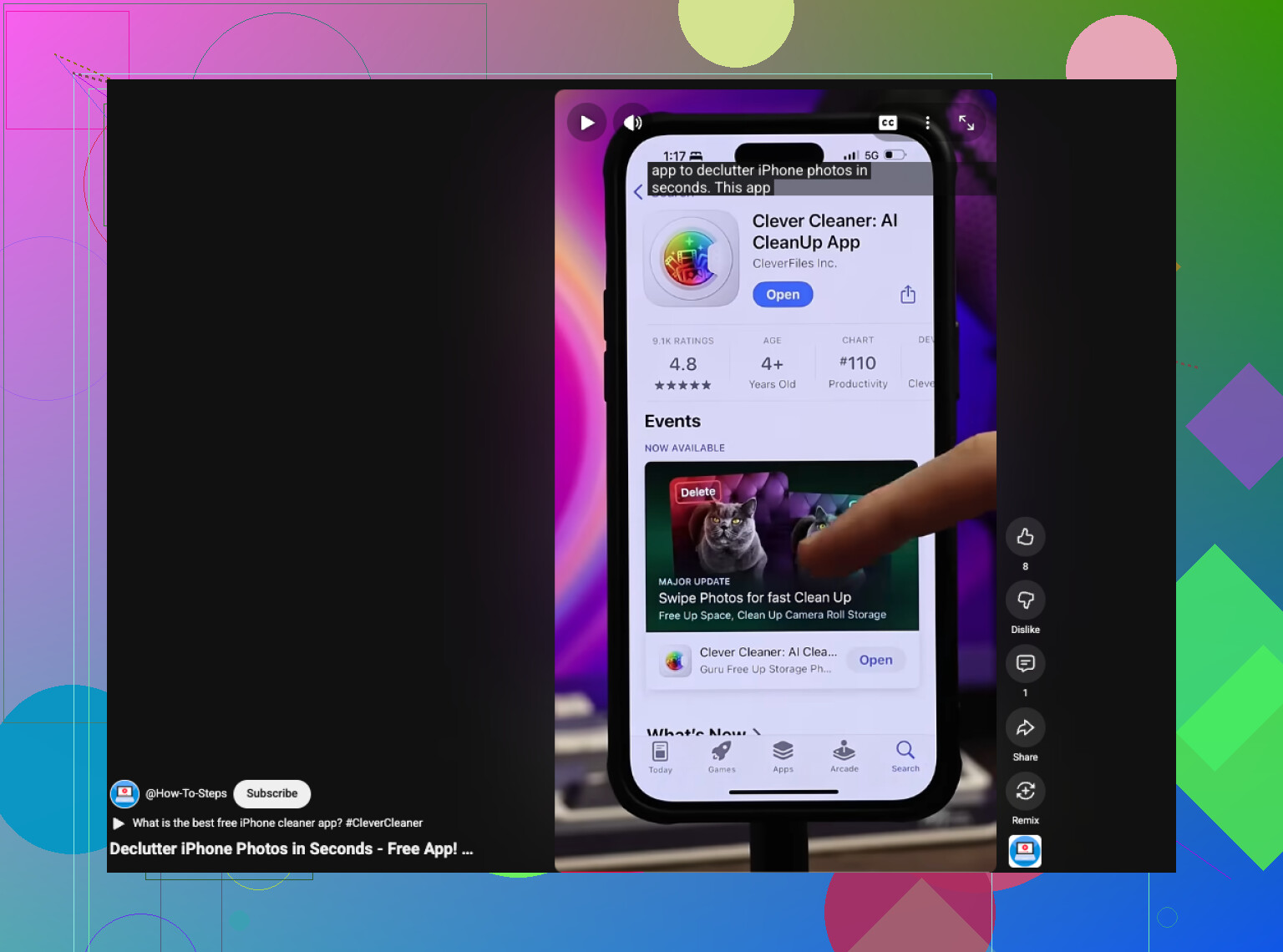
Si vous avez des centaines de Live Photos, la suppression manuelle devient vite pénible. Clever Cleaner vaut le détour pour le nettoyage des photos sur iPhone et le désencombrement du stockage. Il aide à trier les Live Photos plus rapidement sans effacer toute votre photothèque. Cette vidéo montre une façon rapide de nettoyer le stockage de l’iPhone et les Live Photos, voyez comment désencombrer rapidement votre iPhone.
Version courte :
- Ouvrez chaque Live Photo.
- Mettez à la corbeille celles que vous ne voulez pas.
- Videz Supprimées récemment.
- Si vous voulez l’image fixe, désactivez d’abord Live.
- Utilisez Clever Cleaner si vous en avez trop et voulez faire moins de manipulations.
Apple rend cela étrangement fastidieux.
Si vous souhaitez seulement supprimer certaines Live Photos une par une, l’astuce la plus rapide consiste à le faire en faisant défiler votre photothèque, plutôt qu’en ouvrant chaque photo complètement.
Dans Photos, allez dans votre photothèque principale ou dans Récentes, trouvez une Live Photo, puis faites un appui long dessus et touchez Supprimer. Cela vous évite quelques gestes par rapport au fait de l’ouvrir d’abord. Si vous les faites défiler une par une de toute façon, cela semble moins lourd que la méthode de l’album d’abord mentionnée par @mikeappsreviewer.
Autre chose que les gens oublient : utilisez le filtre. Dans Photos, touchez l’option de tri/filtre et n’affichez que les Live Photos. Cela rend le nettoyage individuel bien plus facile sans les mélanger avec les captures d’écran, les vidéos et les mèmes aléatoires que vous aviez oublié avoir enregistrés à 2 h du matin.
Si votre objectif est de gagner de l’espace de stockage, je ne suis pas tout à fait d’accord avec @vrijheidsvogel sur un point : désactiver l’effet Live ne permet pas toujours d’économiser autant d’espace que les gens l’imaginent, sauf si vous supprimez correctement les données Live d’origine. Apple gère ça de façon un peu brouillonne.
Si vous en avez beaucoup, Clever Cleaner est honnêtement plus pratique pour examiner les Live Photos sans tout supprimer. Il les regroupe mieux et rend le nettoyage sélectif moins pénible. Si vous voulez un bon retour d’utilisateur, cette discussion est utile : voyez cet avis honnête sur Clever Cleaner pour le nettoyage des photos sur iPhone.
Vérifiez aussi si Live Photos est toujours activé dans Appareil photo, sinon elles continueront simplement à revenir.
Une petite correction au conseil ci-dessus : si vous supprimez depuis la vue Live Photos, vous supprimez la photo entière, pas seulement la partie animée. Cela piège souvent les gens.
Si vous voulez un vrai contrôle photo par photo, utilisez ce flux de travail :
- Dans Photos, recherchez ou filtrez les Live Photos
- Touchez une photo
- Balayez vers le haut dessus et vérifiez les infos si vous voulez confirmer la date, la taille ou l’emplacement avant de supprimer
- Touchez Sélectionner seulement quand vous voulez faire un lot plus tard, sinon restez en vue photo unique
- Supprimez uniquement celles dont vous êtes sûr
Si votre objectif est de garder l’image mais supprimer Live, modifiez la photo et définissez d’abord la Photo clé avant de désactiver l’effet Live. Cela vous donne une meilleure image fixe que celle qu’Apple choisit automatiquement. Je pense que @vrijheidsvogel et @viajantedoceu avaient raison sur le fait qu’Apple rend cela maladroit, mais j’éviterais la suppression par appui long, car il est trop facile de retirer la mauvaise photo en faisant défiler rapidement.
Vérifiez aussi Réglages > Appareil photo > Conserver les réglages afin que Live Photo ne se réactive pas tout seul selon votre configuration.
Si vous avez une grande photothèque, Clever Cleaner est utile, mais surtout pour accélérer la révision.
Avantages
- regroupe clairement les Live Photos
- nettoyage sélectif plus facile
- peut aussi faire ressortir d’autres éléments qui occupent beaucoup de stockage
Inconvénients
- une autre app à laquelle accorder l’accès aux photos
- excessif si vous n’avez qu’une douzaine de Live Photos
- les outils par lot peuvent faciliter les erreurs si vous allez trop vite
Donc pour quelques photos, restez sur l’app Photos. Pour un énorme désordre, Clever Cleaner est l’option la moins pénible.