Mon iPhone fonctionne au ralenti et l’utilisation du stockage a augmenté juste après la dernière mise à jour d’iOS, donc je me demande si des fichiers temporaires ou des restes de mise à jour occupent de l’espace. J’ai besoin d’aide pour trouver la méthode la plus sûre afin d’effacer le cache, les données système ou les fichiers temporaires sans supprimer des applications, des photos ou des réglages importants.
Nettoyage des Données système de l iPhone, ce qui a vraiment fait baisser le chiffre pour moi
Cet énorme bloc Données système dans le stockage de l iPhone fait partie de ces choses sur lesquelles Apple reste vague. Je l ai regardé bien trop longtemps parce qu il n y a pas de bouton propre pour le nettoyer. Malgré ça, j ai fini par trouver une routine qui l a réellement réduit au lieu de faire un faux nettoyage.
Ce que j ai essayé et qui n a presque rien changé
Beaucoup de conseils qui circulent ne servent à rien.
Désactiver iCloud, bidouiller les réglages de localisation, effacer les notifications, rien de tout ça n a vraiment changé grand-chose sur mon téléphone. La barre de stockage restait presque identique. Ces étapes ne touchent pas aux amas de fichiers temporaires où le gonflement se cache généralement.
Ce qui m a aidé, c est de viser les endroits où les apps et iOS déversent leurs déchets en cache.
Les étapes de nettoyage intégrées que j ai utilisées
- Safari d abord.
Allez dans Réglages > Apps > Safari > Effacer l historique et les données de sites.
C est ce qui m a donné le résultat le plus rapide. Anciennes images de sites, scripts, cookies, connexions, tout est supprimé. Sur mon téléphone, ça a libéré quelques centaines de Mo immédiatement. Si vous utilisez Chrome, il faut le faire dans Chrome, sous Réglages > Confidentialité et sécurité.
- Ensuite, les caches des apps.
Certaines apps permettent de vider le cache dans leurs propres réglages. Telegram, Spotify, TikTok, ça vaut le coup de vérifier.
D autres cachent tout. Instagram et Facebook étaient mauvais dans mon cas. Pas de bouton de cache, beaucoup de déchets. Je les ai supprimées puis réinstallées. Ça a bien mieux effacé les restes de vidéos stockées, les miniatures et autres fichiers résiduels que le déchargement des apps.
- Regardez dans l app Fichiers.
Ouvrez Fichiers, touchez Parcourir, puis vérifiez Sur mon iPhone, surtout Téléchargements.
J ai trouvé de vieux PDF, des ZIP, des pièces jointes aléatoires, des trucs téléchargés une fois puis oubliés. Faciles à manquer, faciles à supprimer.
- Arrêtez de garder les messages pour toujours.
Allez dans Réglages > Messages > Conserver les messages.
Si c est réglé sur Toujours, passez à 1 an ou 30 jours. Les fils de discussion avec vidéos, photos, mèmes et GIF s accumulent discrètement. Les miens contenaient des années de bazar.
- Redémarrez le téléphone.
Pas tout seul. Je veux dire après le nettoyage.
Un redémarrage semble purger certains journaux temporaires de bas niveau et des morceaux de cache qu iOS n affiche nulle part. J ai commencé à faire ça environ une fois par semaine. Ça semblait aider à empêcher le chiffre de remonter aussi vite.
Après une mise à jour iOS, faites-le autrement
Les grosses mises à jour iOS laissent des restes. Je l ai constaté plus d une fois. Les fichiers d installation restent parfois, les données temporaires système s accrochent, et le graphique de stockage paraît faux pendant un moment.
Mon ordre habituel :
- Redémarrer une fois après la mise à jour
- Attendre un jour ou deux
- Ouvrir Réglages > Général > Stockage iPhone
- Repérer les apps les plus volumineuses
- Supprimer puis réinstaller les pires si leur taille semble anormalement gonflée
Ça a mieux marché pour moi que d attendre qu iOS se répare tout seul. Certaines apps semblent conserver d anciens déchets de cache après les mises à jour.
Là où les outils d Apple cessent d être utiles
Voici la partie agaçante. Les réglages intégrés ne vous mènent qu à mi-chemin.
La photothèque est souvent la vraie dévoreuse d espace, et l iPhone ne donne presque aucun outil sérieux pour la trier. Vous n avez pas de moyen propre pour :
- trier les photos par taille de fichier
- repérer les clichés presque en double
- trouver rapidement les énormes captures d écran
- voir en une seule vue quelles vidéos prennent le plus d espace
C est là que je me suis retrouvé bloqué.

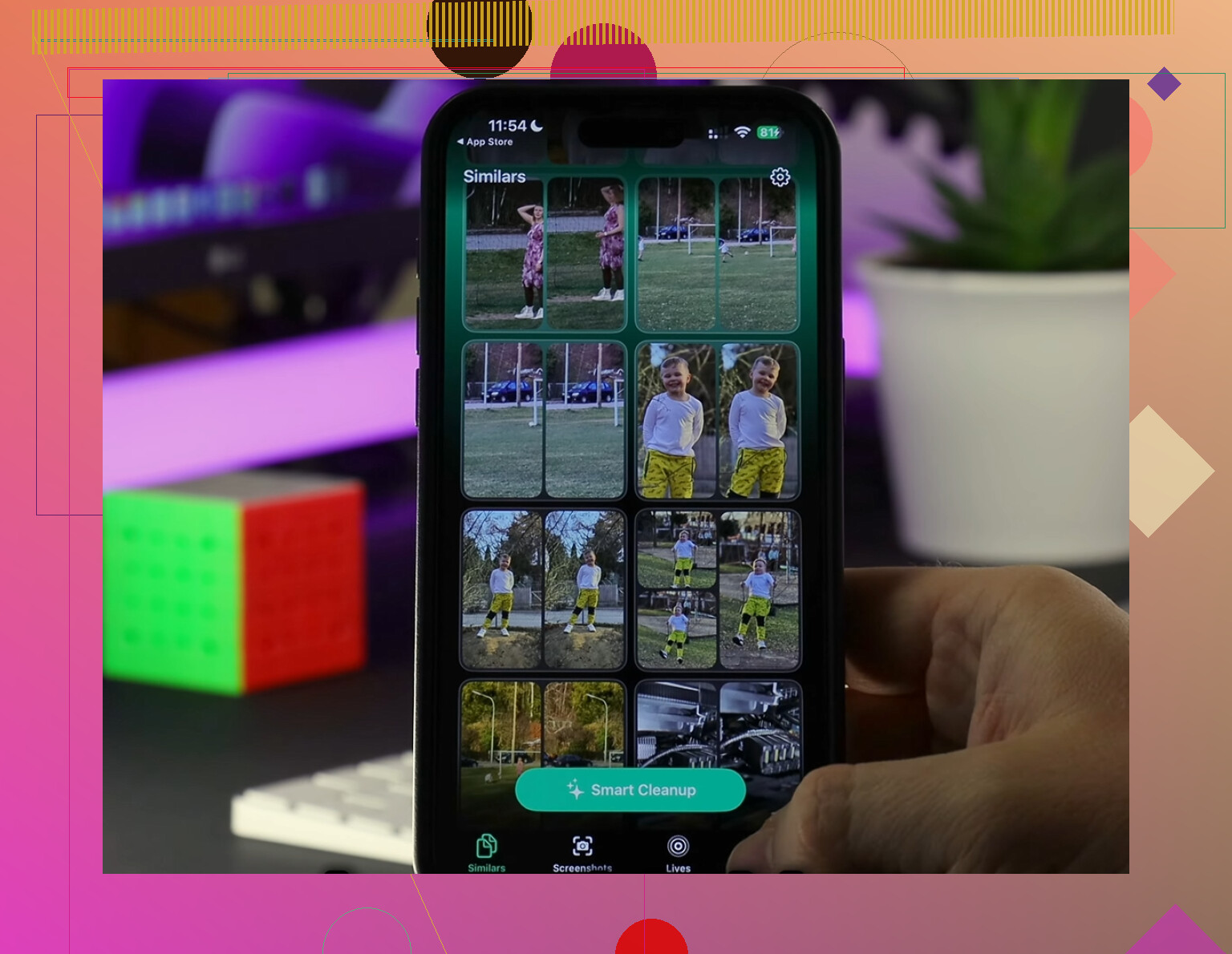
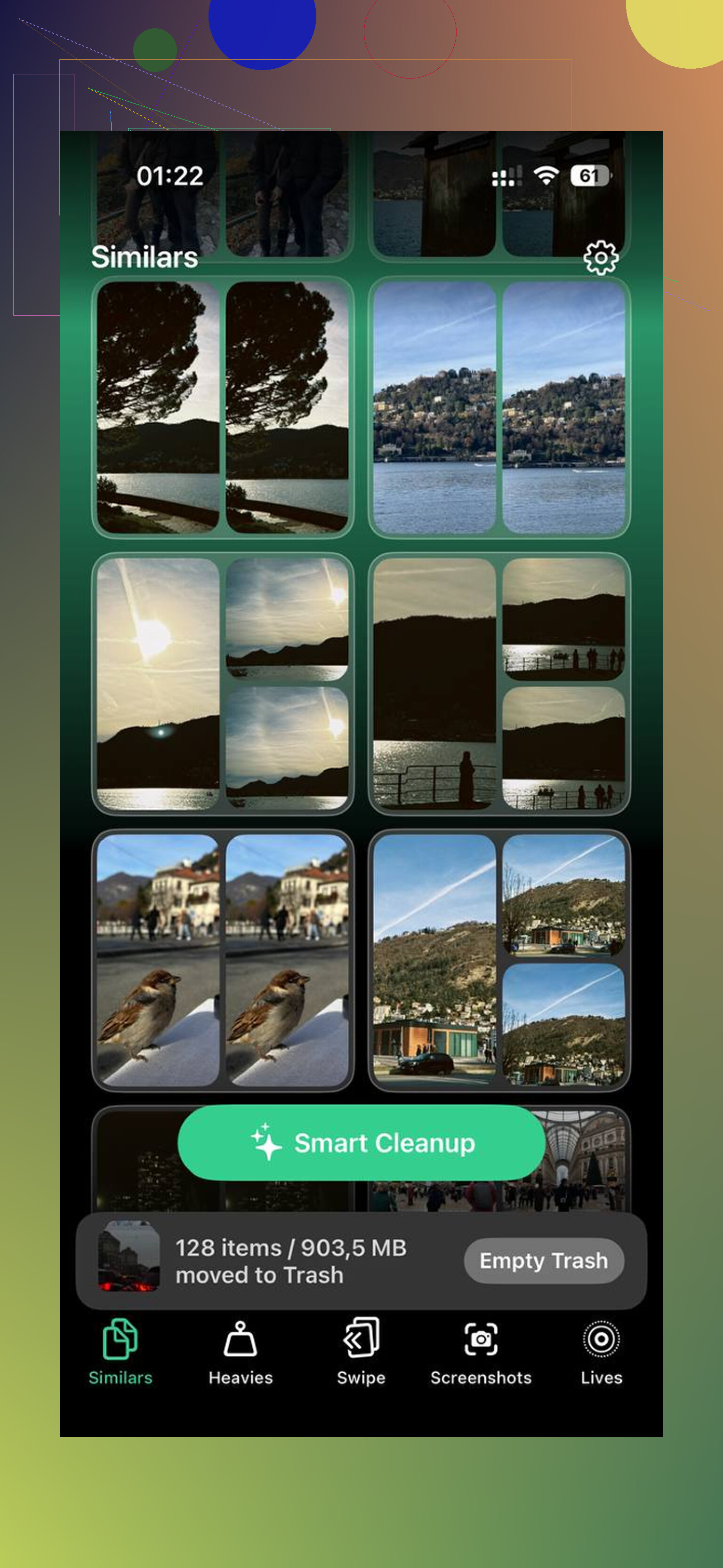
J ai utilisé Clever Cleaner pour cette partie parce que l app Photos était inutile pour un nettoyage en masse. Ce que j ai aimé, c est la disposition simple. La section Heavies place les plus gros fichiers en premier, donc les vidéos énormes et les enregistrements d écran arrêtent de se cacher dans la photothèque. La section Similars regroupe les photos presque identiques, pas seulement les doublons exacts. Rafales, trois essais de la même photo, petits changements d angle, tout ça est apparu chez moi. L app indiquait aussi la meilleure photo dans chaque groupe, ce qui m a fait gagner du temps.
J ai vérifié les tailles de fichier avant de supprimer quoi que ce soit. D après ce que j ai vu, le traitement restait sur le téléphone, ce qui comptait plus pour moi que des fonctions tape-à-l oeil.
Ce qui n a pas réglé le problème pour moi
- Redémarrer seul. Petit effet, puis le stockage remonte.
- Décharger les apps. Ça libère de l espace, oui, mais ça laisse en grande partie intact le problème des données temporaires.
- Effacer seulement Safari. Mieux que rien, mais ça rate encore les apps sociales qui étaient plus grosses sur mon téléphone.
- Ignorer les photos et vidéos. C était le principal piège. Si votre photothèque est gonflée, nettoyer le cache vous fait gagner du temps, pas une vraie solution.
La combinaison qui a tenu
La seule approche qui a duré pour moi consistait à faire les deux volets :
- effacer le cache du navigateur et des apps
- supprimer les anciens fichiers et réduire la durée de conservation des messages
- redémarrer après le nettoyage
- puis s occuper de la photothèque, surtout des grosses vidéos et des clichés répétés
Faire seulement une moitié sans l autre me semblait inutile. J obtenais un soulagement à court terme, puis le stockage se remplissait de nouveau quelques jours plus tard. Une fois que j ai nettoyé à la fois les déchets système et le bazar des photos, le chiffre est enfin resté bas plus d une semaine.
Le gonflement après mise à jour est souvent dû à l’indexation Spotlight, à l’analyse des photos et aux fichiers de mise à jour ayant échoué, pas seulement aux fichiers temporaires inutiles. Je ne suis pas tout à fait d’accord avec @mikeappsreviewer sur un point. Supprimer d’abord les grosses apps n’est pas toujours la meilleure première chose à faire. Je vérifierais le fichier de mise à jour lui-même.
Essayez ceci.
Réglages > Général > Stockage iPhone. Attendez que la liste finisse de se charger. Si vous voyez un fichier de mise à jour iOS, touchez-le puis supprimez-le. Parfois, le programme d’installation reste après la mise à jour ou après une nouvelle tentative échouée.
Ensuite, forcez un nouveau recalcul du stockage.
- Mettez le téléphone en charge.
- Connectez-vous au Wi-Fi.
- Verrouillez-le pendant 30 à 60 minutes.
iOS termine souvent les tâches de nettoyage pendant les périodes d’inactivité. Si votre baisse de stockage est survenue juste après la mise à jour, cette étape compte beaucoup.
Ensuite, supprimez les anciennes pièces jointes sans modifier toute la durée de conservation de Messages.
Réglages > Général > Stockage iPhone > Messages.
Passez en revue Photos, Vidéos, GIF, Stickers, Principales conversations. Supprimez depuis là. C’est plus rapide et plus précis.
Vérifiez aussi Mail.
Si Apple Mail prend énormément de place, supprimez le compte mail, redémarrez, puis ajoutez-le à nouveau. Les pièces jointes en cache seront purgées. J’ai libéré 1,8 Go comme ça sur mon ancien iPhone, sans blague.
Pour les apps de musique et de vidéo, les caches de téléchargement sont fréquents.
Réglages > Général > Stockage iPhone > nom de l’app.
Certaines apps affichent le contenu téléchargé à cet endroit. Supprimez d’abord les fichiers hors ligne avant de supprimer l’app entière.
Si Photos est le principal gouffre de stockage, utilisez Clever Cleaner pour repérer les grosses vidéos, les doublons et les clichés similaires plus rapidement que dans l’app Photos native. C’est là que le nettoyage manuel devient agaçant. Cette courte vidéo sur le nettoyage de l’encombrement de l’iPhone montre bien la méthode : voir une démo rapide pour libérer le stockage de l’iPhone
Si rien de tout cela ne fait bouger les Données système après 48 heures, sauvegardez le téléphone, puis faites une restauration via Finder ou iTunes. Une restauration depuis un ordinateur supprime souvent mieux les restes de mise à jour qu’une mise à jour sans fil. C’est pénible, mais cela règle les cas les plus tenaces.
Une chose que j’ajouterais à ce qu’ont dit @mikeappsreviewer et @codecrafter : ne vous focalisez pas sur les « Données système » dans les premières heures suivant une mise à jour iOS. Parfois, le téléphone est occupé à réindexer Photos, reconstruire les caches et effectuer un nettoyage en arrière-plan, donc le chiffre du stockage paraît affreux avant de se stabiliser. Les gens commencent à supprimer la moitié de leurs applis sans raison lol.
Ce que je ferais à la place :
- Vérifiez d’abord Batterie. Réglages > Batterie. Si Photos, Siri ou des tâches en arrière-plan s’emballent, cela signifie généralement que les opérations de maintenance après mise à jour sont encore en cours.
- Assurez-vous d’avoir au moins quelques Go libres. Les iPhone deviennent bizarres et lents quand le stockage est presque plein.
- Ouvrez Réglages > Accessibilité > Mouvement et désactivez Réduire les animations seulement si c’est déjà activé et que vous détestez l’effet de lenteur. Parfois, l’aspect « lent » vient des saccades d’animation, pas de vrais fichiers temporaires.
- Mettez vos applis à jour depuis l’App Store. Les anciennes versions d’apps après une grosse mise à jour iOS peuvent être boguées et accumuler du cache de façon excessive.
- Si une appli semble dysfonctionner, essayez Réinitialiser tous les réglages avant un effacement complet. Cela ne supprimera pas vos photos/applis, mais peut corriger une corruption étrange des réglages après mise à jour. C’est dans Réglages > Général > Transférer ou réinitialiser l’iPhone > Réinitialiser.
Je ne suis pas tout à fait d’accord avec l’approche « supprimer les applis tôt » à moins que vous ayez identifié une appli précise qui abuse. Tout réinstaller, c’est un peu excessif si le téléphone a juste besoin d’une journée branché au Wi-Fi.
Si l’augmentation du stockage vient surtout des photos/vidéos, alors oui, Clever Cleaner est franchement plus utile que le tri d’Apple. C’est plus simple pour repérer rapidement les clips géants, les doublons et les photos similaires. J’ai aussi trouvé utile un avis détaillé sur Clever Cleaner basé sur des tests réels pour voir ce que cela fait réellement avant de l’installer.
Si après 2 jours le stockage est toujours gonflé et que les performances sont toujours mauvaises, faites une sauvegarde puis effectuez une restauration via ordinateur. C’est pénible, mais c’est la solution la plus propre pour éliminer les restes de mise à jour.
Une chose supplémentaire que je vérifierais et que @codecrafter, @suenodelbosque et @mikeappsreviewer n’ont abordée qu’indirectement : les fichiers journaux d’analyses et de rapports de plantage. Après une mise à jour boguée, ils peuvent s’accumuler et donner l’impression que le téléphone travaille plus qu’il ne le devrait.
Essayez ceci :
- Réglages > Confidentialité et sécurité > Analyse et améliorations > Données d’analyse
- Si vous voyez la même app ou le même processus planter encore et encore, cette app est probablement la vraie responsable
- Mettez à jour ou supprimez cette app précise au lieu de tout supprimer en masse
Je ne suis pas non plus tout à fait d’accord avec l’état d’esprit consistant à tout effacer rapidement. Parfois, le ralentissement vient du bridage thermique juste après une mise à jour, surtout si l’indexation et le retraitement des apps se font en arrière-plan pendant la charge. Si le téléphone est chaud, attendez avant de juger les outils de stockage.
Une autre solution sous-estimée :
- Supprimez les anciens téléchargements de podcasts/vidéos dans l’app elle-même
- Supprimez les pages hors ligne de la liste de lecture Safari
- Vérifiez les Mémos vocaux et les enregistrements d’écran
Pour les photos, Clever Cleaner est en fait utile si votre pic de stockage concerne surtout les médias, et non les fichiers système inutiles.
Avantages :
- trouve rapidement les grandes vidéos
- aide à repérer les doublons/photos similaires
- plus simple que faire défiler manuellement
Inconvénients :
- ne réduira pas comme par magie les véritables Données système d’iOS
- nécessite quand même une vérification humaine avant suppression
- moins utile si votre problème vient des caches d’apps, pas des photos
Donc, dans cet ordre, je ferais : identifier les plantages répétés, vider les téléchargements dans les apps, vérifier les médias cachés, puis utiliser Clever Cleaner seulement si Photos est clairement le principal responsable. Si le stockage reste encore absurde après 2 jours, une restauration via ordinateur est le vrai bouton de réinitialisation.