J’essaie de libérer de l’espace de stockage et de corriger quelques ralentissements dans l’application Twitter sur mon iPhone, mais je ne trouve pas d’option claire dans le menu Réglages de l’iPhone pour supprimer le cache ou les données de l’application Twitter. Dois-je décharger l’app, la supprimer, ou existe-t-il une autre façon d’effacer les données de Twitter sans perdre mon compte ?
Si X occupe une quantité ridicule d’espace sur votre iPhone, l’endroit le plus sûr pour commencer est le nettoyage du cache intégré. Cela ne supprimera pas vos publications, vos favoris, vos abonnés ni vos comptes. Ces éléments ne sont pas stockés dans le cache de l’application. Le cache correspond surtout à des fichiers temporaires que votre téléphone enregistre pour que les images, vidéos, GIF et pages web se chargent plus vite ensuite.
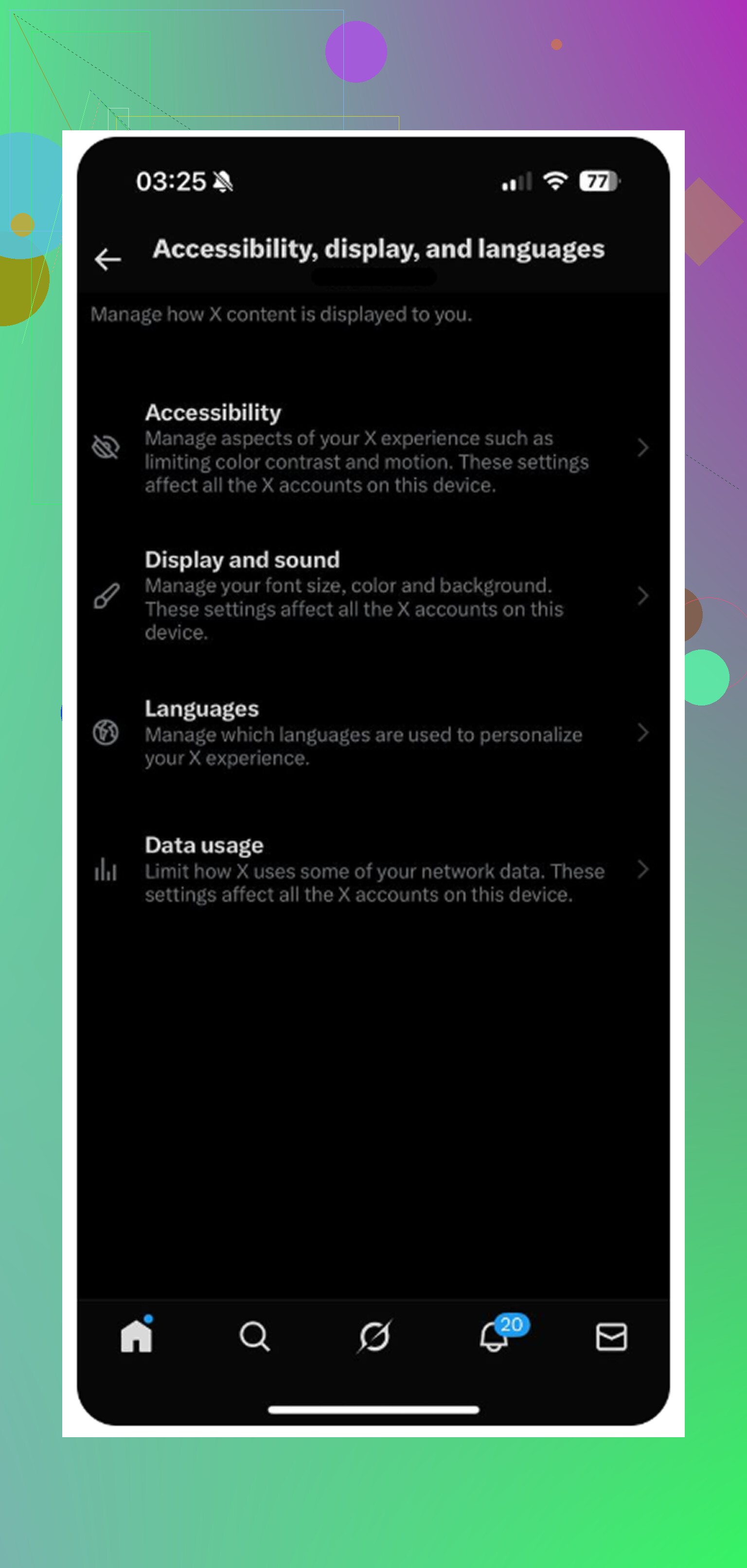
Le réglage est agaçant à trouver. Ouvrez X, touchez votre icône de profil en haut à gauche, puis allez dans Paramètres et assistance > Paramètres et confidentialité > Accessibilité, affichage et langues > Utilisation des données.
Faites défiler jusqu’en bas et cherchez Stockage. Vous devriez y voir deux sections : Stockage des médias et Stockage web.
- Stockage des médias est l’option la plus sûre pour la plupart des gens. Cela efface les images en cache, les GIF, les aperçus vidéo et autres médias que vous avez fait défiler. Appuyer sur Effacer le stockage des médias ne vous déconnecte pas.
- Stockage web concerne les éléments provenant des liens ouverts dans le navigateur intégré de X. Effacer le stockage des pages web supprime généralement seulement les données de site en cache. Effacer tout le stockage web supprime aussi les cookies, donc cette option peut vous déconnecter des sites que vous avez ouverts via l’application.
Donc si vous craignez de perdre vos favoris ou d’effacer les données de votre compte, ne vous inquiétez pas. Vider le cache n’est pas la même chose que supprimer votre compte X ou retirer vos publications. Cela supprime seulement des fichiers temporaires locaux.
Si l’application affiche encore un chiffre délirant comme 10 Go ou 20 Go dans Stockage iPhone, les boutons intégrés à l’application peuvent ne pas suffire. Dans ce cas, essayez plutôt la méthode de déchargement iOS au lieu de supprimer complètement l’application.
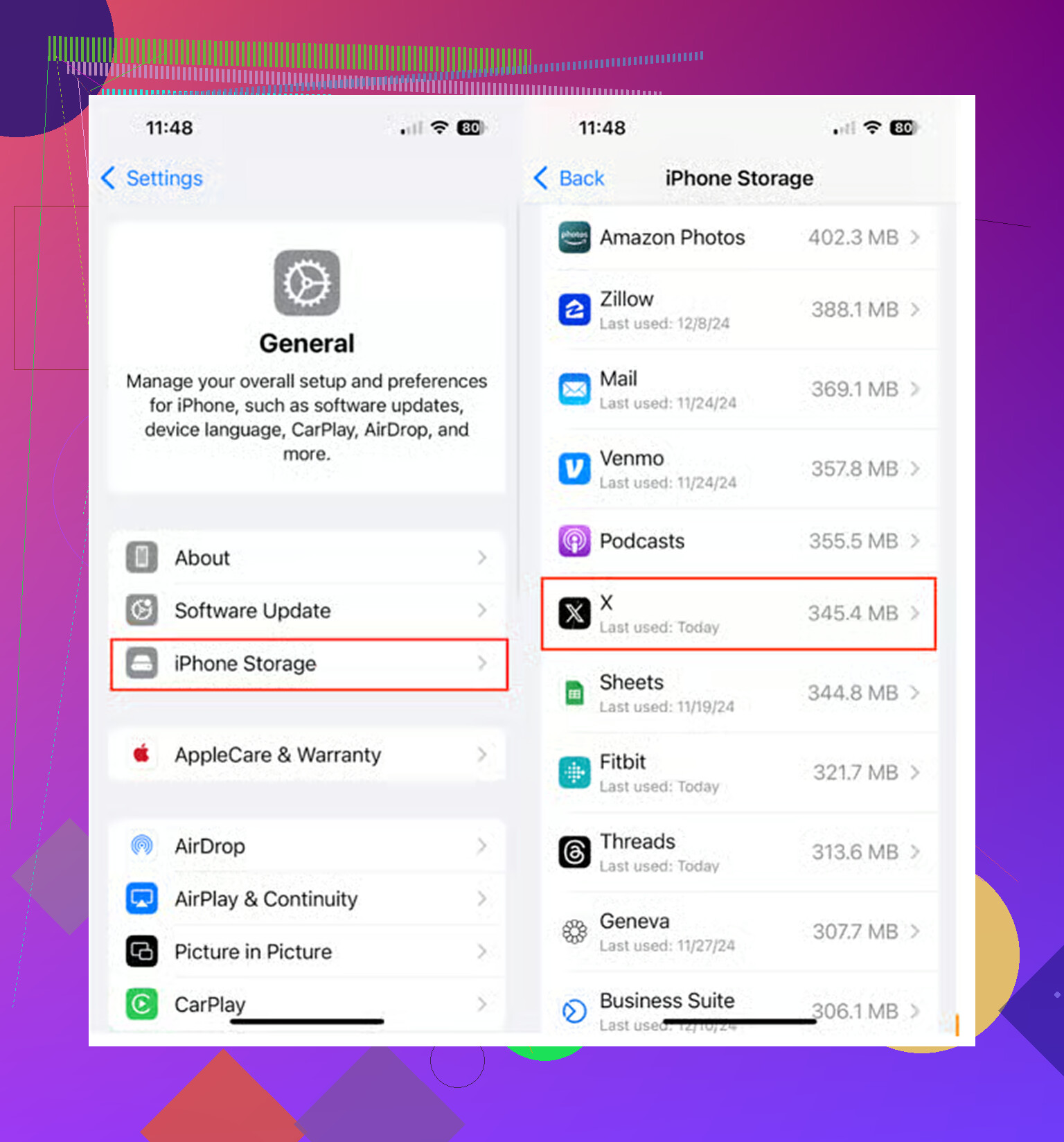
Allez dans Réglages iPhone > Général > Stockage iPhone > X, puis touchez Désinstaller l’app. Ensuite, touchez Réinstaller l’app. Le déchargement supprime l’application elle-même mais conserve les données importantes de l’app, comme les informations de connexion, donc vous restez généralement connecté. La réinstallation force iOS à reconstruire l’application sans conserver une énorme quantité de médias en cache. D’après mon expérience, cela fonctionne mieux que les boutons de cache quand le stockage de X devient vraiment excessif.
Cela dit, vider le cache de X n’ira pas toujours très loin. J’ai moi-même traversé ça en pensant que Twitter était le gros problème, j’ai libéré quelques gigaoctets, et mon téléphone semblait toujours lent. Le vrai gouffre de stockage s’est révélé être ma photothèque.
Captures d’écran, doublons, versions légèrement différentes de la même photo, vidéos aléatoires que j’avais oubliées. Tout cela s’accumule bien plus vite que le cache d’une application. J’ai aussi essayé quelques applis de nettoyage, et beaucoup sont agaçantes. Elles analysent gratuitement votre photothèque, puis vous imposent un abonnement hebdomadaire avant de pouvoir réellement supprimer quoi que ce soit.
Celle que j’ai fini par apprécier, c’est Clever Cleaner. La raison principale est assez simple : elle est vraiment gratuite. Pas de pubs, pas de paywall surprise juste au moment où vous allez enfin faire le ménage.
L’onglet Heavies est utile parce qu’il trie vos photos et vidéos par taille de fichier, ce qui vous permet de voir immédiatement ce qui prend le plus de place. Il affiche aussi la taille exacte des captures d’écran et des autres fichiers, ce qui facilite la décision de ce qui mérite d’être supprimé.
L’onglet Similars est probablement le meilleur élément. Il regroupe les photos presque identiques, puis vous aide à choisir la meilleure à conserver. C’est bien plus rapide que de fouiller manuellement parmi dix versions de la même prise. Il traite aussi tout directement sur votre iPhone au lieu d’envoyer vos photos ailleurs, ce qui compte si la confidentialité vous importe.
Donc oui, videz le cache de X si l’application ralentit ou prend plus de place qu’elle ne le devrait. Utilisez l’astuce du déchargement si les options normales de cache ne changent presque rien. Mais si votre vrai problème est Stockage presque saturé, vérifiez ensuite vos photos. C’est généralement là que le gain le plus important se trouve.
Vous ne pouvez pas effacer les données de l’application Twitter/X depuis le menu Réglages de l’iPhone comme vous pouvez le faire sur Android. Apple vous offre essentiellement deux choix : décharger l’app ou supprimer l’app. Décharger est l’option la moins risquée, mais ne vous attendez pas à ce que cela efface chaque morceau de stockage, car iOS peut conserver certains documents et des données liées à la connexion. Si vous voulez la réinitialisation la plus propre, supprimez X depuis Réglages > Général > Stockage iPhone > X, redémarrez le téléphone, puis réinstallez-la depuis l’App Store. Cela efface généralement plus de fichiers inutiles que le déchargement, mais vous devez d’abord vous assurer de connaître vos informations de connexion, surtout si vous utilisez l’authentification à deux facteurs. Les boutons de stockage des médias/web dans l’application conviennent pour un nettoyage rapide, comme l’a dit @mikeappsreviewer, mais si le stockage iPhone affiche encore X comme très volumineux ensuite, supprimer et réinstaller est la solution la plus fiable.
La suppression de l’application peut effacer les brouillons locaux et forcer une vérification de connexion, donc ne le faites pas tant que vous n’êtes pas sûr de connaître votre mot de passe et d’avoir encore accès à votre méthode d’authentification à deux facteurs.
Le point déroutant, c’est que les Réglages de l’iPhone n’ont pas de bouton « effacer le cache de Twitter ». Si vous allez dans Réglages > Général > Stockage iPhone > X, iOS vous permet en gros seulement de supprimer l’app de deux façons différentes. Décharger l’app supprime le paquet de l’application mais conserve ses documents et données. Supprimer l’app retire l’application et ses données locales du téléphone.
Cela signifie que le déchargement n’est pas vraiment un nettoyeur de cache. Cela peut aider si l’application elle-même est corrompue ou si iOS veut réinstaller une copie propre, mais si le gros chiffre se trouve sous « Documents et données », le déchargement peut laisser la partie pénible en place. C’est pourquoi les gens déchargent souvent l’app, la réinstallent, vérifient le stockage, puis se demandent pourquoi le chiffre a à peine changé.
Si vous voulez la réinitialisation la plus propre, faites ceci :
Allez dans Réglages > Général > Stockage iPhone > X > Supprimer l’app.
Puis redémarrez l’iPhone.
Ensuite, réinstallez X depuis l’App Store et reconnectez-vous.
C’est ce qui se rapproche le plus, sur iOS, d’un effacement des données locales de l’application depuis le menu Réglages. Cela ne supprimera toujours pas votre compte X, vos tweets, vos abonnés, vos signets, ni quoi que ce soit stocké sur les serveurs de X. Cela supprime simplement ce que l’application avait stocké localement sur cet appareil.
Le point agaçant : les chiffres du Stockage iPhone ne se mettent pas toujours à jour instantanément. Parfois, vous supprimez ou réinstallez une application et l’écran de stockage semble encore incorrect pendant quelques minutes. Je fermerais Réglages, le rouvrirais, ou redémarrerais l’appareil avant de supposer que cela a échoué.
Autre confusion fréquente : le cache de X versus l’historique de X. Effacer le stockage de l’application peut supprimer les médias mis en cache localement, les données web et l’état de connexion, mais ce n’est pas la même chose que supprimer l’historique de recherche, les publications, les mentions J’aime ou l’ancienne activité du compte. Si votre objectif est la confidentialité ou le nettoyage de votre historique Twitter/X plutôt que de libérer du stockage sur l’iPhone, c’est un autre sujet. Un guide comme ce guide de nettoyage de l’historique Twitter est plus proche de ce sujet que le menu Stockage iPhone.
En cas de ralentissements, j’essaierais d’abord le nettoyage du stockage des médias/web dans l’application, car le risque est faible. Si X apparaît toujours comme très volumineux dans Stockage iPhone, ignorez le déchargement et supprimez/réinstallez l’application. Le déchargement est plus doux, mais ce n’est pas la solution la plus fiable pour un cache d’application gonflé.