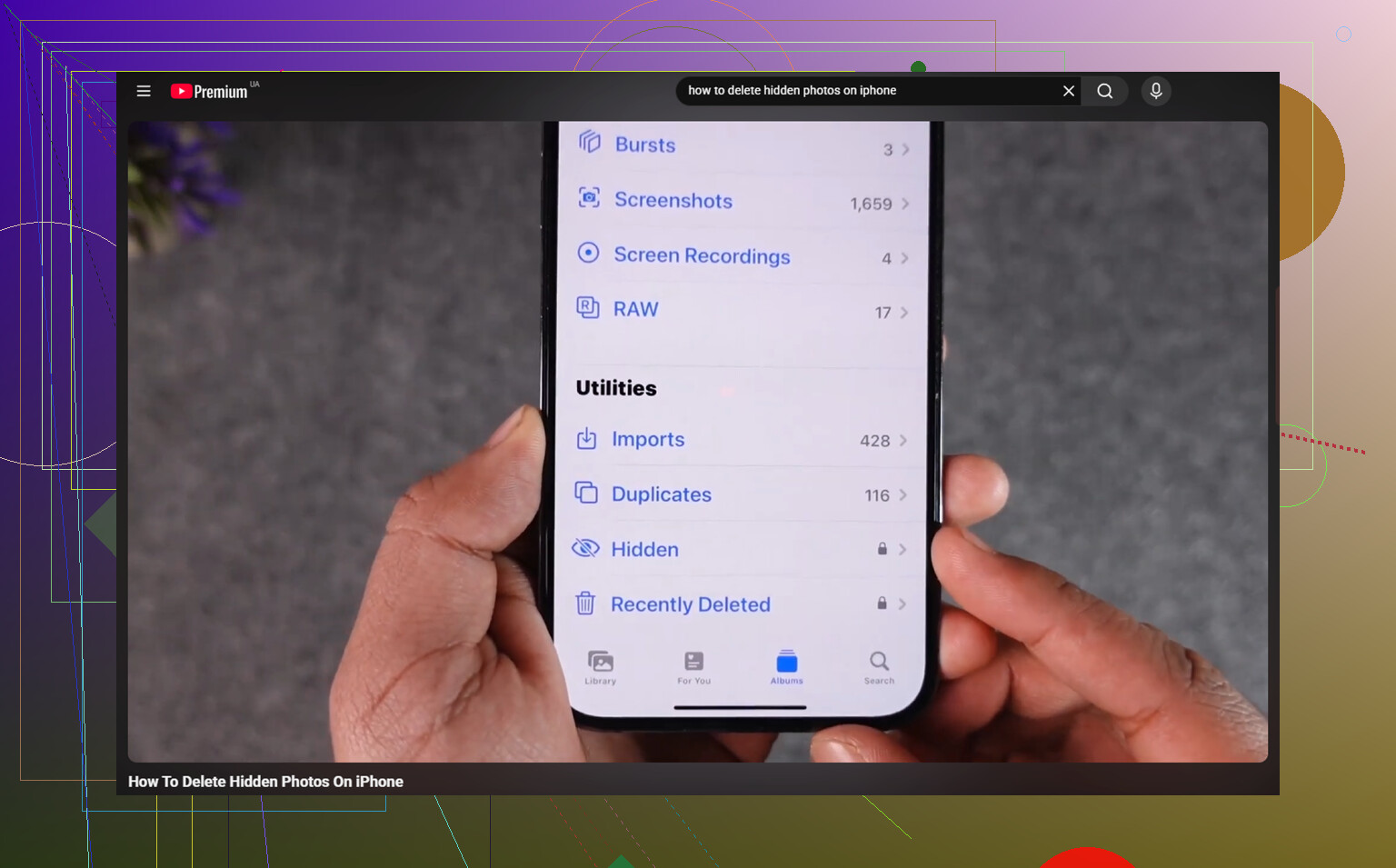
Mon app Photos sur iPhone affiche toujours un album/dossier Caché, mais il indique qu il contient zéro photo. J ai déjà vérifié s il y avait des images cachées et je ne trouve rien à supprimer. J essaie de nettoyer mes albums et je veux savoir s il existe un moyen de supprimer ou de masquer l album Caché vide sur iPhone.
La première chose à vérifier est de savoir si l’album Masqué est réellement visible dans Photos. Allez dans Réglages - Photos et cherchez Afficher l’album Masqué. Si ce bouton est désactivé, l’album disparaît de l’app Photos même si les images n’ont pas été supprimées. Réactivez-le, puis ouvrez Photos et vérifiez Albums. L’album Masqué devrait apparaître vers le bas, dans Utilitaires.
Si l’album Masqué est bien là mais indique qu’il ne contient rien, ne supposez pas tout de suite que les photos ont disparu. Vérifiez d’abord Suppressions récentes. Si elles s’y trouvent, vous pouvez les récupérer. Si Suppressions récentes est vide mais que votre stockage iCloud semble toujours identique à avant, il se peut simplement que la photothèque n’affiche pas la bonne vue. Désactiver Photos iCloud puis le réactiver dans Réglages peut forcer le téléphone à réindexer la photothèque, ce qui corrige souvent ce type de décalage.
Pour supprimer des photos masquées, ouvrez d’abord l’album Masqué. Il devrait demander Face ID, Touch ID ou votre code d’accès. Si cette demande n’apparaît pas ou que l’album ne s’ouvre pas correctement, redémarrez l’iPhone et réessayez.
Une fois dans l’album :
- Appuyez sur Sélectionner en haut à droite.
- Utilisez Tout sélectionner, ou choisissez les photos manuellement.
- Appuyez sur l’icône de corbeille.
Cela les déplace seulement vers Suppressions récentes. Elles y restent encore 30 jours et occupent toujours de l’espace de stockage pendant ce temps. Si vous voulez qu’elles disparaissent immédiatement, allez dans Suppressions récentes, appuyez sur Sélectionner, puis sur Tout supprimer. C’est cette étape qui les supprime définitivement.
Gardez aussi à l’esprit que Masqué n’est pas une zone de stockage privée séparée. C’est simplement une partie filtrée de votre photothèque normale. Si Photos iCloud est activé, supprimer quelque chose de l’album Masqué sur votre iPhone le supprime aussi de votre iPad, Mac et de tout autre appareil connecté à cette même photothèque iCloud.
Un gros album Masqué signifie généralement que le reste de la photothèque est aussi en désordre. Les mêmes éléments qui s’y accumulent, comme des captures d’écran répétées ou plusieurs prises de la même photo, sont généralement dispersés dans toute la photothèque principale également. Les photos masquées sont peut-être la partie la plus évidente, mais le problème de stockage plus important vient souvent des photos normales, des grandes vidéos, des enregistrements d’écran et des doublons.
Cela compte, car un iPhone presque plein a tendance à sembler plus lent. iOS a besoin d’espace libre pour les tâches normales en arrière-plan, et une fois que le stockage devient limité, les ralentissements et les comportements étranges deviennent plus fréquents.
Clever Cleaner ne nettoiera pas l’album Masqué, car Apple empêche les apps tierces d’y accéder. Cette partie doit être gérée manuellement avec les étapes ci-dessus. Pour la photothèque principale, en revanche, Clever Cleaner est gratuit, sans publicité et sans abonnement.
L’onglet Similaires regroupe les photos presque identiques et choisit une Meilleure photo dans chaque groupe, afin que des éléments comme les rafales, les photos de vacances répétées et plusieurs essais du même angle soient plus faciles à supprimer sans vérifier chaque image une par une.
L’onglet Lourdes est utile si le stockage est le problème principal. Il trie les fichiers du plus volumineux au plus petit et affiche les tailles exactes, afin que les grosses vidéos 4K et les enregistrements d’écran apparaissent immédiatement. Les tailles des captures d’écran sont aussi affichées avant la suppression, ce qui permet de voir plus facilement ce qui vaut réellement la peine d’être supprimé.
Tout est traité directement sur l’iPhone, sans rien téléverser vers un serveur externe.
Le meilleur ordre est le suivant : nettoyez manuellement l’album Masqué, utilisez Clever Cleaner pour la photothèque principale, puis videz Suppressions récentes. Si vous sautez cette dernière étape, vos chiffres de stockage ne se mettront pas à jour comme vous l’attendez.
Ne perdez pas de temps à essayer de supprimer l’album Masqués lui-même, car iOS le traite comme une section intégrée de Photos, et non comme un album normal que vous avez créé. S’il affiche 0, il n’y a peut-être plus rien à supprimer. L’étape de nettoyage consiste en réalité simplement à faire en sorte que l’album ne s’affiche plus.
Allez dans Réglages > Apps > Photos, ou Réglages > Photos selon votre version d’iOS, puis désactivez Afficher l’album Masqués. Après cela, l’album Masqués devrait disparaître de Photos. Cela ne supprime rien en soi, donc s’il y a réellement des éléments masqués synchronisés depuis iCloud ou un autre appareil plus tard, ils existeront toujours, mais ne seront simplement pas affichés dans cette section.
Je serais prudent avec l’idée de désactiver puis réactiver Photos iCloud, sauf si vous savez ce que cela va faire sur votre téléphone. Cela peut déclencher beaucoup de synchronisation et de confusion autour de télécharger les originaux / supprimer de l’iPhone si le stockage est limité. Pour un album Masqués affichant zéro, je redémarrerais d’abord le téléphone, vérifierais une fois le dossier Supprimés récemment, puis masquerais l’album dans Réglages. S’il continue à réapparaître comme visible après cela, il s’agit plus probablement d’un bug de synchronisation Photos/iCloud que d’un dossier que vous devez vider.

Si votre objectif est de supprimer la ligne de l’album, et non de récupérer du stockage, il n’y a rien à supprimer. Un album Masqué avec un compte à zéro est généralement simplement iOS qui affiche la catégorie intégrée parce que Afficher l’album Masqué est activé, comme l’a dit @viajeroceleste. Je ne toucherais pas à Photos iCloud pour cela, sauf si d’autres photos manquent ou si les comptes sont incorrects ailleurs. Désactivez simplement Afficher l’album Masqué dans Réglages, puis forcez la fermeture de Photos ou redémarrez si l’album apparaît toujours. Il peut réapparaître après une mise à jour iOS ou une réinitialisation des réglages, mais cela ne signifie toujours pas qu’il y a des photos masquées bloquées à l’intérieur.