Le stockage de mon iPhone est presque plein, et je veux supprimer la plupart de mes photos tout en conservant tout ce qui est marqué comme Favoris. J’ai peur de supprimer accidentellement des photos favorites d’iCloud ou d’autres appareils, donc j’ai besoin de la méthode la plus sûre pour supprimer en masse les photos non favorites de l’iPhone.
L’iPhone rend cela plus pénible que nécessaire. Les favoris sont marqués d’un petit cœur, mais ils se trouvent toujours dans votre photothèque principale. Ils ne sont pas conservés dans un dossier séparé que vous pouvez protéger tout en supprimant le reste. Donc, si vous sélectionnez simplement toute la photothèque et appuyez sur supprimer, vos favoris seront supprimés aussi.
La solution intégrée la plus simple consiste à mettre temporairement vos favoris de côté :
- Ouvrez l’album Favoris.
- Appuyez sur Sélectionner, puis sur Tout sélectionner.
- Appuyez sur les trois points et choisissez Masquer.
- Revenez à votre photothèque principale et supprimez tout ce qui est encore affiché.
- Ouvrez l’album Masqués, sélectionnez tous vos favoris masqués et choisissez Afficher.
Cela remet les favoris dans la galerie normale après le nettoyage. Les seules choses que vous supprimez sont les éléments non favoris restés visibles dans la photothèque principale.
Si vous avez une très grande photothèque, Raccourcis peut aussi le faire, bien que cela puisse devenir lent. Créez un raccourci avec Trouver des photos, définissez le filtre sur N’est pas un favori, puis envoyez les résultats vers un nouvel album, par exemple nommé Nettoyage. Une fois l’opération terminée, ouvrez cet album, sélectionnez tout et supprimez-le. Si Raccourcis se bloque ou prend une éternité, ajoutez un filtre de date et traitez la photothèque par lots au lieu d’essayer d’analyser des années de photos d’un seul coup.
Une chose importante à vérifier d’abord : Photos iCloud. Si cette option est activée, supprimer des photos de l’iPhone les supprime aussi d’iCloud et de vos autres appareils synchronisés, comme un iPad ou un Mac. Ce n’est pas un nettoyage de type supprimer uniquement de ce téléphone. Sauvegardez tout ce qui est important quelque part en dehors d’iCloud avant d’effectuer une suppression massive.
De plus, ne vous attendez pas à ce que le chiffre du stockage baisse immédiatement. Les photos supprimées restent dans Suppressions récentes pendant 30 jours et continuent de compter dans l’espace de stockage. Après la suppression, allez dans Photos > Albums > Suppressions récentes et utilisez Tout supprimer. Redémarrer le téléphone ensuite peut aider iOS à actualiser l’affichage du stockage.
Le ralentissement que vous constatiez vient probablement du fait que le téléphone est trop rempli. iOS a besoin d’espace libre pour les fichiers temporaires et les tâches en arrière-plan. Quand l’espace de stockage devient insuffisant, même les fonctions de base commencent à ralentir, comme l’ouverture de l’appareil photo, le défilement de la photothèque ou la suppression d’une grosse vidéo.
L’app Photos n’aide pas beaucoup ici parce qu’elle ne trie pas par taille de fichier. C’est là que Clever Cleaner peut être utile. C’est gratuit, sans publicités ni abonnement, et l’app affiche les gros fichiers dans l’onglet Heavies du plus volumineux au plus petit avec les tailles exactes des fichiers. Quelques anciennes vidéos 4K peuvent facilement prendre plus de place que des milliers de photos normales. Il y a aussi un onglet Similars pour regrouper les prises presque identiques et choisir la meilleure photo, ainsi qu’un onglet Screenshots qui affiche les tailles avant que vous ne supprimiez quoi que ce soit. Le traitement reste sur l’appareil et n’est pas envoyé vers un serveur externe.
Donc, la combinaison la plus pratique est la suivante : utilisez l’astuce de l’album Masqués ou Raccourcis pour tout supprimer sauf les favoris, puis utilisez Clever Cleaner pour repérer les gros fichiers restants et les doublons encombrants que Photos ne permet pas d’identifier facilement.
Masquer les favoris n’est pas une sauvegarde, cela les garde seulement hors de la vue normale de la photothèque. Avant toute suppression massive, copiez d’abord l’album Favoris quelque part en dehors de Photos, comme sur un Mac, un PC, un disque externe ou un dossier cloud, puis supprimez uniquement les non-favoris après avoir pu ouvrir cette copie et confirmer qu’ils s’y trouvent vraiment.

Si vous avez un Mac connecté à la même photothèque iCloud Photos, je ferais la sélection là-bas au lieu d’essayer de tout gérer en touchant l’écran sur l’iPhone. Dans Photos sur Mac, vous pouvez créer un album intelligent pour « La photo n’est pas un favori », parcourir cet album, puis sélectionner et supprimer à partir de là. Il est beaucoup plus facile de repérer les erreurs sur un écran plus grand, et vous ne dépendez pas de l’astuce de l’album Masquées pour garder les choses séparées.
Le point important à retenir, c’est qu’il s’agit quand même d’une vraie suppression si iCloud Photos est activé. Cela supprimera ces éléments non favoris d’iCloud et de tous les appareils synchronisés, donc exportez d’abord les Favoris s’ils sont importants. Je les exporterais vers un dossier normal, puis j’ouvrirais ce dossier et je vérifierais que les photos et vidéos s’y trouvent réellement avant de supprimer quoi que ce soit. Favoris n’est qu’une étiquette dans la photothèque Photos, pas une copie de sécurité.
Je serais aussi un peu prudent avec la désactivation d’iCloud Photos comme solution de contournement. Certaines personnes la désactivent en pensant pouvoir supprimer uniquement en local, puis se retrouvent perdues à cause du stockage optimisé, des téléchargements partiels ou des messages demandant s’il faut supprimer les originaux du téléphone. Si l’objectif est simplement de libérer de l’espace sur l’iPhone sans supprimer d’iCloud, le réglage le plus propre est généralement Réglages > Photos > Optimiser le stockage de l’iPhone. Si l’objectif est de réduire définitivement l’ensemble de la photothèque, alors supprimez les éléments non favoris et videz l’album Supprimés récemment après avoir fait une sauvegarde séparée.
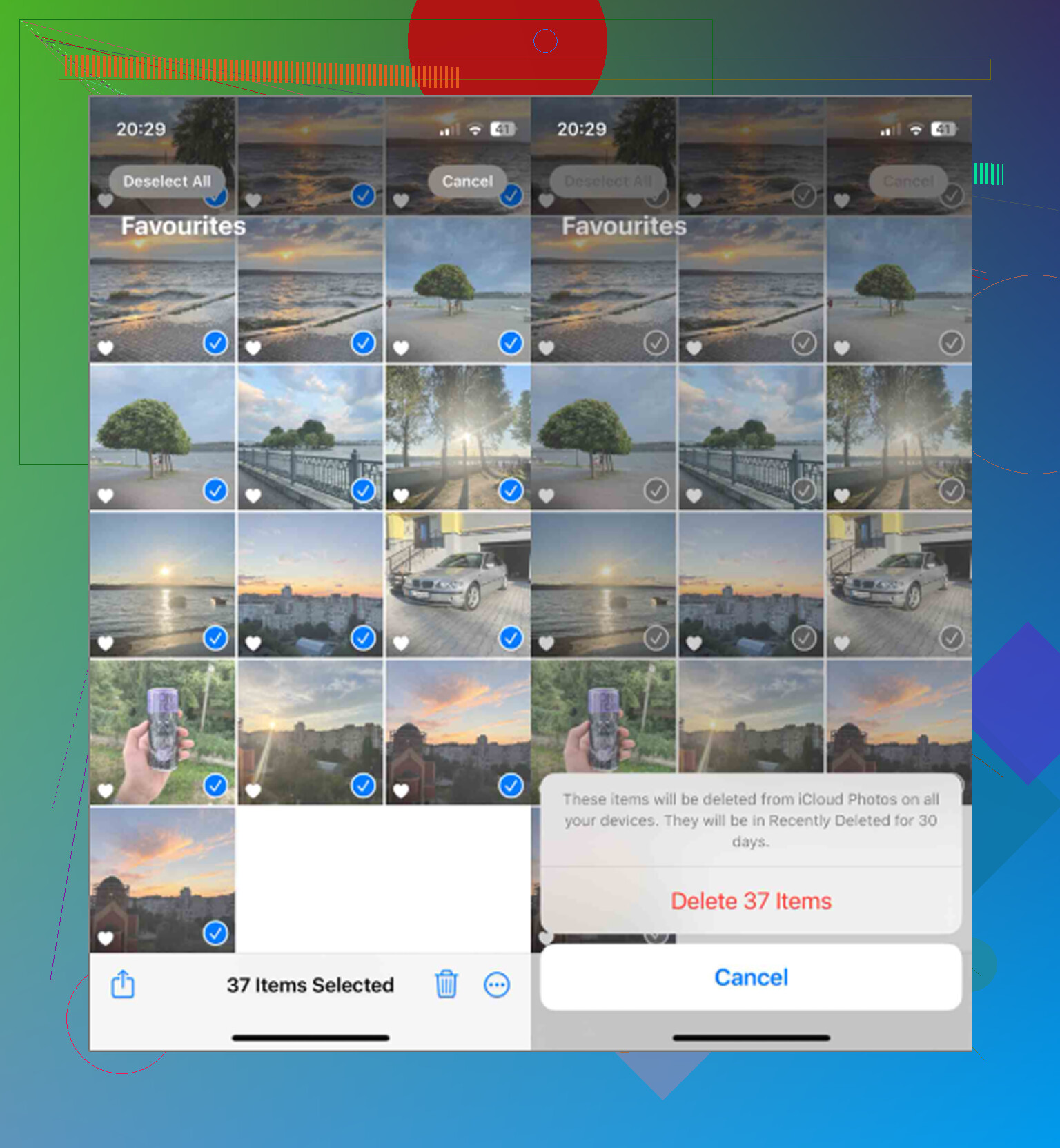
Ne videz pas Suppressions récentes tout de suite.
C’est le filet de sécurité que les gens détruisent trop tôt. Si vous supprimez un énorme lot puis appuyez immédiatement sur Tout supprimer, vous retirez le moyen le plus simple de récupérer après une mauvaise sélection. Je ferais le nettoyage en deux passes : supprimer les non-favoris, puis revenir dans Favoris et vérifier rapidement que les éléments importants sont toujours là. Ne videz Suppressions récentes qu’après vous être assuré que l’album Favoris semble correct et que toute sauvegarde/exportation a été vérifiée.
Je suis plus d’accord avec la méthode de l’Album intelligent sur Mac qu’avec la méthode masquer-et-supprimer si vous avez accès à un Mac. L’astuce du masquage peut fonctionner, mais elle dépend du fait de ne rater aucune étape alors que votre téléphone manque déjà d’espace de stockage et rame probablement. Un album intelligent pour non favori est plus propre, car vous sélectionnez les éléments que vous avez réellement l’intention de supprimer, au lieu d’essayer de protéger ceux que vous voulez garder en les déplaçant temporairement hors de vue.
Petite réserve : supprimer depuis un album n’est pas toujours la même chose que supprimer depuis la photothèque. Si vous créez un album temporaire appelé Nettoyage, ouvrir cet album et choisir Retirer de l’album ne libérera pas d’espace de stockage. Il vous faut l’option qui supprime les éléments de la photothèque. La formulation d’Apple peut être facile à parcourir trop vite, alors lisez l’invite de confirmation avant d’appuyer.
Pour un flux de travail plus sûr, je ferais ceci :
- Exportez ou copiez les Favoris quelque part en dehors de la photothèque Photos.
- Confirmez que les fichiers copiés s’ouvrent.
- Supprimez uniquement les non-favoris, de préférence depuis un Album intelligent sur Mac ou un Raccourci soigneusement filtré.
- Vérifiez à nouveau l’album Favoris.
- Laissez Suppressions récentes tranquille pendant un jour ou deux si vous pouvez vous permettre l’espace.
- Videz Suppressions récentes seulement lorsque vous êtes certain que rien d’important n’a été emporté.
Si le téléphone est tellement plein que vous ne pouvez pas attendre, vérifiez au moins Suppressions récentes avant de la vider. Faites défiler le haut et le bas du lot et recherchez quelques photos favorites que vous connaissez par date ou par sujet. C’est agaçant, mais moins agaçant que de découvrir plus tard qu’une photo favorite n’était pas réellement marquée comme Favorite, ou que vous avez accidentellement sélectionné plus que prévu.