Le stockage de mon iPhone est presque plein, et je me suis rendu compte que des centaines d’anciennes captures d’écran prennent de la place dans Photos. J’ai besoin d’aide pour trouver le moyen le plus rapide de supprimer les captures d’écran sur mon iPhone et libérer de l’espace de stockage immédiatement sans supprimer les photos que je veux garder.
J’ai eu le même problème avec mon propre téléphone. L’album Captures d’écran était devenu un vrai fourre-tout, avec des QR codes de parkings, des mises à jour de livraison, des mèmes aléatoires, des confirmations de paiement pour des trucs que j’avais oublié avoir achetés. Ça paraît sans gravité jusqu’à ce que l’iPhone affiche l’avertissement « Stockage presque plein » et que vous voyiez combien d’espace est gaspillé par des fichiers inutiles.
Donc oui, Supprimés récemment utilise aussi de l’espace de stockage. Quand vous supprimez une capture d’écran de votre photothèque, iOS ne l’efface pas immédiatement. Il déplace le fichier dans Supprimés récemment pendant 30 jours. Pendant ces 30 jours, le fichier reste toujours sur votre téléphone et continue de prendre de la place. Si vous voulez récupérer cet espace tout de suite, vous devez vider les deux emplacements.
Suppression en masse avec l’app Photos intégrée
Ouvrez Photos. Allez dans Albums ou Collections, faites défiler jusqu’à Types de médias, puis ouvrez Captures d’écran. Touchez Sélectionner en haut à droite, puis Tout sélectionner, puis appuyez sur l’icône de corbeille. Cela les supprime de la photothèque principale.
Puis faites l’étape que beaucoup sautent. Allez dans Supprimés récemment sous Utilitaires. Face ID ou votre code de déverrouillage vous y donnera accès. Touchez Sélectionner, touchez le menu à trois points, puis Supprimer tout. En général, l’espace de stockage ne diminue pas tant que cette deuxième étape n’est pas terminée elle aussi.
Une façon plus propre de trier le bazar
J’ai trouvé l’app Photos native correcte pour supprimer en masse, mais limitée pour trier. Aucune taille de fichier visible. Aucun moyen rapide de repérer les plus grosses captures d’écran. Aucun moyen simple de faire un tri garder ça, jeter ça.
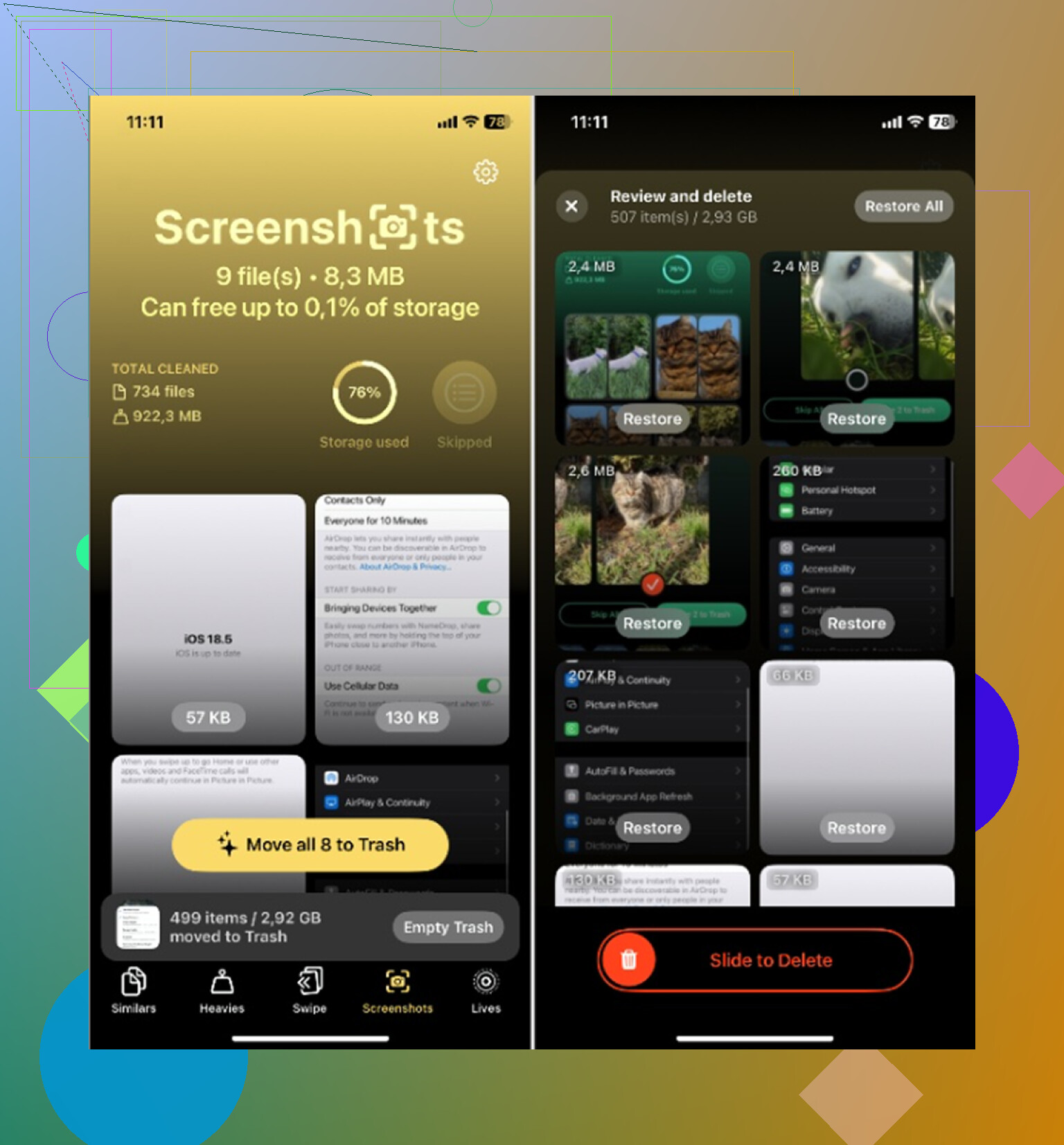
Clever Cleaner a rendu ça moins pénible pour moi. C’est gratuit, sans pub, sans paywall agressif. Ouvrez la section Captures d’écran et chaque image affiche sa taille dans la grille, donc vous savez ce que vous supprimez avant même de toucher quoi que ce soit. Il y a aussi un écran de balayage où vous faites défiler les captures une par une, à gauche pour supprimer, à droite pour conserver. Ça semble mineur. En pratique, c’était plus rapide.
Il repère aussi d’autres gros consommateurs de stockage. La section Heavies classe les médias par taille de fichier, ce qui m’a aidé à supprimer d’abord les plus gros déchets. Similars regroupe les photos presque identiques, par exemple quand vous prenez quatre clichés de la même chose et n’en gardez qu’un. Vous triez celles à garder, vous jetez le reste. D’après ce que j’ai vu, le traitement reste sur l’appareil, donc votre photothèque n’est pas envoyée ailleurs.
Si votre photothèque s’est accumulée pendant des mois, cette discussion en parle aussi : Clever Cleaner.
Supprimez les captures d’écran juste après les avoir partagées
Une fonctionnalité de l’iPhone que j’ai mis bien trop longtemps à découvrir, c’est Copier et supprimer. Après avoir pris une capture d’écran, touchez la vignette d’aperçu en bas à gauche. Modifiez-la si nécessaire. Touchez OK en haut à gauche. Choisissez ensuite l’option rouge Copier et supprimer au lieu de Enregistrer dans Photos. L’image est copiée dans votre presse-papiers et supprimée de la photothèque immédiatement. Pour les numéros de suivi, les codes de connexion, les confirmations de commande et ce genre de choses, c’est l’habitude la plus propre que j’ai trouvée.
Si vous voulez quelque chose de semi-automatique, utilisez Raccourcis. Créez-en un avec Rechercher des photos, filtrez-le sur les captures d’écran, puis ajoutez une règle de date comme plus ancien que 7 jours. Ensuite, ajoutez Supprimer des photos. Vous pouvez l’exécuter selon un calendrier ou l’associer à un déclencheur. L’iPhone demande quand même une confirmation avant de supprimer, donc ce n’est pas imprudent.
Si les captures d’écran refusent de disparaître
J’ai vu cela se produire quand Photos iCloud n’était pas synchronisé. D’abord, videz manuellement Supprimés récemment. Si les fichiers semblent toujours bloqués ou réapparaissent, vérifiez votre Wi-Fi et laissez à la synchronisation le temps de se stabiliser. Photos se comporte bizarrement quand la connexion est lente ou instable.
Et si vous avez supprimé quelque chose d’important par erreur, un billet, un code à usage unique, une capture d’écran de mot de passe, regardez d’abord dans Supprimés récemment. Si cela a disparu de là aussi, un logiciel de récupération dédié fonctionne généralement mieux que d’attendre en espérant qu’iCloud ait sauvegardé une copie quelque part.
Après avoir tout nettoyé, le graphique de stockage a enfin baissé et le téléphone a arrêté de me harceler. Une petite correction, mais oui, ça faisait du bien.
Ignorez Photos une minute et vérifiez d’où vient le problème d’espace.
Allez dans Réglages, Général, Stockage iPhone, Photos. Si les captures d’écran sont responsables d’un total Photos élevé, nettoyez ici. Si Photos est faible et que Messages ou Fichiers est énorme, supprimer les captures d’écran ne changera pas grand-chose. Beaucoup de gens passent à côté de ça.
Une chose que j’ajouterais à ce que @mikeappsreviewer a dit : désactivez Captures d’écran dans Recherche après le nettoyage si vous enregistrez beaucoup de prises temporaires. Réglages, Siri et Recherche, Photos. Cela réduit un peu le désordre quand vous cherchez de vraies photos plus tard.
Aussi, si vous utilisez Photos iCloud avec Optimiser le stockage de l’iPhone activé, l’espace libéré n’est pas toujours disponible instantanément. iOS met parfois un peu de temps à recalculer. Un redémarrage aide.
Si trier rapidement compte plus qu’un examen manuel, Clever Cleaner vaut le détour. C’est une appli de nettoyage du stockage iPhone et de nettoyage photo avec regroupement des captures d’écran, pas une arnaque douteuse. Ce fil en parle : meilleure appli gratuite de nettoyage iPhone pour effacer les captures d’écran et libérer du stockage.
Dernier conseil. Vérifiez l’app Fichiers, dossier Téléchargements. Les gens y enregistrent aussi la même capture d’écran. Agaçant, mais fréquent.
Le moyen le plus rapide si vous voulez récupérer de l’espace *tout de suite* n’est en fait pas d’aller d’abord dans Photos. Je ne suis pas vraiment d’accord avec l’idée de « supprimez juste les captures d’écran » de @mikeappsreviewer et @jeff, parce que si votre téléphone étouffe, les vidéos et les enregistrements d’écran prennent généralement bien plus de stockage que les captures d’écran.
Faites ceci :
1. **Réglages > Général > Stockage iPhone**
Attendez que la barre se charge.
2. Touchez **Photos**
Regardez la recommandation pour **Vérifier les vidéos personnelles** ou les pièces jointes volumineuses.
3. Dans **Photos**, allez aussi dans **Types de médias > Enregistrements de l’écran**, pas seulement Captures d’écran.
Ces éléments sont de redoutables mangeurs de stockage.
4. Vérifiez ensuite **Messages > Pièces jointes volumineuses**
Beaucoup de « captures d’écran » que les gens suppriment de Photos sont aussi encore présentes dans les fils de discussion.
Si vous voulez quand même un nettoyage visuel plus rapide, **Clever Cleaner** est correct parce qu’il regroupe mieux le désordre des captures d’écran qu’Apple. Ce n’est pas magique, juste moins de tapotements. Je l’utiliserais pour faire le tri, puis je m’occuperais des vidéos manuellement.
Aussi, si votre objectif est de garder le stockage sous contrôle à l’avenir, changez votre habitude avec les captures d’écran :
**Réglages > Photos**, activez **Optimiser le stockage de l’iPhone** si ce n’est pas déjà fait.
Cela ne supprimera rien, mais cela empêche votre téléphone de conserver localement des fichiers en pleine résolution.
Et oui, regardez ceci si vous voulez une approche plus organisée du nettoyage des captures d’écran et des outils de stockage :
meilleure façon de nettoyer les captures d’écran et de libérer du stockage sur iPhone
Petit détail que les gens oublient : si des captures d’écran se trouvent dans **Notes** ou **Fichiers**, les supprimer de Photos ne change rien. C’est agaçant, mais c’est vrai.
Un angle que j’ajouterais à ce que @jeff, @ombrasilente et @mikeappsreviewer ont déjà couvert : vérifiez les **Live Photos** et les **captures d’écran modifiées** avant de vous lancer dans une suppression massive. Une capture d’écran simple n’est généralement pas la pire coupable. Mais les captures d’écran que vous avez annotées, enregistrées plusieurs fois ou exportées dans d’autres apps peuvent se multiplier discrètement.
Ce qui fonctionne le plus vite pour moi, c’est ceci :
- Dans Photos, recherchez **« screenshot »**
- Touchez les résultats, puis passez d’abord à **l’affichage par mois**
- Supprimez des périodes entières dont vous savez que vous n’en avez pas besoin, au lieu de tout examiner une par une
C’est généralement plus rapide que de fouiller uniquement dans l’album Captures d’écran, surtout si votre encombrement vient d’un projet, d’un voyage ou d’une phase d’achats en particulier.
Je ne suis pas tout à fait d’accord avec l’approche qui consiste à tout supprimer d’abord dans les captures d’écran. Si votre stockage est très faible, supprimer en masse sans vérifier peut enlever des reçus, des codes de secours 2FA ou des confirmations de commande dont vous pourriez encore avoir besoin. Un nettoyage par période est plus sûr.
Si la vue Photos d’Apple vous semble trop maladroite, **Clever Cleaner** est l’une des rares apps de nettoyage qui soit réellement utile pour ce genre de tâche.
**Avantages de Clever Cleaner**
- regroupe proprement les captures d’écran
- balayage plus rapide et révision en masse plus pratique que dans Photos
- utile pour repérer rapidement les gros fichiers inutiles
- peut aussi faire ressortir les doublons et autres gros consommateurs d’espace
**Inconvénients**
- vous oblige toujours à confirmer les suppressions dans le système d’Apple
- pas magique ni instantané si Photos iCloud est encore en cours de synchronisation
- si votre vrai problème de stockage vient des vidéos ou de Messages, cela ne le réglera pas à lui seul
Encore une chose que beaucoup de gens oublient : après avoir supprimé, ouvrez Photos et laissez l’iPhone en charge pendant un moment. Il arrive que l’iPhone ne libère de l’espace qu’une fois l’indexation en arrière-plan terminée.