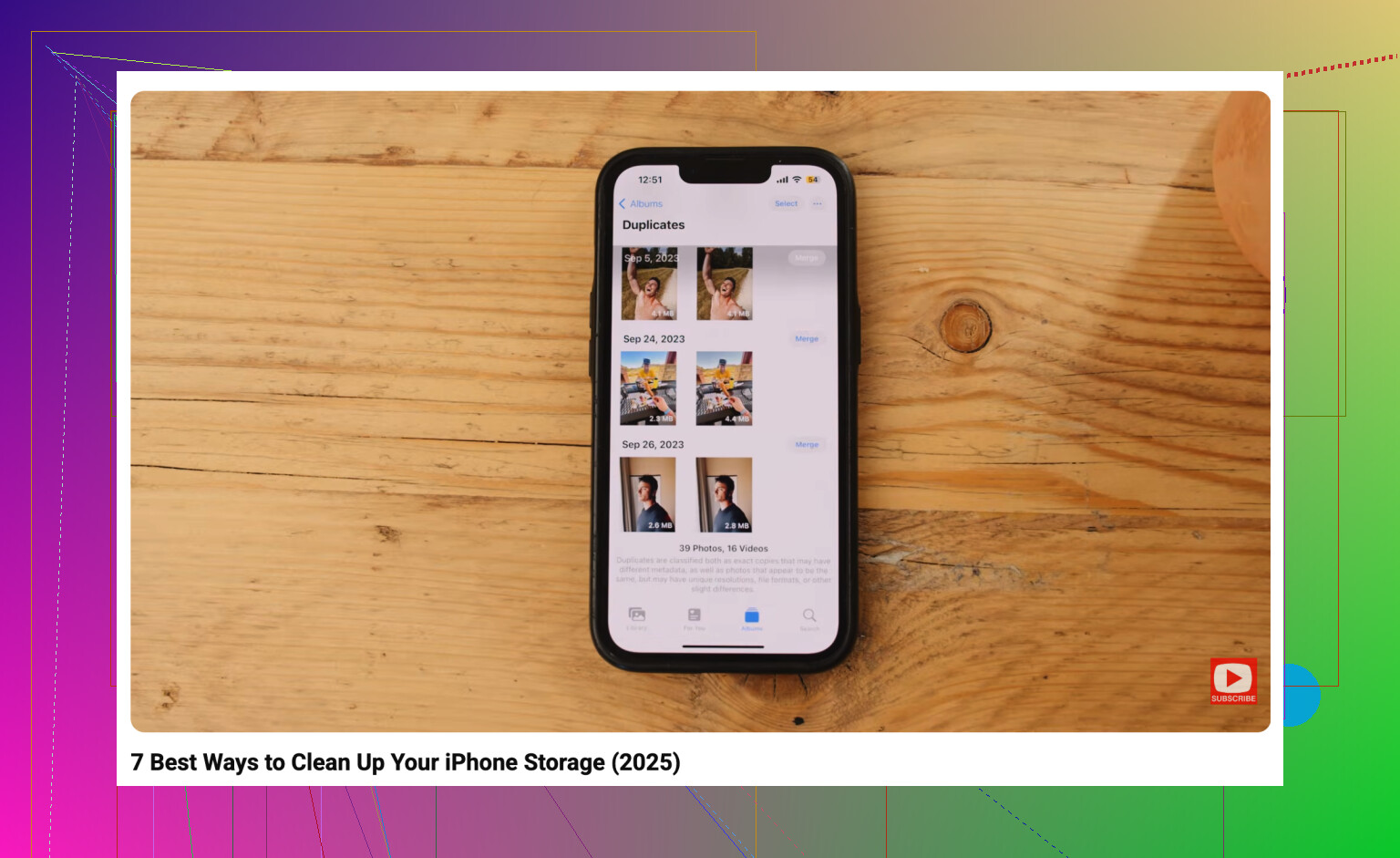
Le stockage de mon iPhone est presque plein, et j’ai des milliers d’anciennes photos que je dois supprimer. J’essaie de trouver la méthode la plus rapide pour supprimer des photos en masse à l’aide de l’app Photos de l’iPhone sans toucher chacune d’elles individuellement.
Si vous regardez des dizaines de milliers de photos, n’essayez pas de tout nettoyer une touche à la fois. Cela devient vite pénible, surtout quand la moitié du désordre est composée de captures d’écran, de rafales, d’enregistrements d’écran aléatoires ou de cinq copies de la même image.
La meilleure méthode dépend de si vous voulez tout examiner attentivement ou simplement libérer de l’espace aussi vite que possible.
Sélectionnez un lot d’un coup dans Photos
Pour un nettoyage manuel de base, utilisez les outils de sélection multiple intégrés dans l’app Photos.
Ouvrez Photos, allez dans votre bibliothèque, puis touchez Sélectionner dans le coin supérieur droit. À partir de là, vous pouvez toucher les photos individuellement, mais faire glisser votre doigt sur plusieurs rangées est bien plus rapide. Cela vous permet de marquer beaucoup d’images d’un seul geste au lieu de les choisir une par une.
Si vous triez de vieux éléments, commencez par dézoomer. Pincez la vue de la bibliothèque afin de parcourir par mois ou par années, puis accédez à la période que vous voulez. Cela facilite la suppression d’un voyage entier, d’un projet, d’un événement ou d’un ancien lot aléatoire sans défilement interminable.
Utilisez Tout sélectionner là où Apple le propose réellement
Certains albums intégrés sont bien plus faciles à nettoyer, car ils incluent une véritable option Tout sélectionner.
Accédez à l’onglet Collections, puis recherchez Types de médias. Des albums comme Captures d’écran, Rafales et Enregistrements d’écran sont de bons points de départ. Ouvrez-en un, touchez Sélectionner, puis touchez Tout sélectionner si vous voulez supprimer toute la catégorie. C’est généralement bien plus rapide que de fouiller dans votre photothèque principale en essayant de les repérer parmi les photos normales.
Utilisez Clever Cleaner si la photothèque est en désordre
Si vous avez accumulé des années de doublons, de photos similaires, de Live Photos et de captures d’écran, le faire manuellement peut être fastidieux. Une application de nettoyage peut valoir le coup, et Clever Cleaner est l’une des options possibles.
C’est gratuit, et son principal atout est qu’elle n’impose pas de publicités ni d’abonnements comme le font beaucoup d’apps de nettoyage de photos. Son outil Similars regroupe les photos qui se ressemblent presque, choisit ce qu’il considère comme la meilleure photo, et vous permet quand même de vérifier l’ensemble avant de supprimer quoi que ce soit.
Elle peut aussi aider pour des choses comme :
- trouver des photos similaires,
- supprimer des captures d’écran en masse,
- transformer les Live Photos en images fixes classiques pour économiser de l’espace,
- et repérer les plus grosses vidéos dans la section Heavies, ce qui peut libérer plus d’espace de stockage que la suppression d’un grand nombre de petites photos.
Pour un grand nettoyage ponctuel, c’est probablement la solution la plus rapide tout en vous laissant la possibilité de vérifier ce qui est supprimé.
Utilisez un ordinateur pour les suppressions vraiment importantes
Si vous supprimez des milliers d’éléments, l’écran d’un iPhone n’est pas le meilleur endroit pour le faire.
Si Photos iCloud est activé, connectez-vous à iCloud.com sur un ordinateur. Avec une souris et la touche Maj, vous pouvez sélectionner de grandes séries de photos bien plus facilement qu’en faisant glisser votre doigt sur votre téléphone. Tout ce que vous supprimez de Photos iCloud devrait se synchroniser à nouveau avec l’iPhone, vous n’avez donc pas besoin d’y refaire le travail.
Effacez l’iPhone uniquement si vous voulez vraiment que tout disparaisse
Si vous ne tenez pas à conserver les photos et que vous voulez simplement un téléphone complètement propre, une réinitialisation d’usine est l’option la plus rapide.
Faites toutefois attention avec cette méthode. Elle supprime les photos, mais aussi tout le reste sur l’appareil, y compris les vidéos, les messages, les téléchargements, les données des apps et les fichiers locaux. Si vous êtes sûr qu’il n’y a rien que vous voudrez plus tard, allez dans Réglages > Général > Transférer ou réinitialiser l’iPhone > Effacer contenu et réglages.
C’est l’option radicale, mais elle videra la photothèque en même temps que le reste du téléphone.
Ne supprimez pas un énorme lot en pensant que l’espace reviendra tout de suite. Les photos que vous supprimez vont généralement d’abord dans Supprimées récemment, donc après avoir tout sélectionné en masse et touché la corbeille, allez dans Albums, faites défiler jusqu’à Supprimées récemment, et videz-le également là. C’est l’étape que les gens oublient quand leur stockage semble encore plein ensuite. Je ferais attention avec la méthode iCloud.com mentionnée ci-dessus si Photos iCloud est activé, car supprimer là-bas supprime sur tous les appareils synchronisés, pas seulement sur l’iPhone. Pour le nettoyage le plus rapide dans l’app Photos, je commencerais par les vidéos et les captures d’écran avant les photos normales, car quelques longues vidéos peuvent libérer plus d’espace que des centaines d’images.

Ne videz pas Suppressions récentes tant que vous n’êtes pas sûr de ne pas y avoir inclus accidentellement quelque chose d’important, car cette deuxième suppression est le point de non-retour.
Pour la méthode la plus rapide dans Photos, utilisez l’astuce du glisser-maintenir. Ouvrez Photos, allez dans Bibliothèque ou dans un album, touchez Sélectionner, faites glisser sur la première rangée de photos que vous voulez, puis gardez le doigt appuyé près du bord inférieur de l’écran. La vue devrait commencer à défiler automatiquement tout en continuant à sélectionner les photos. C’est un peu maladroit, mais c’est bien plus rapide que de toucher des milliers de vignettes une par une.
Un petit détail que beaucoup de gens ratent : si Photos iCloud avec « Optimiser le stockage de l’iPhone » est activé, supprimer des photos ordinaires peut ne pas libérer autant d’espace local que prévu, car certains originaux sont peut-être déjà déchargés. Pour vraiment libérer du stockage, vérifiez d’abord Vidéos, Enregistrements de l’écran, vidéos Cinématique et Suppressions récentes. Si le but est simplement de libérer rapidement le téléphone, je supprimerais les types de médias les plus volumineux avant de passer une heure à sélectionner de petites vieilles photos.