J’ai besoin d’aide pour récupérer un fichier PST depuis un disque dur externe après qu’Outlook a cessé de l’ouvrir et maintenant le fichier semble manquant ou corrompu. Il contient des e-mails importants, des contacts et des dossiers archivés dont j’ai besoin pour le travail, et je ne sais pas si le problème vient du disque, du fichier PST ou d’Outlook lui-même. Je cherche la meilleure façon de récupérer un fichier PST depuis un disque externe sans perdre de données.
Je suis déjà tombé sur ce cas, et oui, Outlook affiche le message le plus idiot pour ça. « Fichier introuvable » signifie généralement que le PST a été déplacé, supprimé ou remplacé après une session de nettoyage dans Documents, Téléchargements ou un ancien dossier d archives. Si cela vient d arriver il y a une minute, arrêtez d écrire quoi que ce soit sur le PC.
La raison est simple. Windows supprime souvent d abord l entrée et laisse les données en place jusqu à ce que de nouveaux fichiers prennent l espace. Donc chaque installation, mise à jour, cache d onglet du navigateur et fichier enregistré augmente les chances d écraser l ancien PST.
Ce que je ferais d abord
1. Vérifiez les endroits évidents avant de faire quoi que ce soit de compliqué
Ouvrez la Corbeille. Si vous l’avez supprimé de la manière habituelle, vous pourriez avoir de la chance et le restaurer en quelques secondes. Si vous avez utilisé Shift+Delete, alors passez cette étape, il n’est jamais passé par la corbeille.
Ensuite, vérifiez vos comptes cloud dans le navigateur, pas seulement dans l’application de bureau. OneDrive, Dropbox, Google Drive, tous conservent les éléments supprimés pendant un certain temps. Parcourez la corbeille, les fichiers supprimés et l’historique des versions. J’ai déjà vu des fichiers réapparaître là alors que j’étais sûr qu’ils avaient disparu.
2. Essayez les versions précédentes de Windows
Parfois, Windows a conservé une ancienne copie du dossier grâce aux points de restauration ou aux clichés instantanés. Cela dépend de la configuration de votre machine.
Le dossier habituel est :
C:\Users\YourName\Documents\Outlook Files
Faites un clic droit sur le dossier où se trouvait le PST. Choisissez “Restaurer les versions précédentes”. Si vous voyez un instantané plus ancien datant d avant la suppression, ouvrez-le et copiez d abord le PST vers un emplacement sûr. Ne restaurez pas par-dessus d autres éléments à l aveugle. Je l ai fait une fois. Mauvaise idée.
3. Le logiciel de récupération vient ensuite
Si la corbeille est vide et que les versions précédentes n’affichent rien, alors vous êtes dans le cas des fichiers supprimés. À ce stade, un logiciel de récupération est la solution la plus pratique.
J’utiliserais Disk Drill ou quelque chose de similaire. L’idée est d’analyser directement le disque et de rechercher les entrées supprimées que Windows n’affiche plus. Les fichiers PST sont souvent plus faciles à repérer que des documents aléatoires, car ils ont tendance à être volumineux.
L’ordre a son importance ici :
Installez l’outil de récupération sur un autre disque ou sur une clé USB si vous en avez une. Ne l’installez pas sur le même disque, sauf si vous n’avez pas d’autre choix.
Analysez le disque système, généralement C:.
Filtrez les fichiers .pst ou recherchez par extension.
Surveillez la taille des fichiers. Les petits fichiers PST, de quelques centaines de Ko par exemple, sont souvent de nouveaux fichiers vides qu’Outlook a créés après la disparition de l’ancien. Celui que vous cherchez a plus de chances de faire plusieurs centaines de Mo ou quelques Go.
Récupérez tout fichier prometteur vers un autre emplacement. Le bureau convient. Un disque externe, c’est encore mieux. Ne le remettez pas encore dans le dossier d’origine.
4. Outlook a peut-être créé un faux remplacement
Cette partie déroute souvent les gens. Outlook crée souvent un nouveau fichier de données vide après avoir perdu l’original. Le nom semble assez normal, quelque chose comme “Mon fichier de données Outlook”, donc on a l’impression que c’est le bon jusqu’à ce qu’on l’ouvre et qu’on voie qu’il n’y a rien dedans. Déjà vécu.
Après avoir récupéré l’ancien PST, ouvrez Outlook et utilisez :
Fichier > Ouvrir et exporter > Ouvrir un fichier de données Outlook
Chargez manuellement le PST récupéré. Si c’est le bon, vos anciens dossiers devraient apparaître dans le volet de gauche. Vérifiez d’abord le contenu. Ensuite, allez dans les Paramètres du compte et redirigez Outlook vers le fichier récupéré comme fichier de données par défaut.
5. Si votre compte utilise IMAP, ne confondez pas le courrier du serveur avec le courrier local
S’il s’agit de Gmail, Yahoo, Comcast ou d’un autre compte IMAP, votre boîte de réception et vos dossiers serveur existent peut-être toujours en ligne. Dans ces cas, supprimer puis rajouter le compte permet souvent de reconstruire un nouvel OST et de retélécharger les messages.
Ce que cela ne rétablit pas toujours, c’est le contenu uniquement local. Les anciennes archives, les dossiers personnalisés, les dossiers secondaires que vous avez créés pour des projets, et tout ce qui était stocké uniquement sur l’ordinateur se trouvait souvent dans le PST manquant. Donc si cela compte, la récupération du PST reste importante.
Après l’avoir récupéré
Déplacez le PST vers un emplacement couvert par votre système de sauvegarde, ou copiez-le sur un disque externe selon un planning que vous respecterez. Les fichiers Outlook deviennent énormes et les gens oublient qu’ils contiennent des années de courriels jusqu’à ce que l’un d’eux disparaisse. Je l’ai appris à mes dépens.
Si l’analyse trouve un gros PST, j’y verrais un bon signe et je le récupérerais en premier.
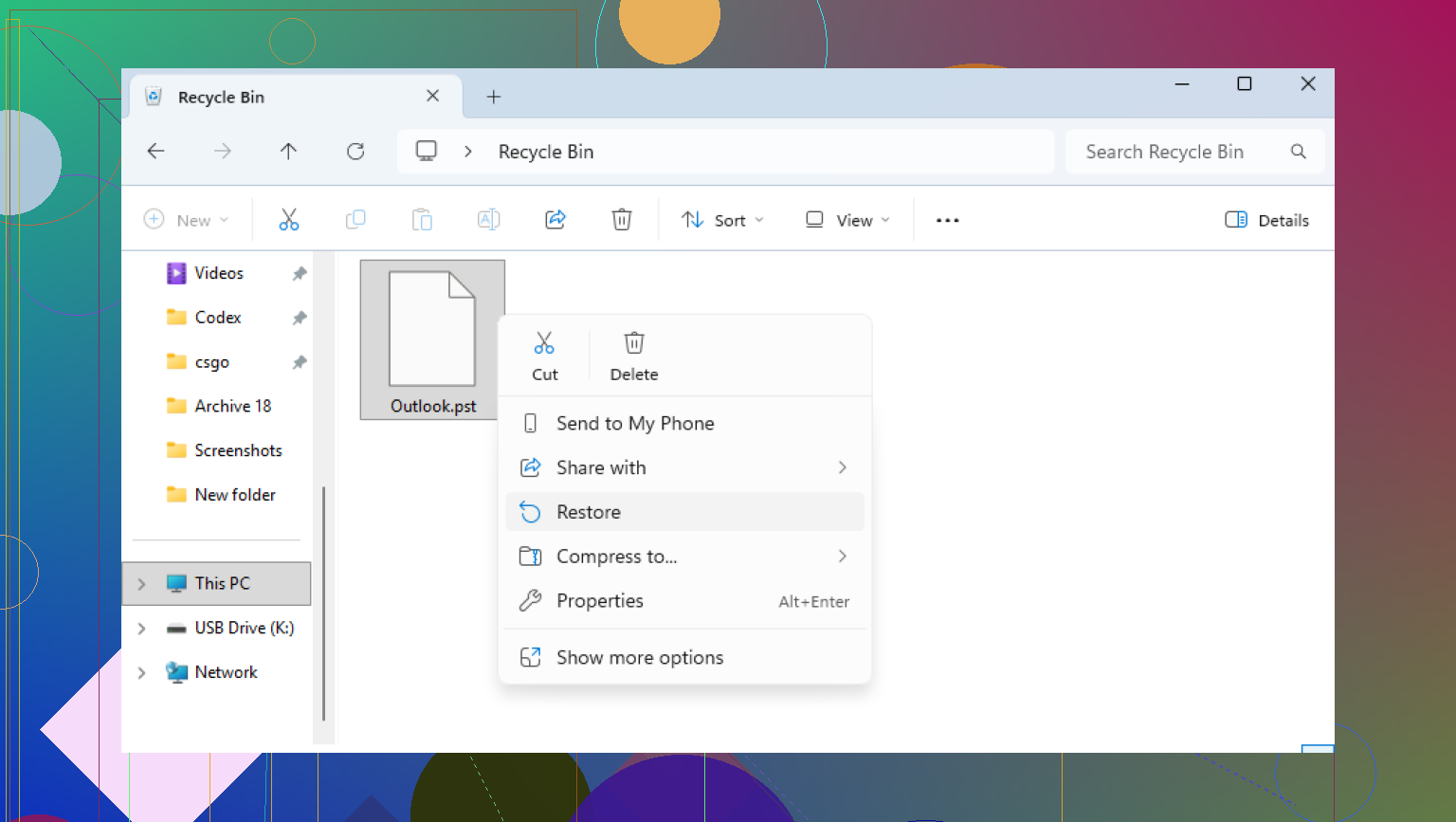
Si le PST se trouvait sur le disque externe, je considérerais d’abord cela comme un problème de santé du disque, et pas seulement comme un problème de fichier supprimé. Je ne suis pas tout à fait d’accord avec @mikeappsreviewer sur un point. Je ne commencerais pas du tout par Outlook. Si le disque se déconnecte, le reconnecter encore et encore est la meilleure façon d’aggraver l’état des fichiers.
Voici ce que je ferais :
-
Arrêtez d’utiliser le disque externe.
Y copier de nouvelles données réduit les chances de récupération. -
Vérifiez si le disque affiche des erreurs SMART.
Utilisez CrystalDiskInfo ou l’outil du fabricant du disque. Si l’état semble mauvais, clonez d’abord le disque, puis travaillez à partir du clone. C’est très important pour les fichiers PST, car ils font souvent entre 2 Go et 20 Go et la corruption leur fait très mal. -
Recherchez les PST renommés.
Sur le disque externe, recherchez :
*.pst
*.tmp
*.bak
Parfois, Outlook laisse des fichiers temporaires inutiles ou une archive renommée. -
Si le fichier existe mais ne s’ouvre pas, exécutez ScanPST.exe.
C’est l’outil de réparation de la boîte de réception de Microsoft. Il répare la structure du PST. Il ne restaure pas les fichiers supprimés, mais il aide lorsque le fichier est présent et endommagé.
Chemin habituel :
C:\Program Files\Microsoft Office\root\Office16\SCANPST.EXE -
Si le fichier manque sur le disque externe, utilisez un logiciel de récupération sur ce disque externe, pas sur votre disque C:.
Disk Drill est un bon choix pour récupérer un PST depuis des disques durs externes. Récupérez le fichier trouvé vers un autre disque, pas de nouveau vers le même disque externe. Cette partie est très importante, les gens l’ignorent souvent et le regrettent. -
Si Disk Drill trouve plusieurs PST, triez-les par taille et date de modification.
Un PST de 265 Ko est généralement inutile.
Un PST de 4,8 Go avec votre ancienne date de modification est celui que je testerais en premier. -
Après la récupération, ouvrez d’abord le PST dans Outlook comme fichier supplémentaire.
Ne le définissez pas immédiatement comme fichier par défaut. Vérifiez les dossiers, les contacts et les messages envoyés.
Si vous voulez un guide clair, ce guide étape par étape de récupération PST avec Disk Drill est plus facile à suivre que des messages de forum au hasard.
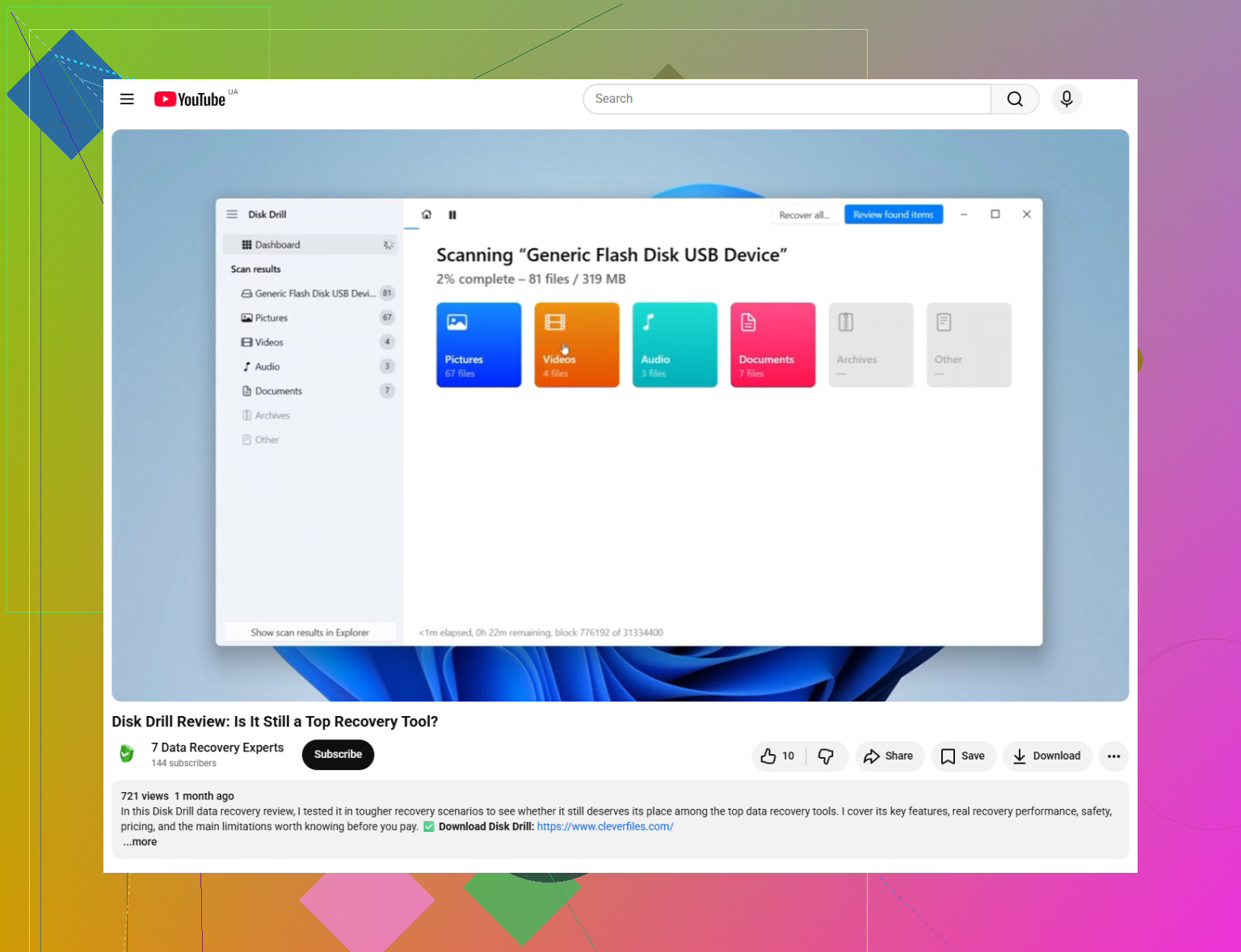
Si le PST était sur le disque externe, je vérifierais en fait une chose toute bête avant de faire plus de récupération : si Outlook ouvrait un chemin de raccourci ou une lettre de lecteur qui a changé. Les disques externes adorent réapparaître en E: un jour puis en F: le lendemain, et Outlook agit alors comme si le fichier s’était volatilisé. Ouvrez Panneau de configuration > Courrier > Fichiers de données et voyez si l’ancien chemin y est indiqué.
Aussi, si le fichier est « manquant » mais que l’espace utilisé sur le disque externe semble toujours à peu près le même, cela signifie parfois que l’entrée de répertoire est endommagée, pas le fichier entier. Dans ce cas, j’éviterais de lancer chkdsk tout de suite. Certaines personnes l’exécutent trop tôt et cela peut transformer un système de fichiers désordonné en un joli tas de fragments. Pas toujours, mais assez souvent pour que je n’aime pas l’utiliser en premier.
@hoshikuzu a raison de traiter cela d’abord comme un problème de disque, et @mikeappsreviewer a raison de surveiller si Outlook crée un faux nouveau PST vide. Mon étape supplémentaire serait celle-ci :
- brancher le disque sur un autre port/câble USB ou sur un autre PC
- vérifier dans Gestion des disques si la partition semble normale
- si le PST apparaît mais provoque des erreurs à la copie, utiliser quelque chose comme TeraCopy ou Roadkil Unstoppable Copier pour l’extraire
- copier tout le contenu du disque que vous pouvez encore lire avant de retester Outlook
Si le fichier n’est vraiment pas là, alors oui, analysez le disque externe avec Disk Drill et récupérez vers un autre disque. Après cela, ne double-cliquez pas d’abord sur le PST. Faites une copie du fichier récupéré, gardez-en une intacte, puis testez la copie avec ScanPST. Cela évite bien des soucis si la première réparation tourne mal.
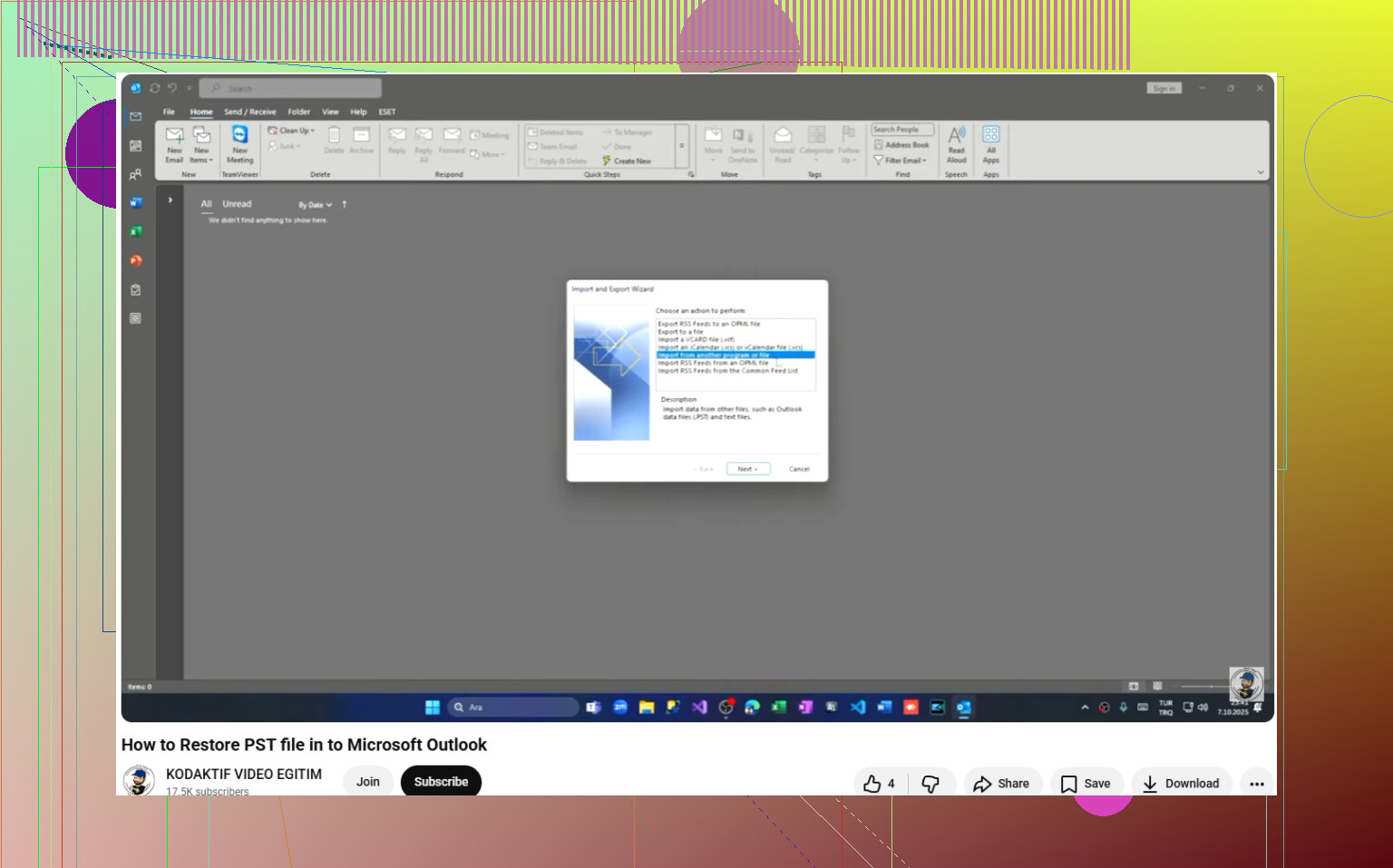
Pour la partie Outlook après récupération, ce guide est en fait assez pertinent : comment ouvrir un fichier PST récupéré dans Outlook et restaurer votre courrier
Encore une chose que les gens oublient : si le PST était sur un disque externe en permanence, cette configuration elle-même est plutôt risquée. Les PST Outlook n’aiment pas les déconnexions USB instables. C’est d’ailleurs souvent comme ça qu’ils se corrompent au départ.
Un angle que j’ajouterais et que @hoshikuzu, @mike34 et @mikeappsreviewer n’ont abordé qu’indirectement : vérifiez si le PST a réellement fini dans une situation de fichiers perdus / FOUND.000. Si le disque externe a été déconnecté de façon incorrecte, Windows peut rendre de gros fichiers orphelins sans les supprimer complètement. Utilisez un outil de récupération de fichiers qui prend en charge la recherche brute par signature pour les conteneurs de type PST/OST, et pas seulement une récupération basée sur le nom de fichier.
De plus, je ne suis pas tout à fait d’accord avec l’idée de tenter trop de lectures sur le disque d’origine s’il clique, se déconnecte ou bloque l’Explorateur. Dans ce cas, même copier ce que vous pouvez peut être risqué, à moins que le disque ne soit suffisamment stable.
Pour le logiciel de récupération, Disk Drill est une option judicieuse ici, car il peut analyser les disques externes et retrouve souvent des PST supprimés ou perdus même lorsque l’entrée du dossier d’origine a disparu.
Avantages de Disk Drill
- facile de filtrer par
.pst - efficace pour les disques externes et les partitions perdues
- le processus d’aperçu/récupération est simple
- peut trouver des fichiers par signatures, pas seulement par noms de fichiers
Inconvénients de Disk Drill
- les analyses approfondies peuvent prendre beaucoup de temps sur de gros disques
- les noms de fichiers récupérés et la structure des dossiers peuvent être désordonnés
- si le disque est en panne physique, le logiciel seul ne fait pas de miracles
Un autre conseil pratique : si le PST récupéré s’ouvre mais que certains dossiers sont vides, essayez de l’importer dans un nouveau PST vierge au lieu de l’utiliser directement indéfiniment. Cela permet parfois de récupérer des e-mails qu’Outlook n’indexe pas correctement depuis une archive endommagée.
Et après cela, j’arrêterais complètement de conserver des PST actifs sur un stockage USB. Des archives, peut-être. Des données Outlook en direct, c’est un très mauvais pari.