Ma photothèque iPhone est encombrée par une multitude de photos en double et similaires accumulées au fil des années avec les sauvegardes, les rafales et les Live Photos. Cela prend beaucoup d’espace de stockage et rend difficile la recherche des photos que je veux vraiment. Quelle est la meilleure et la plus sûre façon de trouver et supprimer les photos en double sur un iPhone sans risquer de perdre des clichés importants, et existe-t-il des outils intégrés ou des applications fiables que vous recommanderiez ?
Version courte d’abord.
Utilisez l’outil Duplicates intégré. Puis nettoyez les rafales et les Live Photos. Ensuite, déchargez les anciens éléments. Enfin, laissez une app faire le reste.
Voici une méthode étape par étape qui fonctionne bien.
- Utiliser « Duplicates » dans Photos sur iOS 16+
• Ouvrez Photos.
• Touchez Albums.
• Faites défiler jusqu’à Utilitaires.
• Touchez Duplicates.
Photos regroupe les copies exactes et quasi identiques.
Touchez Fusionner à côté de chaque paire ou groupe.
Ou touchez Sélectionner en haut, choisissez-en plusieurs, puis Fusionner.
Cela conserve la version de meilleure qualité. Les modifications et les métadonnées sont gardées. L’espace se libère à mesure que les copies iCloud et locales diminuent.
Si vous ne voyez pas de dossier Duplicates, votre iPhone est encore en train d’indexer ou utilise une version d’iOS plus ancienne.
- Trier et supprimer en masse par date
Si vous savez que les années de sauvegarde anciennes sont un chaos, triez par année.
• Allez dans Photos, puis Médiathèque, puis Années ou Mois.
• Touchez Sélectionner.
• Faites glisser le doigt pour sélectionner des groupes entiers dont vous n’avez plus besoin.
• Supprimez, puis allez dans Supprimés récemment et effacez-les là pour vraiment libérer l’espace.
- Maîtriser les Live Photos
Les Live Photos occupent deux à trois fois plus d’espace que les photos fixes normales.
Pour les convertir en série en photos fixes :
• Allez dans Albums.
• Faites défiler jusqu’à Types de contenu.
• Touchez Live Photos.
• Touchez Sélectionner, prenez un bloc d’anciennes Live Photos.
• Touchez les trois points, puis Désactiver Live.
Cela conserve l’image principale et supprime la partie courte vidéo.
Vous pouvez aussi désactiver Live pour les nouvelles photos dans l’app Appareil photo. Icône Live en haut à droite, touchez pour mettre sur Désactivé.
- Nettoyer les rafales
Les rafales saturent très vite le stockage.
• Albums → Types de contenu → Rafales.
• Ouvrez une rafale.
• Touchez Sélectionner en bas.
• Choisissez 1 ou 2 photos à garder.
• Touchez OK, puis Conserver uniquement 1 photo préférée.
Supprimez le reste dans Supprimés récemment.
- Transférer sur un ordinateur ou dans le cloud, puis alléger
Si vous voulez une archive à long terme mais un iPhone léger :
• Branchez votre iPhone à un Mac. Utilisez Photos ou Transfert d’images. Importez tout.
Ou sur Windows, importez avec l’app Photos ou l’Explorateur de fichiers.
• Après une sauvegarde complète, sur l’iPhone, parcourez les dernières années et supprimez sans hésiter.
• Videz toujours Supprimés récemment après une grosse session.
Vous pouvez aussi garder les originaux uniquement dans Photos iCloud avec Optimiser le stockage de l’iPhone activé. Réglages → Photos → Optimiser le stockage de l’iPhone.
- Utiliser une app pour accélérer le nettoyage en masse
Une fois les déchets évidents supprimés, une app de nettoyage aide.
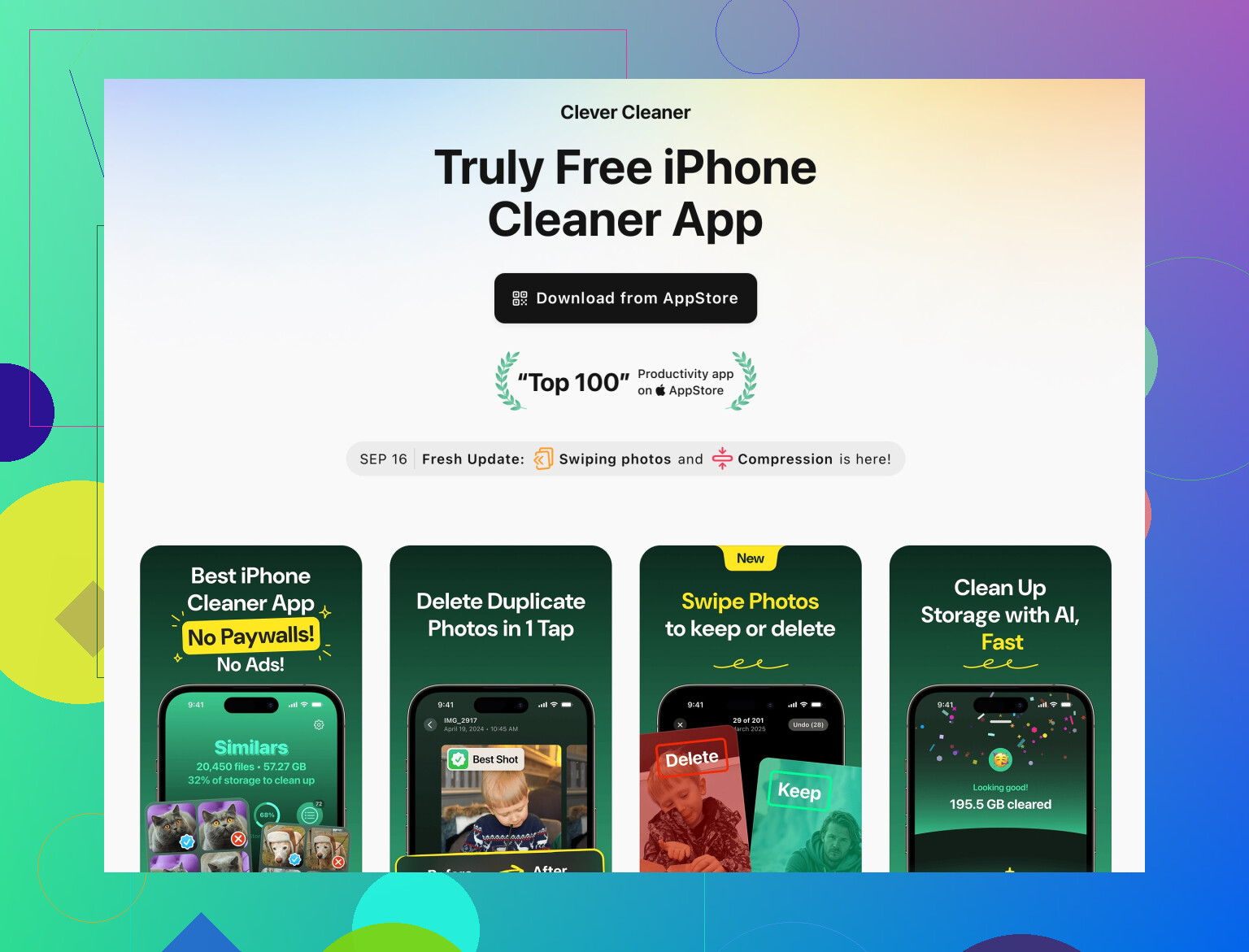
Une option efficace pour cela est Clever Cleaner App for iPhone. Elle se concentre sur les photos en double ou similaires, les clichés flous et les divers médias qui encombrent le stockage.
Vous l’installez, vous lancez une analyse, puis elle regroupe :
• Les photos strictement en double.
• Les selfies quasi identiques ou les rafales en série.
• Les captures d’écran et enregistrements d’écran oubliés.
• Les photos floues ou de faible qualité difficiles à voir.
Vous validez toujours ce qui est supprimé, donc rien n’est effacé sans votre accord.
Si vous voulez l’essayer, voici le lien de l’App Store avec plus de détails et d’avis :
nettoyer les photos de votre iPhone avec Clever Cleaner
- En faire une routine pour éviter que ça ne redevienne le chaos
Une fois par mois :
• Ouvrez Duplicates et fusionnez.
• Ouvrez Live Photos et désactivez Live sur les anciennes séries.
• Lancez Clever Cleaner App et supprimez le nouveau bazar.
Dix minutes par mois suffisent pour garder le contrôle et éviter de vous retrouver à nouveau avec des milliers de doublons issus d’années de sauvegardes.
Si vous êtes anxieux avant une grosse vague de suppression, faites une seule chose.
Sauvegarde complète iCloud ou sauvegarde chiffrée iTunes ou Finder. Puis purgez.
Je vais être en léger désaccord avec @waldgeist sur un point : si tu te mets juste à tout supprimer à l’aveugle avec Duplicates et du nettoyage aléatoire, tu peux clairement effacer des choses que tu regretteras plus tard, surtout avec des années de sauvegardes désordonnées. L’astuce, c’est de mettre en place quelques filets de sécurité d’abord, puis de nettoyer rapidement.
Voici ce que je ferais concrètement, dans l’ordre, en essayant de ne pas répéter ses étapes :
1. Sécuriser d’abord une sauvegarde “sans regrets”
Avant de toucher à quoi que ce soit d’important :
- Assure-toi que Photos iCloud est activé, attends le statut « Mis à jour à l’instant »
- Ou fais une sauvegarde chiffrée sur un Mac/PC (pour conserver albums, visages, etc.)
- Si tu es très prudent, exporte aussi les originaux de quelques années clés (enfants, voyages, mariage, etc.)
C’est ennuyeux, mais une fois que c’est fait, tu peux supprimer beaucoup plus agressivement sans douter à chaque geste.
2. Utiliser la recherche pour éliminer vite des catégories de déchets
Au lieu de compter uniquement sur Duplicates :
- Dans Photos > Rechercher, essaie :
- « Capture d’écran »
- « Tableau blanc »
- « Reçu »
- « Document »
- « Texte »
- Cherche aussi par applis : « WhatsApp », « Telegram », « Messenger », etc.
Tous ces mèmes partagés et messages transférés prennent de la place et valent rarement le coup.
Sélectionner → faire une grande sélection par balayage → supprimer → vider le dossier Supprimés récemment.
Ça attrape énormément de bazar que « Duplicates » ne verra jamais.
3. Supprimer les imports automatiques inutiles d’autres appareils
Si tu as eu plusieurs iPhone/iPad au fil des années, tu as sûrement des déchets issus d’anciennes applis :
- Dans Albums > Types de médias, regarde :
- Enregistrements d’écran
- Portrait (la moitié sont des essais)
- Ralenti et Accéléré que tu n’as jamais montés
- Ouvre chaque catégorie, sélectionne de grands ensembles et supprime ce qui est clairement sans intérêt.
Là encore, vide ensuite Supprimés récemment, sinon rien ne se libère vraiment.
4. Gérer le problème des “années de sauvegardes” par gros blocs
Plutôt que de taper sur chaque photo individuellement :
- Dans Bibliothèque > Années, tape sur une année que tu sais remplie d’anciennes sauvegardes
- Utilise la vue Mois ou Jours et pense en “événements” :
- Vieux dossiers pro de 2017 ? À la poubelle.
- Captures d’écran d’un ancien boulot ? À la poubelle.
- Dix photos de la même assiette de 2019 ? Garde-en 1, supprime le reste.
Il est plus rapide de décider « ce mois entier est surtout du junk » que de juger chaque image.
5. Utiliser une app pour éliminer les “similaires mais pas identiques”
Apple est bon pour les doublons exacts / quasi exacts, mais beaucoup moins pour :
- 14 selfies presque identiques
- Plusieurs versions très proches du même paysage
- Les photos floues ou ratées en basse lumière
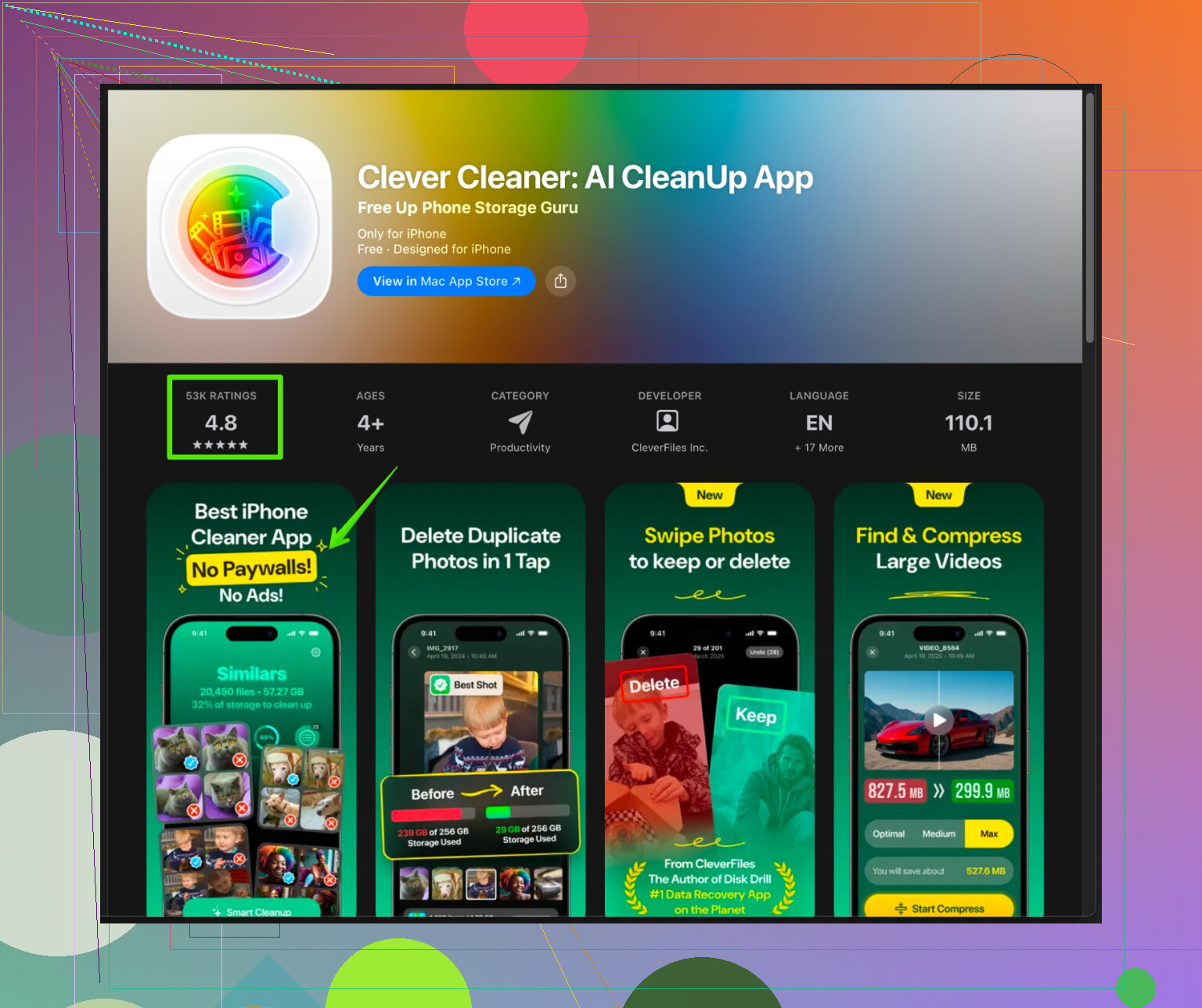
C’est là qu’une app de nettoyage vaut vraiment le coup. Puisque tu mentionnes des tonnes de photos similaires, j’essaierais clairement une app comme Clever Cleaner App, spécialement conçue pour :
- Photos en doublon et quasi doublons
- Images floues et de mauvaise qualité
- Vieilles captures d’écran et médias oubliés
- Rafales et Live Photos qui saturent la pellicule
Tu valides toujours ce qui est supprimé, mais tout est regroupé par lots donc tu ne chasses pas manuellement. Pour plus de détails, cette page est assez bien faite :
nettoyer et organiser efficacement les photos sur iPhone
Je l’utiliserais après l’outil intégré Duplicates, pour qu’elle se concentre sur les photos “presque pareilles” plutôt que sur les copies évidentes.
6. Protéger les bonnes photos avant de tout effacer nerveusement
Quelques astuces pour ne pas perdre les souvenirs importants :
- Crée des albums comme :
- « Tops favoris », « Famille uniquement », « Voyages importants »
- En faisant défiler et en supprimant, ajoute rapidement les photos à garder dans ces albums
- Marque les photos vraiment incontournables comme Favoris (icône en forme de cœur)
Même si tu t’emballes et que tu regrettes plus tard, tes meilleures photos seront plus faciles à retrouver dans les sauvegardes ou iCloud.
7. Changer tes habitudes pour ne pas revivre ça
Sinon tu reviendras au même point dans 2 ans :
- Passe Live Photos sur “Désactivé” par défaut, n’active que quand tu veux vraiment l’animation
- Ne garde pas le déclencheur appuyé comme si tu jouais à un jeu
- Vide régulièrement les médias WhatsApp / autres messageries de Photos
- Une fois par mois :
- Lance Duplicates
- Vérifie Captures d’écran & Enregistrements d’écran
- Lance Clever Cleaner App pour un scan rapide
En résumé :
Sauvegarde d’abord, utilise la recherche pour effacer des catégories entières de déchets, nettoie par année/événement plutôt que photo par photo, puis laisse une app comme Clever Cleaner App gérer les photos similaires et floues qu’iOS ne détecte pas. Duplicates est utile, mais ne te sauvera pas de toutes ces années de “légères variantes” inutiles.