Le stockage de mon iPhone est presque plein et il affiche sans cesse des avertissements indiquant que je manque d’espace. J’ai déjà supprimé un tas de photos et d’applications inutilisées, mais cela n’a presque rien changé. J’utilise mon téléphone pour le travail, les photos et les vidéos, donc j’ai vraiment besoin de libérer de la place sans perdre de choses importantes. Quelles sont les méthodes les plus efficaces pour libérer de l’espace sur un iPhone et éviter qu’il ne se remplisse aussi vite ?
Ça arrive souvent. Les photos et les applis ne sont qu’une partie du bazar. iOS cache énormément de choses dans le système, les messages et les données en cache. Voici ce qui libère généralement le plus d’espace rapidement.
- Vérifier ce qui prend de la place
Réglages → Général → Stockage iPhone.
Attendez un peu que ça se charge.
Regardez :
- Données système
- Messages
- Applis multimédia comme WhatsApp, TikTok, Instagram, Gmail, Slack, etc.
- Messages : énorme consommateur d’espace
Allez dans Réglages → Messages → Conserver les messages.
Mettez sur 1 an ou 30 jours.
Puis dans l’app Messages :
- Touchez chaque gros groupe ou conversation
- Touchez le nom du contact → Infos → faites défiler jusqu’aux Photos / Vidéos → Tout afficher → Sélectionner → supprimez les gros éléments
Rien que ça libère plusieurs Go chez beaucoup de personnes.
-
Décharger les apps inutilisées au lieu d’effacer les données
Réglages → Général → Stockage iPhone → Activer « Désinstaller les apps inutilisées ».
iOS supprime l’app mais garde les documents.
L’icône reste avec un petit nuage.
Quand vous touchez, l’app se réinstalle.
Pratique pour les grosses apps que vous ouvrez rarement. -
Vider les données lourdes des apps
Certaines apps ont d’énormes caches.
Vérifiez chaque grosse app dans Réglages → Général → Stockage iPhone → touchez l’app.
Options :
- Si vous voyez « Vider le cache » ou similaire dans les réglages internes de l’app, utilisez-le.
- Si Documents et données est énorme et qu’il n’y a pas d’option de cache, supprimez l’app, réinstallez-la, reconnectez-vous.
Coupables fréquents : Instagram, Facebook, TikTok, Spotify, Podcasts, Gmail, Outlook, Telegram.
- Nettoyer les photos intelligemment
Vous avez déjà supprimé des photos, donc vérifiez :
- Photos → Albums → Supprimés récemment → tout effacer.
- Photos → Albums → Vidéos, Ralenti, Enregistrements d’écran, Rafales, Live Photos. Ça consomme bien plus d’espace.
Activez Optimiser le stockage de l’iPhone :
Réglages → Photos → Photos iCloud ACTIVÉ → Optimiser le stockage de l’iPhone.
Les fichiers en pleine résolution vont dans iCloud, le téléphone garde des versions plus légères.
- Nettoyer WhatsApp et similaires
WhatsApp → Réglages → Stockage et données → Gérer le stockage.
Triez par taille et supprimez :
- Vidéos transférées
- Anciens groupes
- Duplicatas
Vous pouvez aussi désactiver l’enregistrement auto dans Photos.
- Supprimer les téléchargements hors ligne
Vérifiez :
- Spotify / Apple Music : supprimez les playlists et albums téléchargés.
- Netflix / YouTube / Prime Video : supprimez les vidéos téléchargées.
- Google Maps : supprimez les cartes hors ligne inutiles.
Ces téléchargements prennent souvent 5 à 20 Go.
- Mail et fichiers
Mail :
- Dans les réglages Mail, réduisez « Jours de mails à synchroniser » si vous utilisez Exchange / mail pro.
Fichiers : - Ouvrez l’app Fichiers → Sur mon iPhone → supprimez vieux PDF, fichiers zip, exports.
- Videz aussi Supprimés récemment dans Fichiers.
- Gonflement des données système
Vous ne pouvez pas tout contrôler, mais vous pouvez réduire :
- Redémarrez le téléphone.
- Mettez à jour vers la dernière version d’iOS.
- Si c’est démentiel et que rien n’aide, sauvegardez sur iCloud ou ordinateur, puis réinitialisez et restaurez. C’est plus de travail mais ça libère souvent plusieurs Go.
- Utiliser une app de nettoyage si vous ne voulez pas tout traquer à la main
Pour un nettoyage rapide des photos en double, prises similaires, rafales inutiles et captures d’écran, une app aide beaucoup.
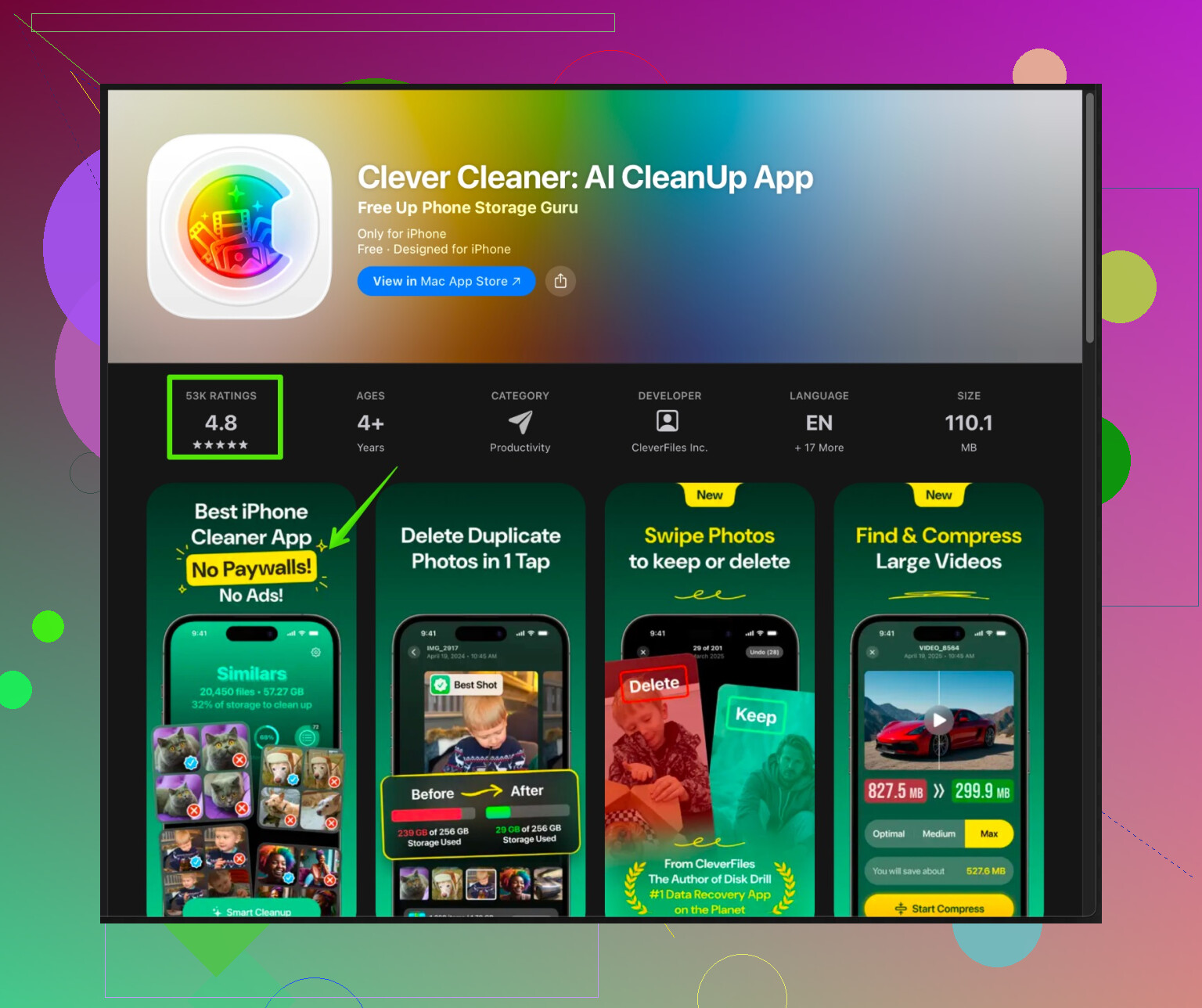
L’app Clever Cleaner pour iPhone se concentre sur :
- La recherche de photos en double et similaires
- Le regroupement des captures d’écran et enregistrements d’écran
- La mise en avant des grosses vidéos et du bazar
- Le nettoyage des contacts en double
Essayez quelque chose comme
Clever Cleaner App pour un nettoyage intelligent du stockage iPhone
Ça automatise une bonne partie des tâches pénibles et aide à récupérer quelques Go supplémentaires si votre galerie est énorme.
Ordre d’attaque recommandé :
- Médias dans Messages et WhatsApp
- Téléchargements de vidéos et de musique
- Optimisation des photos et doublons via une app comme Clever Cleaner
- Gros caches d’apps via suppression puis réinstallation
Faites déjà les deux premiers et vous verrez généralement un vrai gain d’espace, pas un changement minime.
Vous êtes déjà bien parti. Supprimer quelques photos au hasard et deux ou trois apps ne fait généralement qu’effleurer le problème, parce qu’iOS entasse des données dans des endroits beaucoup moins évidents. @boswandelaar a déjà couvert une bonne partie des “suspects habituels”, donc je vais éviter de tout répéter et me concentrer sur d’autres leviers à actionner.
Voici ce que je ferais un peu différemment, plus quelques angles supplémentaires :
- Commencez par les apps de travail, pas par les photos
Puisque vous utilisez le téléphone pour le boulot, regardez vos applis de “documents” :
- Teams / Slack / Zoom / Drive / OneDrive / Dropbox / Notion / Docs
Ouvrez les réglages de chaque appli et cherchez :- “Fichiers hors ligne”
- “Cache” ou “Effacer les données temporaires”
- “Ne garder que les fichiers récents”
Désactivez la synchro hors ligne automatique sur les gros dossiers partagés. À eux seuls, ils peuvent occuper 5–10 Go si votre organisation adore les énormes PDF et PowerPoint.
- Podcasts et mémos vocaux, de vrais gouffres cachés
On vide Spotify/Netflix et on oublie :
- Apple Podcasts ou podcasts Spotify
Dans l’app Podcasts :- Réglages → limiter le nombre d’épisodes par émission
- Désactiver “Télécharger les épisodes” pour les émissions que vous ne faites que streamer
- Supprimer les téléchargements déjà écoutés
- Dictaphone / Voice Memos
Longues réunions, interviews, cours… c’est massif.- Ouvrez Dictaphone, triez par “Plus long” et supprimez ce qui n’est plus utile.
- Pour les mémos pro à conserver, exportez-les dans un stockage cloud puis effacez la copie locale.
- Ne soyez pas trop extrême avec la suppression automatique des Messages
Légère divergence avec @boswandelaar : mettre Messages sur “30 jours” libère beaucoup de place, mais ça peut être l’enfer si vous devez un jour récupérer une vieille conversation pro, un code ou un détail client.
Compromis :
- Laissez sur 1 an, pas 30 jours, si votre travail dépend de l’historique des SMS/iMessage.
- Supprimez en masse seulement les fils énormes dont vous savez qu’ils sont inutiles :
- Groupes familiaux remplis de mèmes
- Gros groupes blindés de vidéos
- Safari et autres navigateurs qui enflent
Ce n’est pas aussi lourd que les vidéos, mais ça mérite parfois un nettoyage :
- Safari
Réglages → Safari → Effacer l’historique et les données de sites. - Chrome / Firefox / Edge
Dans l’app : Réglages → Confidentialité → Effacer les images et fichiers en cache.
Ça peut aussi rendre le téléphone un peu plus réactif.
- Apps de scan/export et applis “one‑shot”
Si vous utilisez :
- Apps de scanner
- Apps de retouche photo
- Éditeurs / signataires PDF
Elles gardent souvent chaque export et chaque version. - Ouvrez l’app, cherchez une liste “Tous les documents” ou “Projets”.
- Triez par taille si possible, supprimez les anciens scans, montages, brouillons.
Certaines apps de scan gardent des centaines de PDF haute résolution sans que l’utilisateur s’en doute.
- iCloud Drive et “Sur mon iPhone” : source de confusion
Même avec iCloud, des données restent en local :
- Ouvrez l’app Fichiers
- Touchez “Sur mon iPhone” et regardez tous les dossiers
- Beaucoup d’apps y rangent journaux, exports et sauvegardes
- Supprimez tout ce qui est clairement obsolète, comme “export_final_v3_vraiment_final.pdf”
- Puis vérifiez les dossiers iCloud Drive marqués “Garder hors ligne” dans certaines apps, et désactivez ça quand ce n’est pas nécessaire.
- Pour les photographes : allégez la prise de vue
Si vous êtes très photo :
- Désactivez ProRAW et la 4K60 sauf si vous en avez un vrai usage. Les fichiers sont énormes.
- Pour du quotidien, la vidéo 1080p suffit largement. Changez dans les réglages de l’app Appareil photo.
- Données système : ne réinitialisez pas tout trop vite
On voit “Données système” à plus de 20 Go et on panique. Avant le grand reset :
- Essayez :
- Un redémarrage forcé
- Une mise à jour d’iOS
- Laisser le téléphone branché au Wi‑Fi toute la nuit pour qu’iOS fasse son ménage
Le combo réinitialisation complète + restauration peut aider parfois, mais c’est long et disproportionné si vous avez juste besoin de quelques Go.
- Automatiser le ménage pénible des photos
Vous avez déjà supprimé pas mal de photos, mais les vrais déchets sont souvent :
- Les doublons
- Dix selfies presque identiques
- Des captures d’écran dont vous ne vous souvenez même plus
- De grosses vidéos d’événements ou de démos pro
Faire ça à la main est pénible. C’est là qu’une app de nettoyage dédiée est vraiment utile.
Une bonne option est la Clever Cleaner App pour un nettoyage en profondeur du stockage iPhone.
Points forts :
- Trouve les photos en double et similaires par lots
- Regroupe captures d’écran, enregistrements d’écran et petits clips inutiles
- Met en avant les plus grosses vidéos pour supprimer d’abord les pires coupables
- Nettoie les contacts anciens/doublons pour que votre carnet d’adresses reste lisible
Je lancerais franchement ce genre d’outil une bonne fois, puis j’entretiendrais ensuite avec :
- Des nettoyages ponctuels de Messages / WhatsApp
- Une surveillance de la taille des podcasts / téléchargements
- Une limitation des contenus hors ligne dans les apps pro et médias
En suivant cet ordre :
- Apps et fichiers de travail
- Podcasts, mémos vocaux et autres téléchargements médias
- Bazar dans l’app Fichiers
- Nettoyage photo automatisé avec Clever Cleaner
vous devriez libérer de vrais Go, plutôt que ce frustrant 0,3 Go après avoir supprimé 200 photos.<img src=‘upload://y5QoFQsbduQXLtL6ObBdQhQwJCO.jpeg’ alt=‘Comment libérer rapidement de l’espace de stockage sur mon iPhone’ width=‘’ height=‘’>