Mon iPhone indique qu’il n’y a pas assez d’espace de stockage pour installer la dernière mise à jour iOS, et j’ai déjà supprimé des photos, des applications et d’autres fichiers sans libérer suffisamment d’espace. J’ai besoin d’aide pour trouver la meilleure façon de mettre à jour un iPhone dont le stockage est saturé afin de corriger les bugs, rester en sécurité et éviter de perdre quoi que ce soit d’important.
Je suis tombé sur ce problème sur mon propre iPhone plus d’une fois. Vous allez installer une mise à jour, vous vous attendez à une opération rapide avec un simple appui puis un peu d’attente, puis iOS affiche l’avertissement “Espace insuffisant” et casse l’ambiance en deux secondes. On a l’impression qu’Apple veut vous faire choisir entre garder vos photos ou garder votre téléphone à jour. Je n’ai pas effacé mes données, et vous n’avez pas besoin de le faire non plus.
La première chose que j’ai apprise, c’est que la taille annoncée de la mise à jour ne raconte pas toute l’histoire. Si iOS dit qu’une mise à jour nécessite 2 Go, votre téléphone a souvent besoin de presque deux fois plus pendant l’installation. Pour un gros changement de version, comme iOS 26, j’ai vu des gens avoir besoin d’environ 15 Go à 30 Go libres avant que l’installation cesse de se plaindre. Le téléphone a besoin d’un espace temporaire supplémentaire pendant qu’il télécharge les fichiers, les décompresse et remplace certains éléments du système.
Voici ce que je ferais en premier, dans l’ordre.
Commencez par une application de nettoyage
Parcourir le stockage à la main est lent et franchement pénible. Je l’ai fait une fois, et je ne le referais pas à moins de n’avoir vraiment aucune autre option. Une application de nettoyage fait gagner du temps parce qu’elle trouve les fichiers inutiles que vous ratez généralement, en particulier les photos en double, les vidéos énormes et les restes étranges enfouis dans des endroits que vous aviez oubliés.
Celle que je conseillerais, c’est Clever Cleaner. Je l’ai appréciée parce qu’elle ne me harcelait pas pour m’abonner toutes les 20 secondes, et qu’elle ne cachait pas les fonctions utiles derrière des publicités. Elle est petite aussi, environ 113 Mo, donc l’installer n’aggrave pas votre problème de stockage.
Ce qui m’a le plus aidé, c’est la section Heavies. Elle affiche d’abord vos plus grosses vidéos, ce qui permet de repérer facilement des trucs absurdes comme un vieil enregistrement d’écran en 4K qui prend 3 Go sans aucune bonne raison. Je les ai soit supprimés, soit compressés quand je voulais quand même garder le clip. La fonction Similars m’a aidé aussi. Si vous avez douze photos de groupe presque identiques parce que personne n’a cligné des yeux au même moment, elle les trie et rend le nettoyage moins agaçant.
Un détail que beaucoup de gens ratent, et moi aussi la première fois, c’est la corbeille de Photos. Après avoir supprimé quoi que ce soit avec une application de nettoyage, ouvrez Photos, faites défiler jusqu’à Supprimés récemment, et retirez tout ce qui s’y trouve aussi. Tant que vous ne videz pas ce dossier, l’iPhone agit souvent comme si les fichiers étaient encore là.
Déchargez les apps au lieu de les supprimer
Ça m’a fait gagner énormément de temps. Si vous avez de grosses applications ou des jeux que vous n’utilisez pas aujourd’hui, ne les supprimez pas complètement. Allez dans Réglages > Général > Stockage iPhone et utilisez Décharger l’app.
Cela supprime l’application elle-même tout en conservant vos documents, vos données enregistrées et vos réglages. Donc quand la mise à jour est terminée, vous retouchez l’icône de l’app, elle se réinstalle, et vos données sont toujours là. Pas besoin de chercher des mots de passe. Pas besoin d’essayer de se souvenir si votre progression était liée à Game Center ou à un compte quelconque créé il y a trois ans.
Pour les gens qui ont de gros jeux, des apps de streaming ou de montage, ça libère rapidement de l’espace sans transformer le nettoyage en reconstruction complète.
Vérifiez les endroits que les gens oublient
Beaucoup d’espace de stockage est gaspillé dans des endroits que la plupart des gens ne regardent jamais.
D’abord, ouvrez l’app Fichiers et vérifiez “Sur mon iPhone”. Ensuite, regardez dans Téléchargements. PDF, fichiers ZIP, restes d’installation, pièces jointes aléatoires depuis Safari, tout ça s’accumule discrètement. J’y ai trouvé de vieux fichiers qui traînaient depuis des mois. Triez par taille et supprimez d’abord les déchets évidents.
Ensuite, vérifiez les pièces jointes dans Messages. Allez dans Réglages > Général > Stockage iPhone > Messages. Cet écran détaille l’espace utilisé par Conversations principales, Photos, Vidéos, GIF, autocollants et Pièces jointes volumineuses. Si votre groupe familial est rempli de clips vidéo et de mèmes de réaction, cette section devient vite catastrophique. Vous pouvez supprimer les grosses pièces jointes sans effacer tout le fil de conversation, ce qui est appréciable.
Essayez de vider les caches système temporaires
Parfois, le problème ne vient pas de vos fichiers personnels. Il vient de la catégorie floue “Données système” dans les réglages de stockage qui a pris trop de place.
J’ai utilisé une astuce un peu bizarre ici, et oui, ça a l’air idiot, mais ça a marché pour moi une fois. Ouvrez l’app Appareil photo et commencez à enregistrer une vidéo en haute résolution, par exemple en 4K. Si le téléphone voit que l’espace devient trop faible pour l’enregistrement, il lance parfois son propre processus de nettoyage et efface des fichiers cache temporaires. J’ai vu le message “Libération de ressources” après avoir fait ça. Supprimez la vidéo de test ensuite, sinon vous n’aurez fait qu’aggraver le problème.
Ça ne règle pas le problème sur tous les téléphones. Mais ça vaut quand même le coup d’essayer si Données système semble gonflé et que rien d’autre n’explique l’espace manquant.
Si le téléphone refuse toujours, faites la mise à jour avec un ordinateur
Quand je suis resté bloqué même après avoir libéré de l’espace, c’est ce qu’il fallait faire. Branchez l’iPhone à un Mac et utilisez Finder, ou à un PC Windows et utilisez iTunes.
Faire la mise à jour via un ordinateur change un peu le processus. L’ordinateur télécharge et prépare une grande partie de la mise à jour sur son propre disque au lieu de faire peser toute la charge sur le stockage du téléphone. Si votre iPhone est rempli jusqu’au bord, cette méthode permet souvent de contourner le dernier blocage lié au stockage.
C’est la solution de contournement à laquelle je fais le plus confiance pour les appareils presque pleins.
Après la mise à jour, évitez que ça se reproduise
Une fois que j’ai enfin réussi à installer la mise à jour, j’ai modifié un réglage tout de suite. Dans Photos iCloud, activez “Optimiser le stockage de l’iPhone”. Votre téléphone conserve des versions locales plus petites de vos photos pendant que les copies en pleine résolution restent dans iCloud. Pour toute personne ayant une énorme photothèque, cela réduit énormément les futurs problèmes de stockage.
Si votre téléphone est toujours presque plein, ce seul réglage fait plus que ce que la plupart des gens imaginent. J’aurais aimé l’activer plus tôt, franchement.
Ignorez la mise à jour OTA. Utilisez un ordinateur.
Si votre iPhone est plein, la solution la plus propre est d’utiliser Finder sur Mac ou iTunes sur Windows. Le fichier de mise à jour se télécharge d’abord sur l’ordinateur, donc votre téléphone a besoin de moins d’espace libre pendant l’installation. Pour beaucoup de gens, c’est ce qui finit enfin par fonctionner.
Faites ceci :
- Sauvegardez d’abord l’iPhone.
- Branchez-le à un Mac ou un PC.
- Ouvrez Finder ou iTunes.
- Sélectionnez votre iPhone.
- Cliquez sur Rechercher les mises à jour, puis sur Mettre à jour.
Si la mise à jour échoue encore, utilisez le mode de récupération et réinstallez iOS, puis restaurez à partir de la sauvegarde. C’est plus de travail, mais cela règle les problèmes tenaces de stockage et de fichiers système inutiles.
Il y a un point sur lequel je ne suis pas tout à fait d’accord avec @mikeappsreviewer : je ne commencerais pas par l’astuce de l’enregistrement 4K. C’est aléatoire, et sur un téléphone plein, cela peut compliquer davantage les choses.
Deux autres vérifications :
- Supprimez tout ancien fichier de mise à jour iOS dans Réglages > Général > Stockage iPhone.
- Redémarrez le téléphone après le nettoyage. iOS conserve parfois des fichiers temporaires jusqu’au redémarrage.
Si vous voulez quand même libérer de l’espace directement sur l’appareil avant d’utiliser un ordinateur, Clever Cleaner convient bien pour trouver rapidement les photos en double et les grosses vidéos. De plus, la couverture médiatique a mis en avant Clever Cleaner comme une application de nettoyage iPhone vraiment gratuite, ce qui donne un aperçu rapide de ce qu’elle fait.
Si l’espace libre est inférieur à 5 Go, j’arrêterais de supprimer des choses au hasard et je commencerais directement par la méthode avec ordinateur. Cela fait gagner du temps, et moins de choses risquent de se casser.
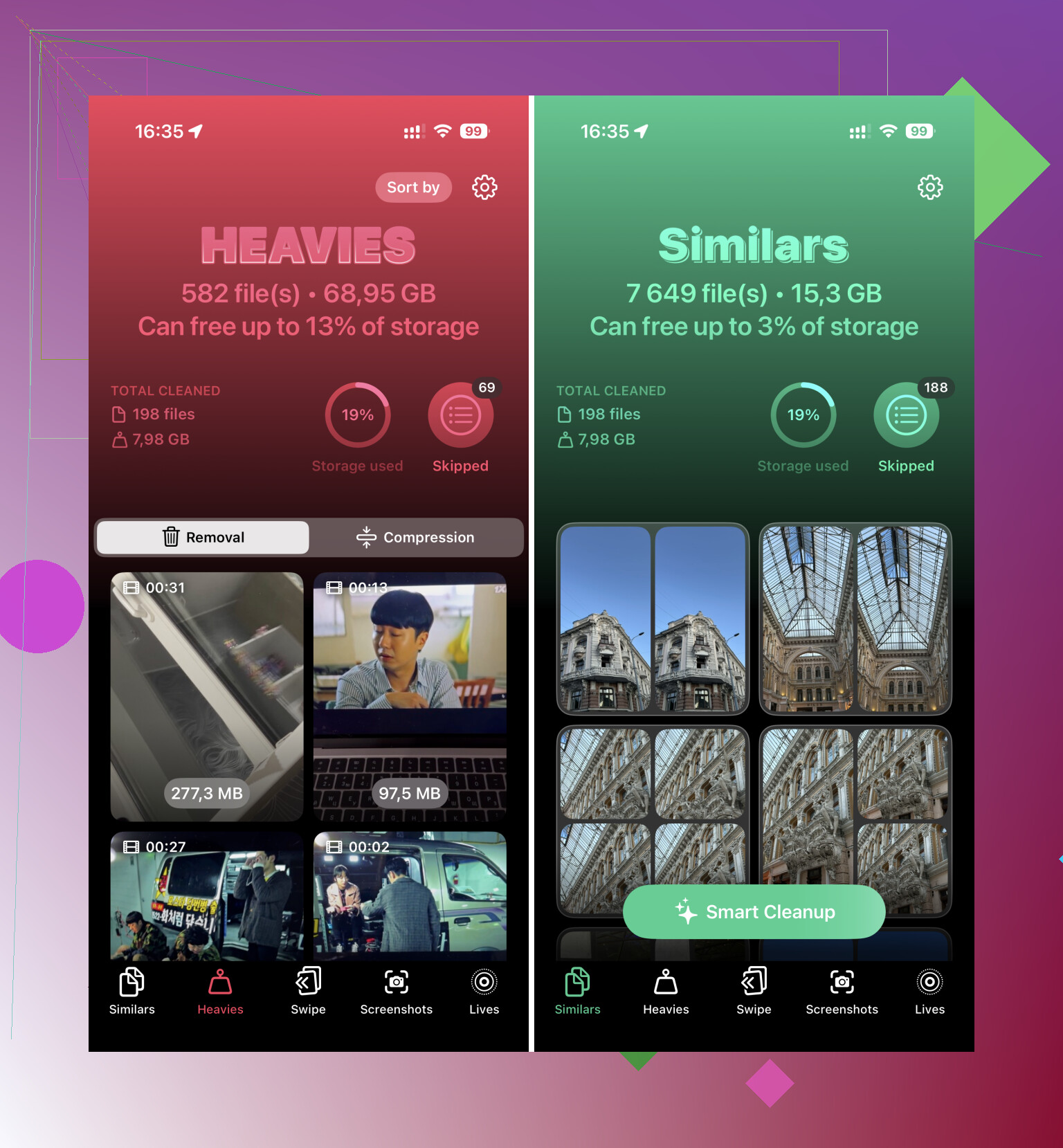
Une chose que j’ajouterais, que @mikeappsreviewer et @cacadordeestrelas n’ont pas vraiment assez soulignée : vérifiez si la mise à jour a déjà été partiellement téléchargée et reste simplement là à prendre de la place.
Allez dans Réglages > Général > Stockage iPhone et cherchez un fichier de mise à jour iOS dans la liste. Si vous le voyez, supprimez-le. Redémarrez ensuite le téléphone et réessayez, ou faites la mise à jour depuis un ordinateur. J’ai déjà vu ce type de fichier de mise à jour obsolète occuper à lui seul quelques Go.
Aussi, si vous utilisez Apple Music, Spotify, Netflix, YouTube, Podcasts, etc., supprimez les médias téléchargés hors ligne. Les gens oublient ce genre de choses parce que c’est moins évident que les photos. Même chose pour Safari. Effacez Réglages > Safari > Effacer l’historique et les données de site web. Ce n’est pas magique, mais parfois cela libère juste assez d’espace.
En fait, je ne suis pas tout à fait d’accord avec l’approche qui consiste à supprimer des choses jusqu’à ce que ça marche. À un certain point, vous ne faites que jouer à une sorte de chasse sans fin au stockage. Si vous n’avez presque plus d’espace libre, faire la mise à jour sur Mac ou PC est moins pénible, point final.
Si vous voulez un nettoyage plus rapide directement sur le téléphone avant ça, Clever Cleaner est utile pour repérer les photos en double et les vidéos volumineuses sans une tonne de sollicitations agaçantes. Il y a aussi une bonne critique Reddit de Clever Cleaner pour libérer de l’espace de stockage sur iPhone si vous voulez voir comment d’autres personnes l’ont utilisé.
Si le téléphone fait encore des siennes, faites d’abord une sauvegarde, puis passez par une mise à jour sur ordinateur. Honnêtement, c’est généralement la solution la moins pénible.
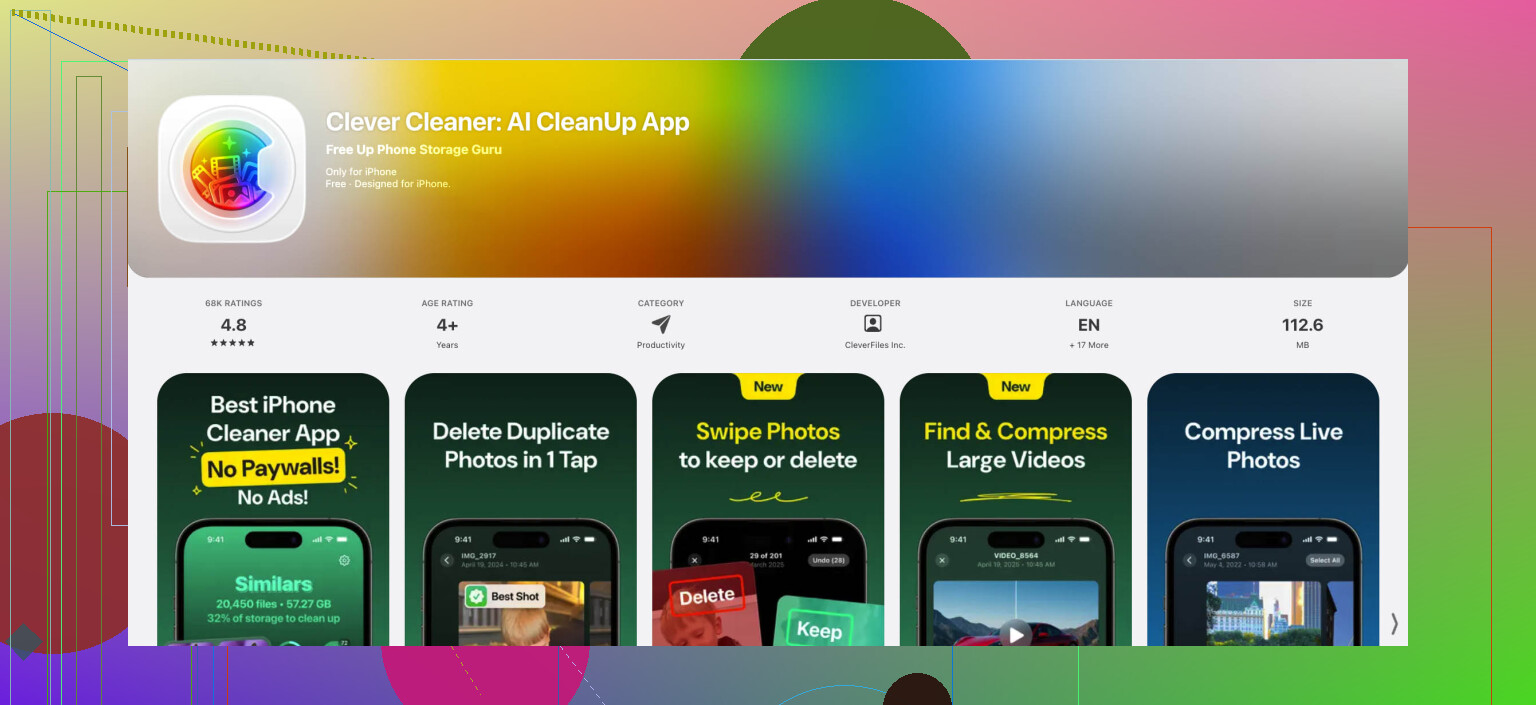
Je suis d’accord avec @cacadordeestrelas et @cazadordeestrellas sur un point important : si le téléphone est vraiment saturé, une mise à jour via un ordinateur est généralement la solution la moins pénible. Mais j’ajouterais une chose qu’ils ont à peine mentionnée : **désactivez le mode économie d’énergie et gardez le téléphone en Wi-Fi et en charge pendant un moment avant de réessayer**. Les iPhone reportent parfois le nettoyage, l’indexation et la maintenance en arrière-plan lorsqu’ils manquent d’énergie ou que la batterie est instable.
Quelques consommateurs d’espace moins évidents à vérifier :
- **Mémos vocaux**. Les gens oublient qu’ils peuvent être énormes.
- **Livres / PDF dans Apple Books**
- **Caches de GarageBand, iMovie, CapCut, Lightroom**
- **Voix Siri téléchargées** et dictionnaires hors ligne
- **Pièces jointes de l’app Mail** si vous avez d’énormes fils synchronisés
De plus, si votre graphique de stockage montre que **Données système** est le vrai problème, je n’aime pas vraiment l’astuce enregistrer une vidéo 4K et espérer de @mikeappsreviewer. Parfois ça marche, parfois cela crée juste un fichier volumineux de plus. Mon avis : si les Données système sont gonflées, la solution la plus propre est de faire une sauvegarde, puis de mettre à jour ou restaurer via un ordinateur.
Si vous voulez libérer un peu d’espace avant cela, **Clever Cleaner** est correct pour un nettoyage rapide des photos.
**Avantages**
- bon pour repérer les doublons et les grandes vidéos
- analyse simple et rapide
- utile si Photos est le principal problème de stockage
**Inconvénients**
- ne fera pas grand-chose pour les Données système
- moins utile si votre espace est mangé par Messages, Mail ou les caches des apps
- exige quand même de vérifier soigneusement les suppressions
Donc oui, utilisez Clever Cleaner si votre photothèque est en désordre, mais ne vous attendez pas à ce qu’il règle chaque échec de mise à jour pas assez de stockage. Dans votre cas, j’arrêterais de supprimer manuellement des choses au hasard au bout d’un moment et je passerais directement à Finder ou iTunes.