Dernièrement, j’ai remarqué que de nombreuses photos en double apparaissent dans la galerie de mon iPhone, surtout après avoir utilisé iCloud et certaines applications de retouche. Cela remplit rapidement mon espace de stockage et il devient difficile de trier mes photos. Quelle est la meilleure façon de trouver et de supprimer en toute sécurité les doublons sans perdre les versions originales ou retouchées dont j’ai réellement besoin ?
J’ai eu exactement le même bazar sur mon iPhone il y a quelques mois. Ce qui m’a aidé, c’est d’abord de corriger les sources de doublons, puis de nettoyer tout l’historique.
Voici ce qui a fonctionné étape par étape :
-
Corriger les problèmes de synchronisation iCloud
• Sur l’iPhone, allez dans Réglages → votre nom → iCloud → Photos.
• Activez Synchroniser cet iPhone et Optimiser le stockage de l’iPhone si cela vous convient.
• Si vous utilisiez auparavant d’autres applications cloud comme Google Photos ou Dropbox, assurez‑vous qu’elles n’enregistrent pas des copies supplémentaires dans la pellicule. Dans chaque application, désactivez Enregistrer sur l’appareil ou Sauvegarde automatique pour les photos. -
Empêcher les apps de retouche de créer des copies en plus
La plupart des apps de retouche enregistrent un nouveau fichier au lieu de modifier l’ancien.
Vérifiez les réglages dans des apps comme VSCO, Snapseed, Lightroom, etc.
Cherchez des options du type Enregistrer les modifications comme une copie et désactivez‑les si elles permettent d’écraser l’original.
Si ce n’est pas possible, faites la retouche, exportez, puis supprimez l’original dans Photos juste après. -
Utiliser l’outil intégré Doublons
• Ouvrez Photos → Albums → descendez jusqu’à Utilitaires → Doublons.
• iOS regroupe les doublons exacts ou très proches.
• Utilisez Fusionner pour chaque groupe ou Sélectionner plusieurs groupes et fusionnez en lot.
Cela garde une seule photo et envoie les autres dans Supprimés récemment. -
Vider Supprimés récemment
• Photos → Albums → Supprimés récemment.
• Videz ce dossier, sinon l’espace de stockage ne se libère pas avant un mois. -
Désactiver Conserver les originaux avec certaines apps et certains appareils
Si vous recevez des photos par AirDrop depuis un autre iPhone ou que vous importez depuis un appareil photo, des doublons apparaissent en versions HEIC et JPEG.
Lorsque vous importez depuis un Mac avec Finder ou Photos, décochez toute option qui exporte les deux formats. -
Entretien régulier
Une fois par semaine, ouvrez l’album Doublons et fusionnez.
Triez aussi par Toutes les photos et supprimez rapidement les rafales, captures d’écran et retouches ratées. -
Utiliser une app de nettoyage si votre photothèque est énorme
Pour une grande photothèque, une app de nettoyage intelligente fait gagner du temps.
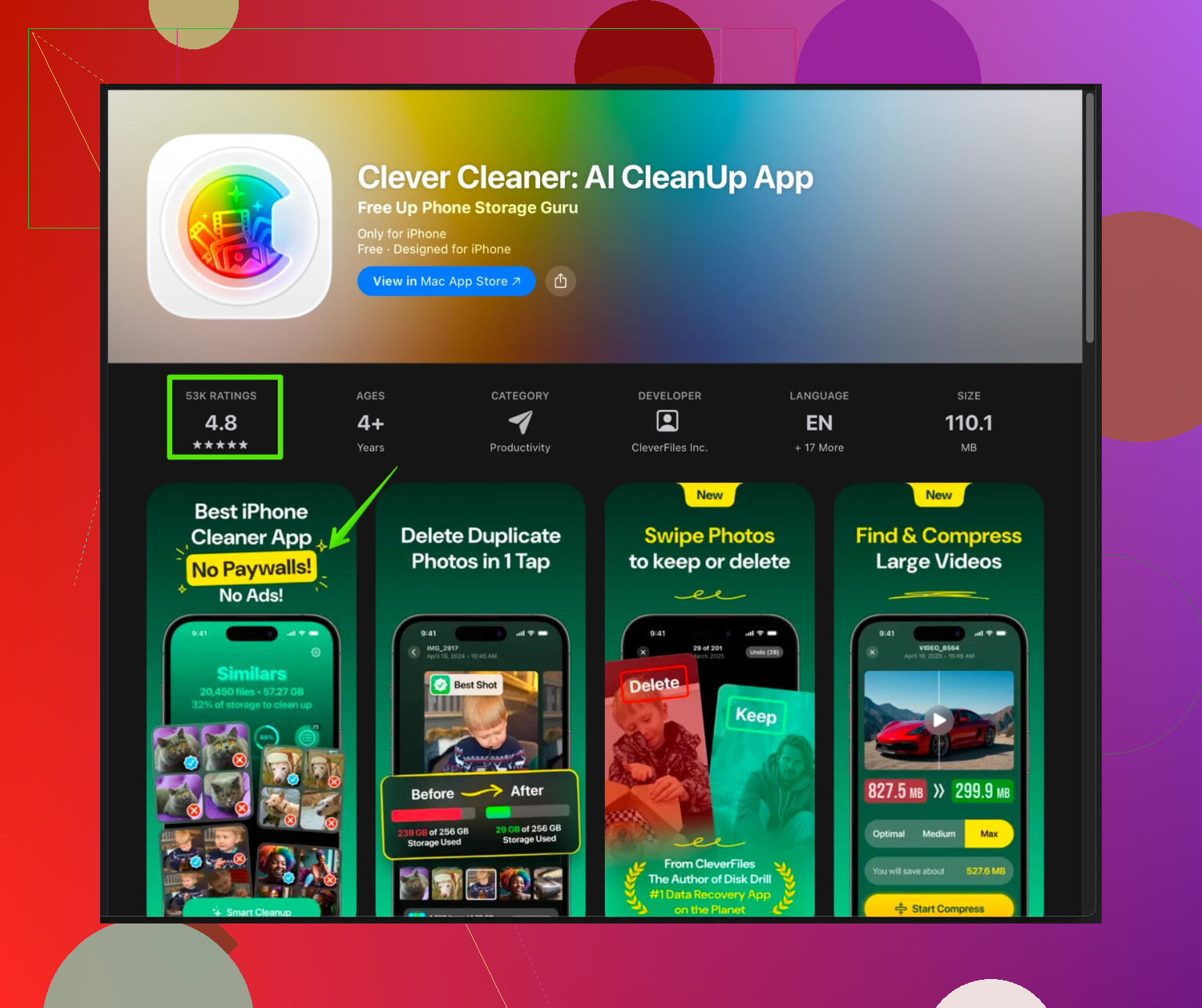
L’app Clever Cleaner pour iPhone utilise l’IA pour détecter les photos en double ou similaires, floues et les captures d’écran.
Elle aide aussi à classer les grandes photothèques par qualité, pour garder les meilleurs clichés et supprimer le reste.
Si vous voulez une méthode automatisée pour nettoyer, consultez ce lien :
outil intelligent de nettoyage de photos pour votre iPhone
Après tout cela, le nombre de photos dans ma bibliothèque a diminué d’environ 20 % et l’espace s’est libéré rapidement. Le plus gros gain est venu de la désactivation des enregistrements supplémentaires dans les apps de retouche et de cloud, pour empêcher de nouveaux doublons de s’accumuler.
Honnêtement, les photos en double sur iPhone, c’est comme des cafards numériques : tu en tues dix, vingt autres apparaissent dès que tu ouvres une appli au hasard.
@jeff a couvert les points évidents (réglages iCloud, applis d’édition, album Doublons), donc voici des angles différents qui m’ont aidé à arrêter la folie sur le long terme :
1. Change ta façon de retoucher les photos
Un problème vicieux : le “enregistrer sous forme de copie” permanent vient souvent plus de tes habitudes que de l’appli.
- Essaie de faire les retouches légères directement dans l’app Photos native. Les retouches iOS sont non destructives et ne créent pas un deuxième fichier.
- N’utilise les éditeurs tiers que pour les photos qui en valent vraiment la peine, pas pour chaque capture d’écran random.
- Après avoir exporté quelque chose depuis une appli, marque aussitôt l’original comme favori ou mets-le dans un album “À SUPPRIMER” pour faire un effacement groupé plus tard. Ça a l’air bête, mais ça marche très bien.
Je ne suis pas tout à fait d’accord avec le fait de toujours désactiver “enregistrer en tant que copie” comme le disait @jeff. Pour certains usages, tu veux une copie pour pouvoir revenir en arrière. L’astuce, c’est d’avoir le réflexe de nettoyer la version inutile, pas de faire semblant que tu t’en occuperas “un jour”. Tu ne le feras pas.
2. Stoppe les usines à doublons cachées
Quelques endroits moins évidents qui inondent silencieusement ta photothèque :
-
Messages et applis sociales
Quand tu enregistres une photo depuis iMessage, WhatsApp ou Instagram que tu as déjà dans ta Pellicule, tu crées souvent un doublon.- Au lieu de “Enregistrer l’image” depuis Messages quand c’est toi qui as envoyé la photo au départ, retrouve-la simplement dans Photos (la recherche par “Types de contenu → Vidéos” ou “Captures d’écran” aide).
- Dans WhatsApp, désactive “Enregistrer dans la pellicule” pour les discussions où tu envoies tout le temps tes propres photos.
-
Live Photos et longue exposition
Certaines applis enregistrent à la fois la Live Photo et une image fixe. Si tu te fiches du côté “live”, va dans Photos → choisis une Live Photo → touche “Live” → choisis “Désactivé”. Ça la convertit en photo fixe et évite certains doublons bizarres. -
Albums partagés
Si tu ajoutes sans arrêt la même photo à différents Albums partagés, les gens ont tendance à les retélécharger et les réenregistrer, créant des copies sur leurs téléphones (qui parfois te sont renvoyées). Envoie simplement un lien une fois au lieu de renvoyer le fichier à chaque fois.
3. Ajuste ta façon de transférer les photos
Une grosse source de doublons vient de la manière dont tu fais entrer et sortir les photos de ton téléphone :
-
Transferts Mac <> iPhone
- Quand tu branches ton iPhone à un Mac, n’utilise pas trois outils différents (Finder + Transfert d’images + Photos). Choisis une méthode cohérente.
- Dans Photos sur Mac, évite de réimporter des éléments qui se synchronisent déjà via iCloud. C’est comme ça qu’on se retrouve avec des doublons HEIC/JPEG.
-
Bonnes pratiques AirDrop
Si tes amis t’envoient en AirDrop des photos que tu as aussi prises sur ton téléphone, tu doubles tout. Mettez-vous d’accord sur un “photographe désigné” pour les sorties. Une personne prend les photos, les envoie en AirDrop aux autres. Pas 5 personnes qui mitraillent la même scène et échangent tout après.
4. Mets en place une petite routine “hygiène photo”
Pas besoin d’un gros nettoyage à chaque fois, juste des habitudes régulières minuscules :
-
Après chaque voyage / soirée :
- Ouvre Photos → “Toutes les photos”
- Filtre mentalement par :
- ratés évidents
- 8 versions de la même pose
- captures d’écran utiles une seule fois
- Supprime sans pitié. Plus tu gardes, plus les futurs doublons deviennent confus.
-
Une fois par mois :
- Utilise la vue Doublons comme le disait @jeff, mais en mode “faire confiance, puis vérifier”.
S’il y a un groupe où l’une est retouchée et l’autre originale, regarde la résolution et la date. Garde la version la plus haute résolution ou celle que tu as réellement partagée.
- Utilise la vue Doublons comme le disait @jeff, mais en mode “faire confiance, puis vérifier”.
5. Utilise un nettoyeur, mais pas en mode destruction totale
Pour les grosses photothèques bordéliques, un nettoyeur dédié te sauvera vraiment la tête, mais ne le laisse pas tout raser tes souvenirs.
L’appli Clever Cleaner est plutôt correcte pour ça, surtout si :
- Tu as des milliers de selfies quasi identiques, rafales, ou angles légèrement décalés.
- Tu veux que l’IA mette en avant la “meilleure” prise et marque les autres comme candidates à la suppression.
Si tu choisis cette voie, prends quelques minutes pour revoir ce qu’elle signale lors des premières passes. Comme ça tu comprends à quel point elle est agressive sur “similaire vs doublon réel”.
Si tu veux y jeter un œil, voici un bon point de départ :
nettoyage photo intelligent et optimiseur de stockage pour iPhone
Ça va plus loin que les doublons stricts et peut vraiment réduire le volume si ton app Photos ressemble à une décharge.
6. Décide d’une seule “source de vérité” pour ta photothèque
C’est plus de la “philosophie de la photo”, mais ça compte :
- Choisis une seule source principale :
- Photos iCloud, ou
- Google Photos, ou
- Un truc du genre Dropbox / NAS / Mac local
Si tu es à moitié sur iCloud et à moitié sur Google, tu auras toujours tendance à réexporter, réenregistrer, retélécharger. Ce cycle crée une tonne de doublons. Choisis un système principal et tiens-t’y, utilise le reste en lecture seule autant que possible.
Si tu mets en place :
- un seul système cloud principal
- moins de réflexes “enregistrer l’image”
- un flux de travail de retouche plus strict
- un nettoyage ponctuel avec une IA comme Clever Cleaner
tu arrêtes la croissance du tas, puis ton gros nettoyage ponctuel reste propre au lieu de se transformer en cauchemar récurrent.
<img src=‘upload://6ymbdaYWFE7GXj9Ojcts8eCdxr1.jpeg’ alt=‘Comment empêcher les photos en double de s’accumuler sur mon iPhone’ width=‘’ height=‘’>
Vous avez déjà reçu d’excellents conseils de @viajeroceleste et @jeff sur la réparation d’iCloud, l’utilisation de l’album Doublons et la maîtrise des apps de retouche, donc je vais me concentrer sur quelques ajustements de comportement et d’outils qui gardent vraiment les choses propres une fois que vous avez fait ce premier gros tri.
1. Mettre fin au chaos des « ré-importations » entre appareils
Beaucoup de gens créent des doublons en faisant sans cesse circuler les photos entre Mac, PC et iPhone.
À faire à la place :
-
Si vous utilisez Photos iCloud, considérez l’iPhone comme l’appareil maître, pas comme une clé USB.
- Ne le branchez pas régulièrement à un ordinateur juste pour « importer » des photos si ces mêmes photos apparaissent déjà via iCloud.
- Si vous devez le brancher, cochez « Importer uniquement les nouveaux éléments » au lieu de tout faire glisser à nouveau.
-
Si vous utilisez un service autre qu’iCloud (Google Photos, OneDrive, etc.) comme sauvegarde, essayez de l’utiliser en mode sauvegarde uniquement : envoi depuis l’iPhone, consultation sur l’ordinateur, mais évitez de les retélécharger sur le téléphone sauf nécessité absolue.
Rien que ça évite le classique problème de « même album de vacances qui apparaît 3 fois ».
2. Gérer consciemment Live Photos et les rafales
Je ne suis qu’en partie d’accord avec l’idée que les Live Photos ne sont qu’un léger désordre. Si vous prenez beaucoup de photos avec Live activé, cela peut doubler ou tripler l’espace utilisé.
- Si vous utilisez rarement l’effet live, allez dans l’appareil photo et désactivez Live par défaut, et activez-le seulement quand vous en voulez l’effet.
- Après une rafale ou une série de quasi-doublons, choisissez immédiatement une seule photo à garder et supprimez le reste sur-le-champ. Deux secondes maintenant évitent un énorme nettoyage plus tard.
3. Créer un système simple d’album de « tri »
Plutôt que de faire défiler toute la bibliothèque et de vous sentir submergé :
- Ajoutez un album classique appelé « À trier ».
- Quand vous prenez plusieurs photos similaires ou testez des retouches :
- Ajoutez seulement celles que vous pourriez garder dans « À trier ».
- Une fois par semaine :
- Ouvrez « À trier », comparez les prises similaires côte à côte, gardez la meilleure version et supprimez le reste de la photothèque.
Cela évite d’éparpiller les quasi-doublons dans toute votre chronologie où ils sont plus difficiles à repérer.
4. Apps de nettoyage : quand Clever Cleaner App est vraiment utile
@viajeroceleste et @jeff ont tous deux mentionné des outils de nettoyage. Ils sont utiles, mais pas magiques. Clever Cleaner App est pratique si :
Avantages :
- Elle détecte les photos similaires, pas seulement les doublons exacts, utile pour les rafales et les multiples angles.
- Elle met en avant les clichés flous ou de mauvaise qualité pour que vous puissiez les passer en revue et les supprimer en masse.
- Pratique si vous avez une énorme photothèque et peu de patience pour la comparaison manuelle.
Inconvénients :
- Vous devez quand même vérifier les suggestions ; supprimer à l’aveugle, c’est prendre le risque de le regretter.
- Toute app de nettoyage doit avoir accès à vos photos. Si la confidentialité est cruciale, c’est un compromis.
- Selon la taille de la photothèque et le modèle de téléphone, une analyse lourde peut consommer brièvement batterie et puissance de calcul.
Je verrais Clever Cleaner App comme un assistant ponctuel, pas une habitude quotidienne :
- Faites un scan complet après un gros voyage ou événement.
- Confirmez ses propositions de suppression quelques fois jusqu’à ce que vous ayez confiance dans ses choix.
- Ensuite utilisez-la mensuellement pour l’entretien, en comptant sur l’outil Doublons d’iOS pour les copies exactes.
5. Une stratégie de sauvegarde cohérente
Autre point où je diverge un peu des autres : vous n’êtes pas obligé de choisir un seul cloud pour toujours, mais vous devriez :
- Choisir un emplacement principal où les originaux seront conservés à long terme (iCloud, Google Photos ou ordinateur local).
- Tout autre service doit être utilisé :
- Comme simple visionneuse en lecture seule, ou
- Comme sauvegarde secondaire depuis laquelle vous rapatriez rarement des photos.
Le cycle permanent de téléchargement / réenregistrement est l’une des principales causes de doublons. Exportez seulement quand vous préparez quelque chose de précis (un tirage, un diaporama), pas dans la routine quotidienne.
Si vous combinez :
- iCloud bien configuré
- Moins de ré-importations entre appareils
- Live Photos et rafales sous contrôle
- Une petite habitude de tri
- Un coup de main ponctuel d’un nettoyeur comme Clever Cleaner App
vous arrêtez le « flot » de doublons au lieu de simplement passer la serpillière tous les quelques mois.