Ma photothèque iPhone est devenue incontrôlable après des années de sauvegardes, de captures d’écran et de téléchargements répétés, et je manque maintenant d’espace de stockage. J’ai aussi remarqué beaucoup de photos en double et d’images similaires, mais je ne suis pas sûr de la meilleure façon de tout trier dans des albums et de supprimer les doublons en toute sécurité. J’ai besoin d’aide pour trouver la façon la plus simple d’organiser les photos sur iPhone, de nettoyer les doublons et de libérer de l’espace sans perdre de photos importantes.
Une fois que votre photothèque dépasse les cinq chiffres, le bazar commence à se rebeller. J’ai eu ce problème avec mon iPhone, et ce qui m’a le plus aidé n’a pas été l’effort. Ça a été de comprendre comment l’app se comporte, puis de réduire la pile avant d’essayer de trier quoi que ce soit.
Comment fonctionne Photos sur iPhone, et pourquoi ça perturbe les gens
Je me suis trompé là-dessus bien trop longtemps. Quand vous ajoutez une photo à un album dans l’app Photos, la photo ne quitte pas la photothèque principale. Elle reste dans le grand flux et est aussi associée à l’album. Donc, Récentes n’est pas un dossier que vous rangez. C’est plutôt comme un fil continu de tout ce que vous avez pris ou enregistré. Une fois que j’ai arrêté de le traiter comme un dossier normal, tout est devenu beaucoup plus logique.
Commencez par supprimer les déchets, sinon le reste empire vite
J’ai essayé d’organiser d’abord. Mauvaise idée. Si votre photothèque est remplie de clichés flous ratés, de dix versions de la même photo de chien, de captures d’écran aléatoires de 2021 et de vieilles vidéos dont vous aviez oublié l’existence, le tri devient pénible. En plus, avoir peu d’espace libre sur l’iPhone n’est pas un petit désagrément. J’ai vu les lancements d’apps devenir laborieux, et l’appareil photo semblait plus lent quand le stockage était saturé, parce qu’iOS a besoin d’espace pour les fichiers temporaires.
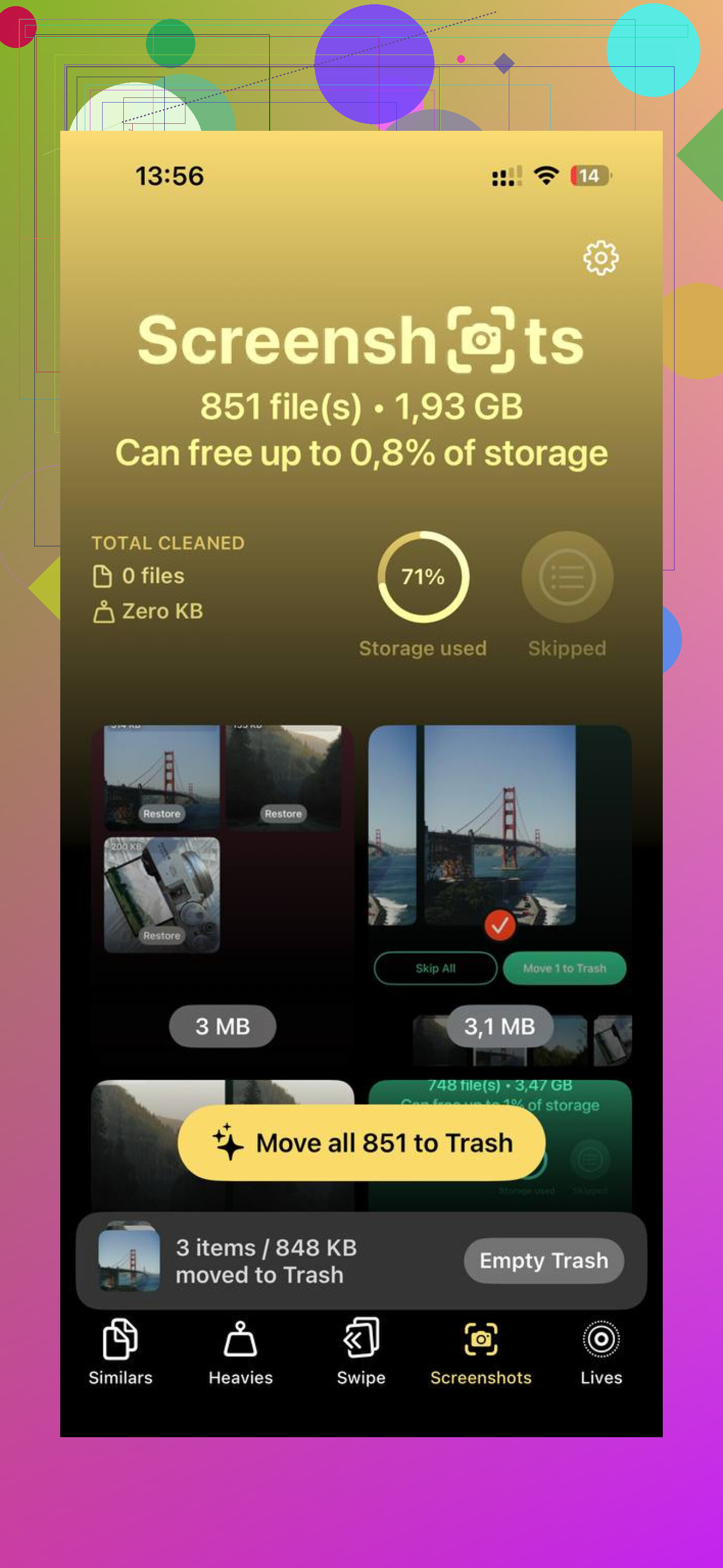
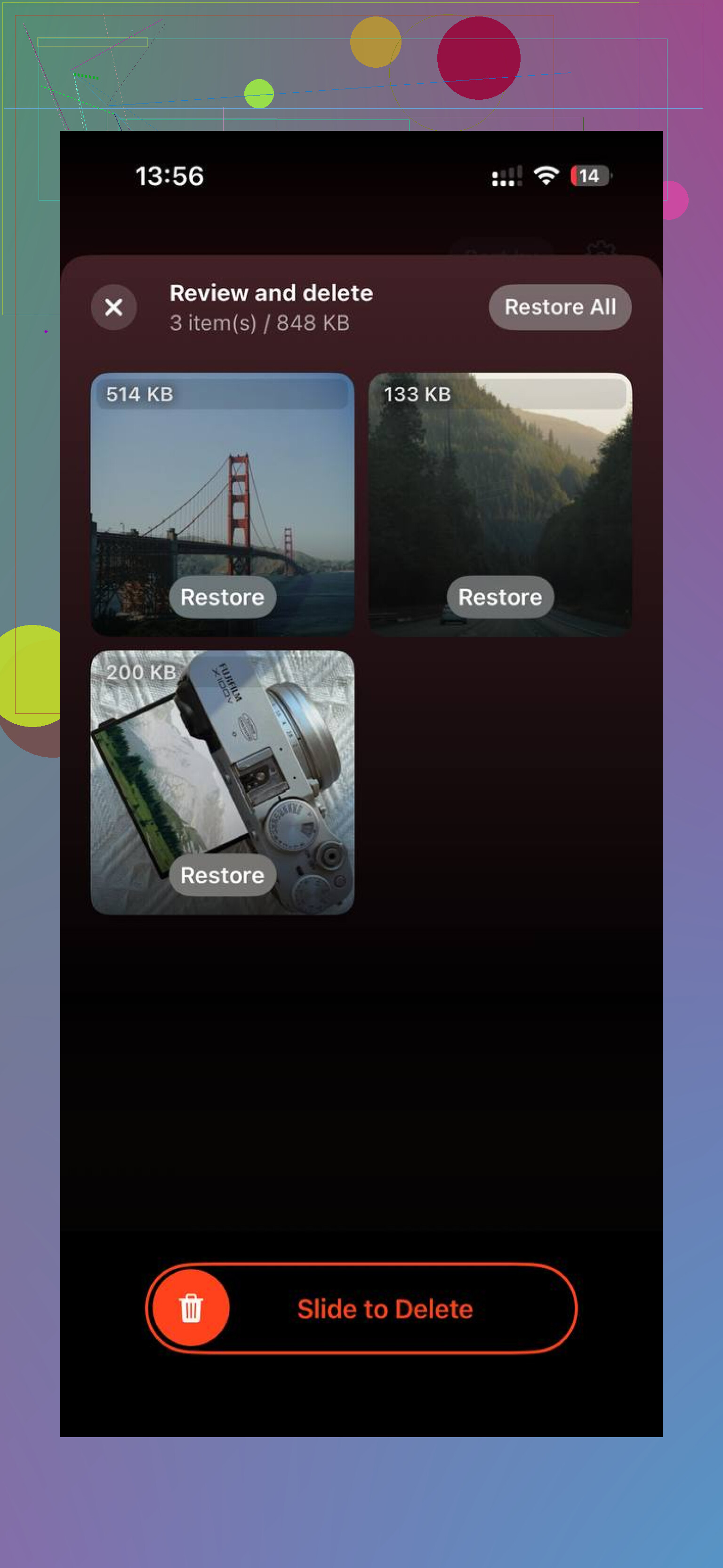
La section Doublons intégrée dans Utilitaires m’a un peu aidé, même si elle n’a repéré pour moi que des copies exactes, et elle ne se mettait pas à jour rapidement. Pour le plus gros bazar, Clever Cleaner a été plus rapide. Pas de pubs, pas d’abonnement, et je n’ai pas rencontré le mur habituel où l’app vous harcèle après trois tapotements.
Ce qui s’est démarqué, c’est la vue par taille de fichier. L’onglet Heavies affiche tout du plus gros au plus petit, avec les tailles exactes, donc les énormes vidéos 4K ne se cachent plus dans la masse. Ensuite, l’onglet Similars regroupe les prises presque identiques, pas seulement les doublons strictement identiques octet pour octet. Rafales, trois essais du même coucher de soleil, six photos presque identiques de votre chat fixant le vide, tout cela est regroupé pour que vous en gardiez une et supprimiez le reste. L’analyse reste aussi sur l’appareil, ce que j’ai préféré. J’ai libéré environ 8 Go en faisant ça. Mon téléphone a de nouveau semblé normal après ça.
Comment j’ai évité que la partie tri ne se transforme en week-end perdu
La méthode du tout d’un coup semble noble et échoue vite. J’ai tenu peut-être quinze minutes avant de détester tout le monde et tout ce qui se trouvait dans ma pellicule. Ce qui a mieux fonctionné, c’est d’adopter de petites routines.
Utilisez l’astuce de recherche par date. Recherchez le mois et le jour d’aujourd’hui dans Photos, et l’app affiche les images de cette date sur les années précédentes. J’ai aimé ça plus que je ne l’aurais cru. Vous prenez le coup de nostalgie, puis pendant que vous y êtes, vous supprimez les déchets. Ça ressemble moins à une corvée administrative.
Faites un petit passage chaque semaine. Dix minutes m’ont suffi. Je traitais Récentes comme une boîte de réception. Au premier passage, je supprimais les déchets évidents. Au second, je mettais les photos à garder dans des albums. Les courtes sessions battent à chaque fois le fantasme du grand nettoyage.
Gardez une structure d’albums simple. Chez moi, ça fonctionnait mieux avec quelques grandes catégories. Contenu personnel. Captures d’écran et images de référence enregistrées. Photos en attente de retouche. Dès que j’ai commencé à créer de petits albums très spécifiques pour chaque sujet, j’ai arrêté de tous les entretenir.
Pour les énormes retards de tri, utilisez des outils plus rapides. Des apps comme Slidebox vont plus vite que le flux normal sélectionner-puis-ajouter dans Apple Photos. Faire défiler une pile d’images est moins pénible quand vous avez des milliers d’éléments à traiter.
L’objectif, c’est le contrôle, pas la perfection
J’ai arrêté de courir après l’idée d’une photothèque impeccable. C’était idiot, et je n’allais jamais réussir à maintenir ça. Ce qui comptait davantage, c’était de la ramener à quelque chose d’utilisable. Quelques bonnes photos d’un anniversaire, d’un voyage ou d’une soirée valent mieux que vingt versions médiocres de la même prise. Si votre téléphone rame, libérez d’abord de l’espace. Ensuite, passez quelques minutes par semaine à éviter que le bazar ne recommence à prendre de l’ampleur.
Je ferais cela dans un ordre différent de @mikeappsreviewer.
D’abord, réglez le stockage. Ensuite, organisez. Si votre iPhone manque d’espace, trier dans l’app Photos devient vite pénible.
Mon ordre de nettoyage :
-
Vérifiez Réglages, Général, Stockage iPhone.
Regardez la taille de Photos. Regardez aussi Messages, Téléchargements et les apps qui stockent des médias. Beaucoup accusent Photos alors que les vraies coupables sont les anciennes pièces jointes vidéo. -
Activez Optimiser le stockage de l’iPhone.
Réglages, Photos, Optimiser le stockage de l’iPhone. Si vous utilisez Photos iCloud, cela réduit beaucoup l’utilisation du stockage local. Pour certaines personnes, cela libère plusieurs Go en une heure ou deux. -
Supprimez d’abord les captures d’écran.
Photos, Types de médias, Captures d’écran. C’est le gain le plus facile. La plupart des dossiers de captures d’écran sont remplis à 70 pour cent de déchets. Le mien était pire, lol. -
Triez les vidéos par taille.
Photos fait mal le travail pour rendre les gros fichiers évidents. Recherchez vos clips les plus longs et raccourcissez-les ou supprimez-les. Une minute en 4K 60 i/s fait souvent environ 400 Mo. Dix mauvais clips, ça s’accumule vite. -
Utilisez l’outil de doublons intégré, mais ne lui faites pas totalement confiance.
Photos, Utilitaires, Doublons. Fusionnez ce qui semble sûr. Je n’adore pas compter sur Apple ici, parce qu’il rate des photos similaires et met une éternité à tout indexer. -
Utilisez Clever Cleaner pour la deuxième passe.
C’est là que Clever Cleaner aide davantage qu’Apple Photos, à mon avis. Il repère les photos similaires, les images en double et les fichiers volumineux de façon plus claire. Si vous voulez un guide clair, ce guide de nettoyage des photos iPhone avec Clever Cleaner montre les étapes sans blabla.
Pour l’organisation, faites simple :
- Favoris pour les meilleures photos
- Un album pour la famille
- Un pour les voyages
- Un pour les reçus ou les photos de référence
- Un album temporaire appelé À trier plus tard
Je ne suis pas d’accord avec l’idée de créer trop d’albums. La recherche est meilleure maintenant. Les albums doivent être peu nombreux et utiles. Si vous conservez 5 000 à 10 000 photos, le tri manuel façon dossiers devient vite une corvée.
Encore une chose que beaucoup oublient. Videz Suppressions récentes. Photos garde les éléments supprimés pendant 30 jours, donc votre stockage ne revient pas tout de suite. Ça piège les gens en permanence.
Si votre photothèque a plusieurs années, faites trois sessions de 15 minutes, pas un seul énorme nettoyage. Vous ferez de meilleurs choix et supprimerez moins de choses par accident.
Une chose que j’ajouterais à ce qu’ont dit @mikeappsreviewer et @yozora : n’en faites pas trop dans l’organisation à l’intérieur de Photos. Je ne suis pas vraiment d’accord avec l’instinct de tout mettre en album. Les albums, c’est bien, mais le vrai avantage, ce sont les métadonnées.
Utilisez des légendes et des mots-clés pour les photos importantes. Ouvrez une photo, faites glisser vers le haut, ajoutez une légende comme « passeport », « reçu », « vacances », « anniversaire de Max ». Plus tard, la recherche fonctionne en fait plutôt bien sur iPhone. C’est bien plus rapide que de créer 37 albums auxquels vous ne retoucherez jamais.
Vérifiez aussi ces endroits que les gens oublient :
- Bibliothèque partagée
- Album masqué
- Images enregistrées depuis WhatsApp ou Messages
- Téléchargements dans l’app Fichiers
- Photos en rafale dans Types de médias
Le mode rafale est trompeur. Vous pensez que c’est un seul moment, mais ce sont 18 clichés presque identiques qui prennent de la place.
Si les doublons viennent des sauvegardes et des nouveaux téléchargements, je regarderais aussi si Photos iCloud se synchronise avec un autre appareil qui continue d’enregistrer à nouveau des éléments. Parfois, le désordre revient sans cesse parce que le comportement à l’origine du problème n’a jamais changé.
Pour les applis de nettoyage, Clever Cleaner a du sens pour un nettoyage plus approfondi, surtout pour les photos similaires, pas seulement les doublons exacts. Si vous voulez voir rapidement comment Clever Cleaner peut libérer rapidement du stockage sur iPhone, cela explique assez bien l’idée de base.
Mon système personnel est ultra simple :
- Favoris = seulement les meilleures photos
- supprimer les captures d’écran immédiatement
- ajouter une légende aux documents importants
- une session de nettoyage mensuelle
- exporter les photos vraiment importantes hors du téléphone
Ce dernier point est important. Votre iPhone n’est pas vraiment une archive. C’est plutôt comme un tiroir de bureau encombré lol.