J’essaie de combiner deux photos en une seule image sur mon iPhone, mais je n’arrive pas à trouver la méthode la plus rapide pour les placer côte à côte. J’en ai besoin pour une publication que je prépare aujourd’hui et j’aimerais avoir des étapes simples ou la meilleure application à utiliser.
Si vous voulez deux photos iPhone côte à côte, Apple continue de rendre ça bizarre.
L’app Photos intégrée ne vous offre pas de vrai mode comparaison. Vous ouvrez une photo, revenez en arrière, ouvrez la suivante, puis essayez de vous souvenir de petits détails de la première. J’ai essayé de faire ça avec un tas de portraits et c’était pénible. La netteté, la mise au point sur les yeux, un léger flou, de petites variations d’exposition, tout commence à se mélanger après quelques allers-retours. La plupart des gens gardent les deux photos parce qu’ils ne font pas confiance à leur mémoire. Ensuite, votre stockage se remplit sans bonne raison.
Pourquoi l’app Photos semble incomplète
Il n’y a pas de vrai bouton côte à côte dans Photos. Pas de vue fractionnée. Pas de mode comparaison rapide. Si votre but est de vérifier deux images presque identiques, l’app d’origine est lente et agaçante. Très bien pour parcourir des photos occasionnellement, pas idéale pour choisir la meilleure parmi six clichés presque identiques.
Si vous avez besoin d’une image combinée
Pour des publications avant-après, des photos d’évolution ou un collage simple, j’ai utilisé Raccourcis. Ça fonctionne, et vous n’avez pas besoin d’une autre app.
Étapes :
- Ouvrez Raccourcis.
- Touchez le bouton plus pour créer un nouveau raccourci.
- Ajoutez “Sélectionner des photos” et activez “Sélection multiple”.
- Ajoutez “Combiner des images” et réglez-le sur horizontal.
- Ajoutez “Enregistrer dans l’album photo”.
- Donnez un nom au raccourci et placez-le sur votre écran d’accueil si vous voulez un accès rapide.
- Lancez-le, choisissez deux photos, et il enregistre une nouvelle image fusionnée dans votre photothèque.
Cette partie est solide. Vous vous retrouvez avec un seul fichier contenant les deux images côte à côte.
Là où ça se complique un peu, c’est pour le tri des photos. Si vous êtes en train de trier 20 images presque identiques prises au même moment, cette méthode n’aide pas beaucoup. Elle crée aussi des fichiers en plus, ce qui est l’inverse de ce que je voulais alors que j’avais déjà peu d’espace.
Si votre objectif est de choisir quelle photo garder
C’est la partie qui m’importait le plus.
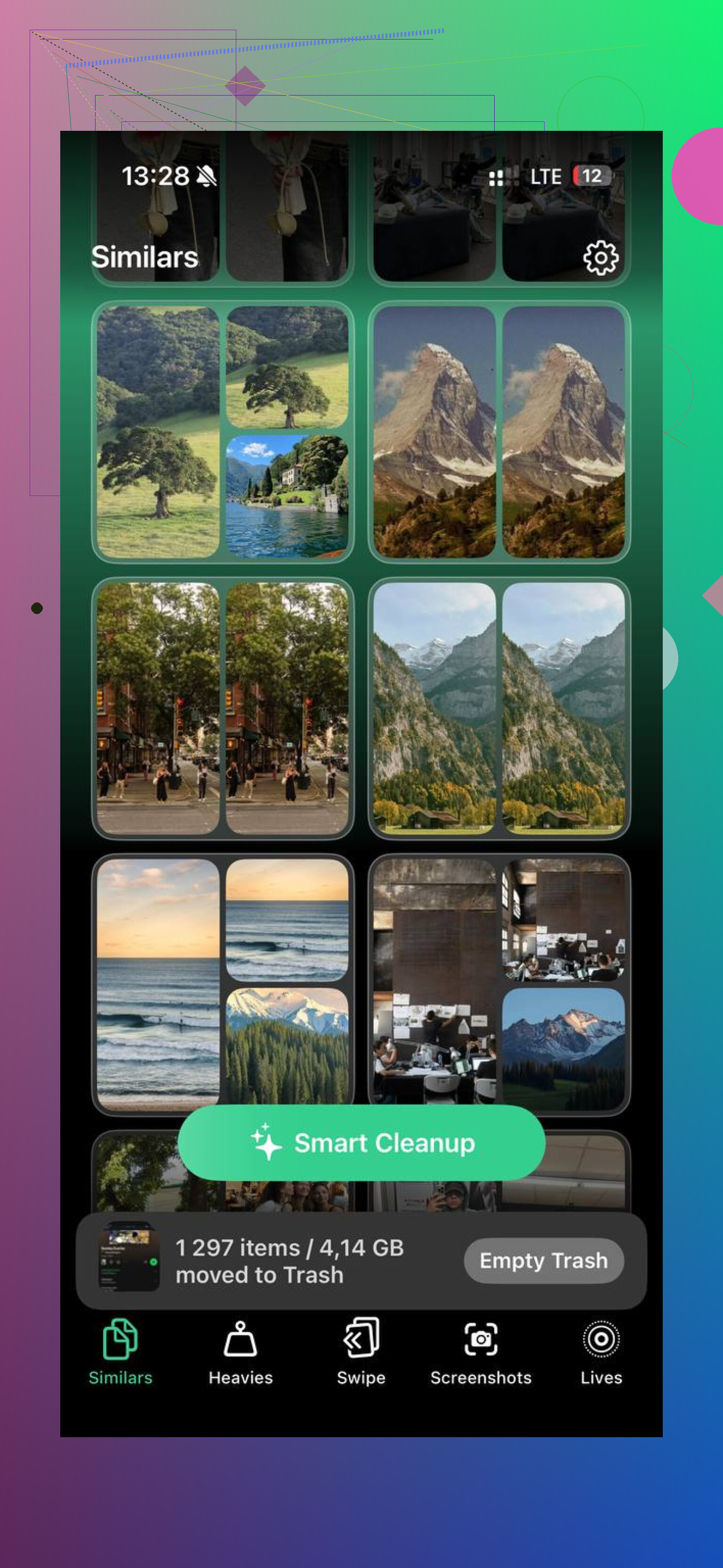
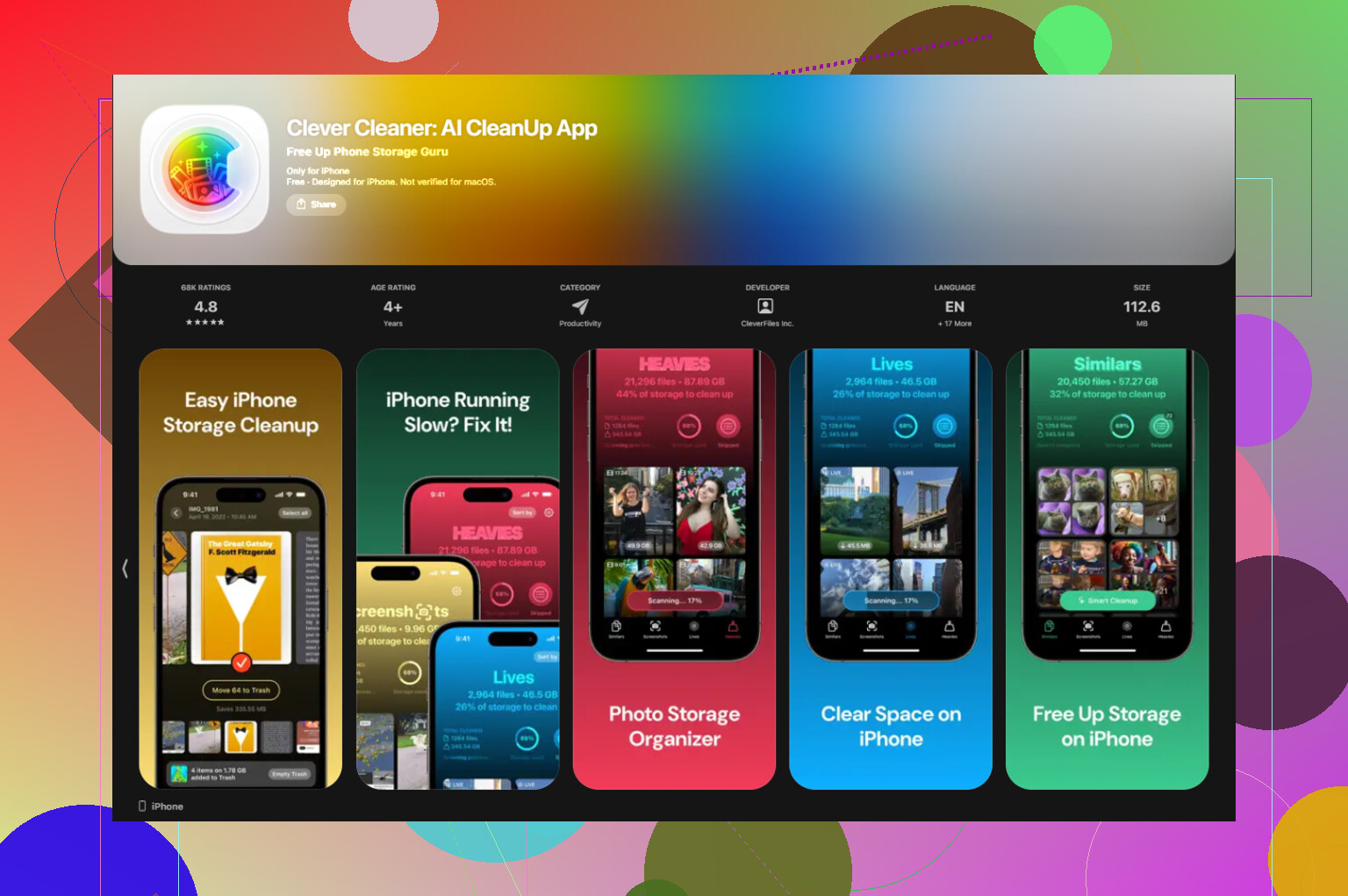
Si vous essayez de trier des doublons, des rafales, des angles répétés ou le même visage avec de petites différences, un outil de nettoyage a plus de sens qu’un raccourci de collage. J’ai utilisé Clever Cleaner pour ça parce qu’il gère directement les groupes de photos similaires, et il est gratuit. Pas de pub. Pas d’écran d’abonnement qui surgit toutes les cinq secondes.
La partie utile, c’est l’onglet Similaires. Il analyse votre photothèque et regroupe les images qui ressemblent assez pour correspondre au même moment. Des choses comme :
- trois photos de la même personne, dont une plus nette que les autres
- des rafales où une seule image paraît propre
- des photos répétées de la même scène avec de légers changements de lumière
- de petits changements d’angle que vous avez pris sans vous en rendre compte
Ensuite, il marque une Meilleure photo. Dans mon utilisation, les choix étaient corrects la plupart du temps. Pas parfaits, ça vaut quand même le coup de vérifier vous-même, mais assez bons pour que je n’aie pas à gérer chaque groupe dans les moindres détails.
Comment je l’ai utilisé
- Ouvrez Clever Cleaner.
- Allez dans l’onglet Similaires.
- Laissez-le analyser la photothèque.
- Ouvrez chaque groupe et vérifiez la suggestion de Meilleure photo, marquée en vert.
- Changez la sélection si vous préférez une autre image.
- Confirmez la suppression du reste.
- Videz la corbeille de l’app plus tard, une fois sûr de vous.
J’ai aimé un détail ici. Les fichiers supprimés ne disparaissent pas instantanément. Ils restent d’abord dans la corbeille de l’app, donc si vous touchez trop vite ou que l’app choisit une photo que vous détestez, vous avez quand même une marge de sécurité.
D’autres parties qui valent le détour
L’onglet Heavies est direct dans le bon sens du terme. Il trie d’abord les plus gros fichiers et affiche leur taille exacte. Si de grosses vidéos 4K encombrent votre téléphone, elles remontent directement en haut.
La section Captures d’écran est plus rapide que fouiller dans les catégories de Photos d’Apple. Vous voyez les tailles de fichier directement, ce qui aide quand vous faites le ménage.
Il y a aussi une vue par balayage avec les photos regroupées par mois. À gauche pour supprimer, à droite pour garder. J’ai trouvé ça plus simple quand j’avais un énorme retard et que je ne voulais pas regarder toute la photothèque d’un coup.
Un point auquel j’ai fait attention : tout le traitement reste sur l’appareil. Rien n’est envoyé ailleurs.
Ce qui a fini par le mieux fonctionner pour moi
J’ai séparé le travail en deux.
Raccourcis pour créer une seule image côte à côte.
Clever Cleaner pour trier les clichés similaires et supprimer les moins bons.
Cette combinaison couvrait les deux besoins sans rien me coûter. L’analyse a pris quelques minutes sur une photothèque désordonnée. Le gain d’espace a été plus important que prévu. Sur des téléphones dont la photothèque n’avait jamais été nettoyée, récupérer environ 10 à 15 Go semblait normal, pas exceptionnel.
Le moyen le plus rapide sur iPhone, c’est d’utiliser une appli de collage. J’éviterais Raccourcis sauf si vous avez envie de bricoler. @mikeappsreviewer l’a mentionné, et ça fonctionne, mais pour une publication à faire aujourd’hui, cela semble plus lent que nécessaire.
Deux options faciles :
-
Canva
Ouvrez Canva, choisissez une publication Instagram ou une toile vierge, ajoutez les deux photos, faites-les glisser côte à côte, enregistrez. Terminé en environ 1 minute. -
Layout from Instagram
C’est encore plus rapide pour 2 photos. Ouvrez Layout, choisissez les deux photos, sélectionnez la mise en page côte à côte, enregistrez. Super rapide, sans complication de configuration.
Si votre objectif est aussi de nettoyer les prises presque identiques en trop après la publication, Clever Cleaner vaut le détour. Sa fonction Similaires vous aide à supprimer rapidement les images inutiles, ce qui permet aussi de gagner de l’espace.
Aussi, ce fil du forum Apple est utile si vous voulez plus d’astuces pour combiner des photos sur iPhone :
meilleures solutions iPhone pour mettre des photos côte à côte
J’utiliserais d’abord Layout. Le moins de tracas.
Si vous en avez besoin très très vite, j’utiliserais en fait Pages sur iPhone. Choix bizarre, mais il est déjà installé sur beaucoup de téléphones et ça prend genre 30 secondes une fois l’app ouverte.
- Ouvrez Pages
- Commencez un document vierge
- Touchez + et insérez votre première photo
- Insérez la deuxième photo
- Faites-les glisser l’une à côté de l’autre
- Redimensionnez avec les coins jusqu’à ce qu’elles soient bien alignées
- Faites une capture d’écran, ou exportez la page en image/PDF
C’est probablement la façon la plus rapide et la plus simple si vous ne voulez pas créer un Raccourci ni installer une app de collage. Je sais que @mikeappsreviewer a mentionné Raccourcis, mais honnêtement pour une publication à faire aujourd’hui, le configurer demande un peu plus d’effort, sauf si vous comptez beaucoup le réutiliser. Et @cacadordeestrelas a raison de dire que les apps de mise en page dédiées sont rapides, mais parfois utiliser encore une autre app juste pour 2 photos, ça semble excessif.
Une autre option intégrée facile, c’est Keynote. Même idée, mais mieux si vous voulez un espacement précis et une publication plus propre.
Si votre plus gros souci, c’est d’avoir 9 versions de la même photo et d’essayer d’en choisir une avant de les combiner, Clever Cleaner aide beaucoup pour nettoyer les photos similaires. Cet avis l’explique bien : une façon plus simple de nettoyer les photos similaires sur iPhone
Donc oui :
- Besoin tout de suite : Pages
- Vous voulez un rendu plus soigné : Keynote
- Vous devez aussi supprimer les doublons ou quasi doublons : Clever Cleaner
Apple devrait vraiment rendre ça plus facile, franchement.
J’éviterais les applis de collage si c’est vraiment pour un seul usage. @cacadordeestrelas et @mikeappsreviewer ont raison de dire qu’elles sont rapides, mais installer une autre appli pour deux photos semble inutile.
Méthode rapide intégrée que j’utilise :
- Ouvrez Freeform
- Créez un nouveau tableau
- Touchez l’icône photo et ajoutez les deux images
- Faites-les glisser côte à côte
- Redimensionnez avec deux doigts
- Faites une capture d’écran, puis recadrez-la
Pourquoi Freeform :
- déjà présent sur beaucoup d’iPhone
- plus simple que Raccourcis
- plus flexible que Pages pour déplacer des éléments
Si vous voulez un fichier exporté plus propre au lieu d’une capture d’écran, utilisez Pic Stitch ou Canva. Si votre principal problème est de trier les doublons avant de les combiner, Clever Cleaner est utile.
Avantages de Clever Cleaner :
- trouve rapidement les photos similaires
- interface simple
- utile pour libérer de l’espace
Inconvénients :
- pas vraiment fait pour créer des collages
- les suggestions de photos similaires doivent quand même être vérifiées
- une étape supplémentaire si tout ce dont vous avez besoin est une seule image combinée
Donc mon choix :
- le plus rapide intégré : Freeform
- le meilleur résultat soigné : appli de collage
- le meilleur complément pour le nettoyage : Clever Cleaner