Mon iPhone continue d’afficher des notifications indiquant que la mémoire est pleine même après que j’ai supprimé des photos, des applications et d’anciens fichiers. Cela devient vraiment agaçant et je ne sais pas ce qui occupe encore de l’espace de stockage ni comment empêcher les alertes de revenir. J’ai besoin d’aide pour comprendre quoi effacer et comment résoudre définitivement l’avertissement de stockage plein de l’iPhone.
Recevoir un avertissement de stockage iPhone donne l’impression que c’est pire que ça ne l’est réellement. Je l’ai vu apparaître alors que le téléphone avait encore de la place, et je l’ai aussi vu s’afficher parce que j’avais supprimé les mauvaises choses et que rien n’avait réellement quitté l’appareil. Donc avant de commencer à supprimer des apps au hasard, vérifiez l’unique écran qui compte.
Commencez par Stockage iPhone
Ouvrez Réglages > Général > Stockage iPhone. Ensuite, attendez. Ne quittez pas trop vite. La barre de stockage colorée met un peu de temps à se charger, et tant que ce n’est pas terminé, vous regardez des chiffres incomplets.
Cet écran vous donne la vraie répartition. Photos, apps, messages, données système, médias. Vous saurez vite si votre problème vient d’une photothèque gonflée par de vieilles vidéos, d’une collection d’apps oubliée, ou de déchets système après une mise à jour. Si vous sautez cette étape, vous avancez à l’aveugle.
Le faux avertissement dans lequel les gens tombent
Je suis tombé dessus une fois en naviguant et ça avait l’air sérieux. Gros avertissement, langage urgent, minuteur de compte à rebours, discours sur des virus et des problèmes de SIM. Des absurdités.
Si le message stockage saturé est apparu dans Safari ou dans un autre onglet de navigateur, il ne vient pas d’Apple. Les notifications de stockage iPhone apparaissent comme des invites système normales ou dans Réglages. Elles ne viennent pas de pages web aléatoires qui essaient de vous faire peur pour vous pousser à appuyer sur un bouton.
Fermez l’onglet. Ignorez-le. N’installez rien depuis là.
Pourquoi supprimer des choses ne change parfois rien
Ça m’a piégé la première fois. Vous supprimez des photos et des vidéos, puis l’avertissement revient, et vous pensez qu’iOS est cassé. En quelque sorte, mais pas comme vous l’imaginez.
Les photos supprimées vont dans Supprimés récemment pendant 30 jours. Elles utilisent toujours le même espace tant que vous ne les retirez pas aussi de là.
Pour vraiment le libérer :
- Ouvrez Photos
- Allez dans Albums
- Faites défiler jusqu’à Supprimés récemment
- Touchez Sélectionner
- Touchez Tout supprimer
Faites la même vérification dans Fichiers. Regardez dans Téléchargements, puis ouvrez Supprimés récemment et videz-le aussi. Photos et Fichiers gardent chacun leur propre corbeille. En vider une ne change rien pour l’autre.
Si ça a commencé juste après une mise à jour iOS
C’est fréquent. J’ai déjà vu des avertissements de stockage apparaître juste après une mise à jour, alors que je n’avais rien ajouté de nouveau.
Pendant une mise à jour, iOS stocke des fichiers d’installation et des données temporaires. Une partie reste parfois plus longtemps qu’elle ne le devrait. Redémarrez d’abord le téléphone. Un simple redémarrage force souvent le compteur de stockage à se rafraîchir et supprime les fichiers de mise à jour restants.
Si l’alerte est toujours là après le redémarrage, retournez dans Réglages > Général > Stockage iPhone et regardez Données système. Si cette section a grossi, la mise à jour a probablement laissé des déchets derrière elle, avec en plus l’accumulation du cache des apps due au processus d’installation.
Les endroits où le stockage se cache sans bruit
Messages en est un gros exemple. Les gens passent à côté pendant des années.
Les anciennes conversations texte conservent des vidéos, des notes vocales, des GIF, des captures d’écran, des pièces jointes au hasard. Sur certains téléphones, cela peut représenter plusieurs gigaoctets. Chez moi, c’était pire que prévu.
Pour garder ça sous contrôle :
Allez dans Réglages > Messages > Conserver les messages
Passez de Toujours à 1 an ou 30 jours.
Si vous voulez des résultats plus rapides :
Ouvrez Réglages > Général > Stockage iPhone > Messages
Ensuite, utilisez Examiner les pièces jointes volumineuses et supprimez d’abord les plus gros fichiers.
Le cache Safari est un autre nettoyage facile :
Réglages > Safari > Effacer l’historique et les données du site
Certaines apps accumulent le cache et ne vous donnent aucun bouton clair. Instagram fait ça. TikTok aussi. Dans ces cas-là, supprimer l’app puis la réinstaller est généralement la solution la plus propre. Pénible, oui, mais ça fonctionne.
Quand les outils intégrés ne suffisent plus
Apple affiche les totaux par catégorie, ce qui va bien jusqu’au moment où vous avez besoin de détails fichier par fichier. Si vous essayez de trouver les énormes clips 4K, les doublons, ou des captures d’écran vieilles de plusieurs années, iOS n’aide pas beaucoup.
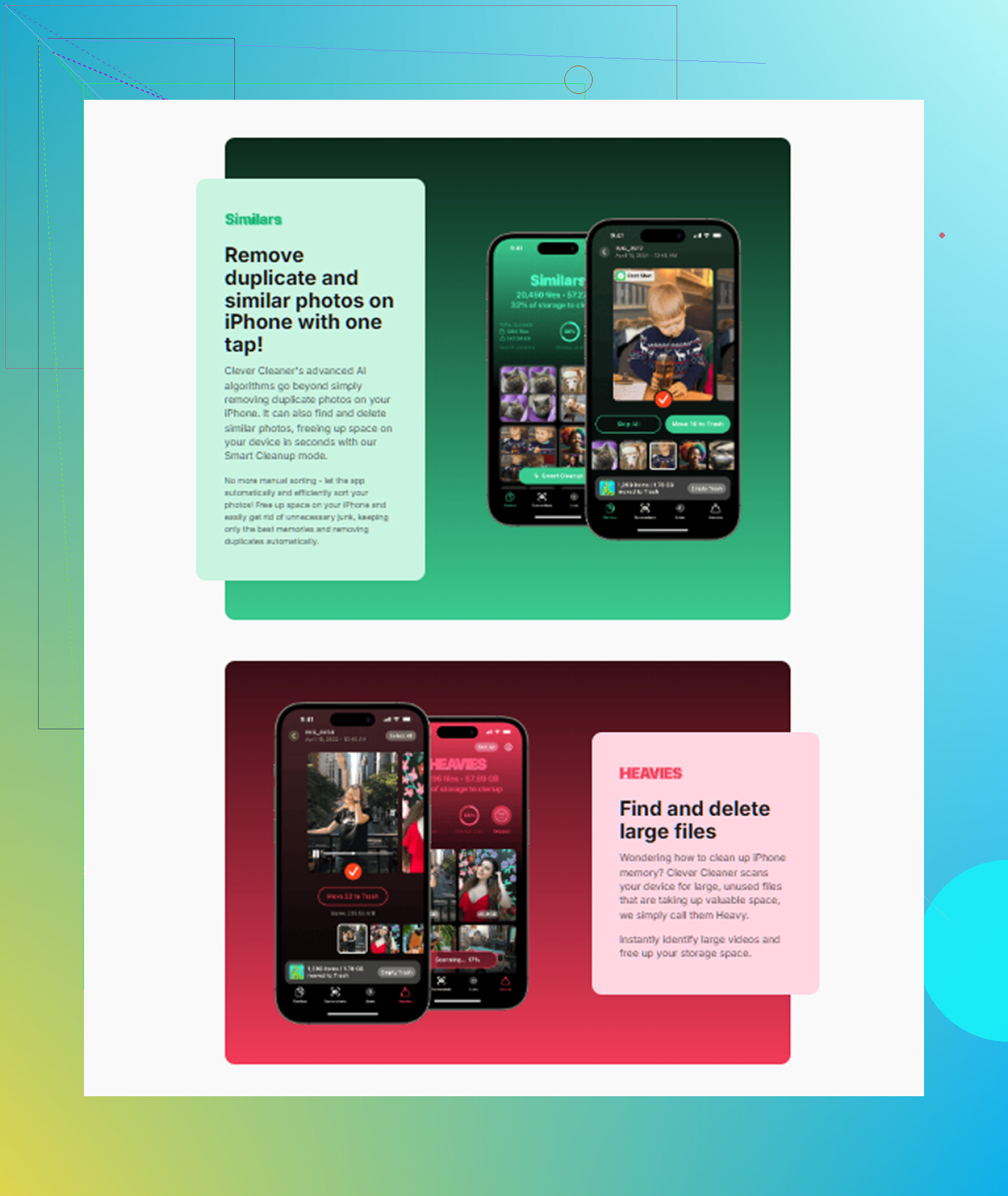
Ce qui m’a aidé dans mon cas, c’est d’utiliser Clever Cleaner après que les étapes de nettoyage normales n’ont pas suffi. Je l’ai apprécié parce qu’il ne m’inondait pas de publicités et ne bloquait pas le nettoyage de base derrière un paywall.
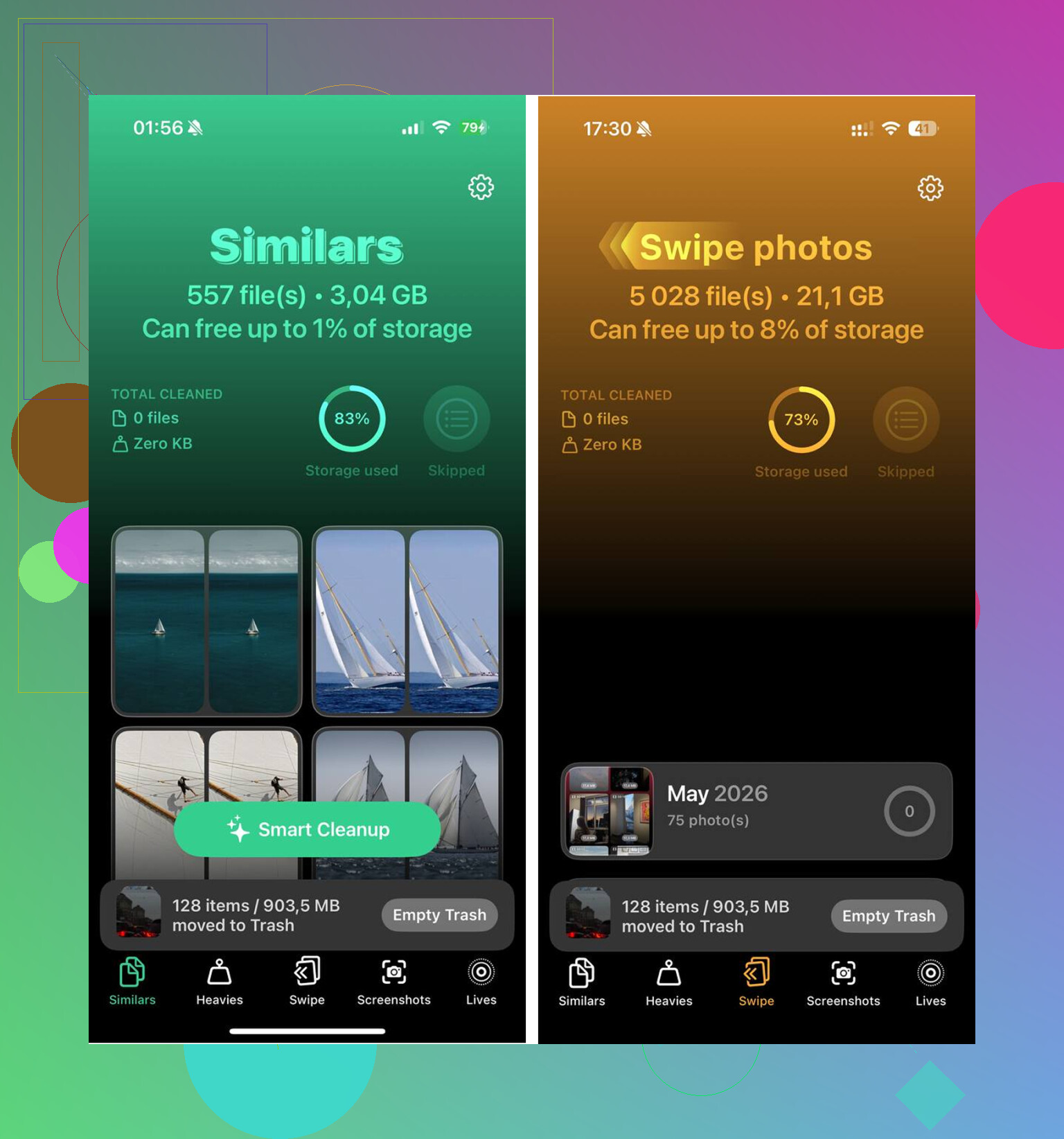
La section Heavies trie votre photothèque par taille de fichier, du plus gros au plus petit. Ça a fait ressortir rapidement les déchets évidents. Anciens enregistrements d’écran, longues vidéos, clips accidentels, tout ce qui mangeait de l’espace tout en se cachant dans une énorme pellicule.
La section Similars regroupe les photos presque identiques et choisit le meilleur cliché, donc vous n’avez pas à ouvrir dix versions de la même photo floue de chien et essayer de les comparer une par une. Le traitement se fait sur l’appareil, ce que j’ai préféré.
J’ai libéré environ 12 Go de cette façon, j’ai ensuite vidé Supprimés récemment, et l’avertissement a cessé d’apparaître. Le téléphone paraissait aussi moins lent. Rien de magique. C’était surtout tous les déchets que j’avais ignorés.
Si l’avertissement continue à s’afficher même quand de l’espace est libre
Cette partie est étrange, mais je l’ai déjà vue. Réglages affiche du stockage disponible, pourtant l’avertissement reste là comme si le téléphone n’avait pas reçu l’information.
Premier réflexe, redémarrez l’iPhone. Cela force iOS à recompter le stockage et corrige les faux avertissements plus souvent que les gens ne l’imaginent.
Si un redémarrage ne règle pas le problème, sauvegardez vos données sur iCloud ou sur un ordinateur, puis faites une réinitialisation d’usine. Je ne commencerais pas par là, mais quand les calculs du stockage système sont suffisamment cassés en profondeur, le nettoyage manuel n’y changera rien. La réinitialisation règle généralement le problème pour de bon.
Version courte
Vérifiez d’abord Réglages > Général > Stockage iPhone.
Ignorez les fenêtres de stockage venant de sites web.
Videz Supprimés récemment dans Photos et Fichiers.
Redémarrez après les mises à jour iOS.
Nettoyez les pièces jointes de Messages et le cache Safari.
Réinstallez les apps avec un cache gonflé si nécessaire.
Si l’avertissement est faux ou bugué, ne le laissez pas vous faire paniquer. La solution est souvent banale, pas spectaculaire.
Si vous avez déjà supprimé les éléments évidents et que l’alerte continue de revenir, je regarderais 3 endroits que les gens oublient.
D’abord, Mail. L’app Mail stocke les pièces jointes téléchargées et les anciens e-mails synchronisés. Si vous utilisez Gmail, Outlook ou Yahoo dans Apple Mail, supprimez le compte dans Réglages > Apps > Mail > Comptes Mail, redémarrez, puis ajoutez-le à nouveau. J’ai déjà vu cela libérer 2 à 5 Go sur d’anciens iPhone.
Ensuite, les téléchargements hors ligne. Spotify, Netflix, YouTube, Podcasts, Google Maps. Ces apps consomment discrètement du stockage. Ouvrez chaque app et vérifiez le contenu téléchargé. Supprimer l’app ne règle pas toujours le problème proprement si les données sont resynchronisées lors de la réinstallation.
Troisièmement, les réglages d’iCloud Photos. Si « Download and Keep Originals » est activé, votre téléphone conserve les fichiers en taille réelle en local. Passez à « Optimize iPhone Storage ». C’est très important si votre photothèque est volumineuse.
Je ne suis pas tout à fait d’accord avec @mikeappsreviewer sur un point. Une réinitialisation d’usine n’est pas ce que je ferais ensuite, à moins que le calcul du stockage reste erroné pendant des jours. Déconnectez-vous d’iCloud, redémarrez, puis reconnectez-vous d’abord. iOS actualise parfois le stockage après une nouvelle synchronisation.
Vérifiez aussi Dictaphone et GarageBand. C’est étrange, mais les deux accumulent de gros fichiers.
Si vous voulez un repérage plus rapide des déchets photo, Clever Cleaner vaut le détour. Il aide à trouver les vidéos lourdes, les photos en double et les captures d’écran qu’iOS cache dans un fouillis de dossiers.
Pour un guide visuel simple, regardez comment libérer gratuitement le stockage de l’iPhone.
Si la fenêtre pop-up n’apparaît que pendant la navigation, ignorez-la. Si elle apparaît dans tout le système, c’est un problème de stockage ou un bug. Deux choses différentes.
Une chose que j’ajouterais à ce qu’ont dit @mikeappsreviewer et @byteguru : vérifiez si l’alerte concerne vraiment le stockage de l’appareil ou le stockage iCloud. La formulation d’Apple est agaçamment similaire, et les gens les confondent tout le temps. Si cela dit que votre iCloud est plein, supprimer des apps du téléphone ne servira à rien.
Allez dans :
- Réglages > votre nom > iCloud
- Puis comparez avec Réglages > Général > Stockage iPhone
Si le stockage de l’iPhone semble correct mais que l’alerte continue d’apparaître, vérifiez aussi :
- Réglages > Accessibilité > Contenu énoncé désactivé/activé après redémarrage
- Réglages > Siri et recherche et supprimez les anciennes voix/langues téléchargées
- Réglages > Général > Clavier > supprimez les dictionnaires/claviers supplémentaires
Ces petits téléchargements système peuvent s’accumuler plus qu’on ne l’imagine, surtout sur les téléphones plus anciens.
Aussi, les Live Photos et les rafales sont de vrais grignoteurs d’espace. Pas seulement les photos en général, mais ces types précis. Dans Photos, recherchez Enregistrements de l’écran, Rafales, Live Photos et Cinématique. C’est là que j’ai trouvé chez moi un tas de fichiers inutiles cachés.
Je ne suis pas vraiment d’accord avec l’idée de commencer directement par se déconnecter d’iCloud, sauf si les chiffres sont manifestement erronés. Cela peut créer ses propres problèmes si la synchronisation se rebloque. J’essaierais d’abord un redémarrage forcé, puis je brancherais le téléphone à un Mac ou à un PC une fois. Bizarrement, Finder/iTunes déclenche parfois une vraie réindexation du stockage.
Si vous voulez un moyen plus rapide de repérer ce qui prend vraiment beaucoup de place, Clever Cleaner est pas mal pour trouver les vidéos lourdes, les photos en double et le désordre résiduel sans y passer des heures. Si vous vérifiez s’il est fiable, cette analyse sur la sécurité de Clever Cleaner et sa validation par des chercheurs en sécurité est probablement la lecture la plus utile.
Si la fenêtre pop-up apparaît toutes les quelques minutes même avec plusieurs Go libres, cela ressemble davantage à un bug d’indexation iOS qu’à une vraie pression sur le stockage, honnêtement.
Je vérifierais une chose sur laquelle presque personne n’a encore vraiment insisté : les documents/données des apps qui survivent aux habitudes normales de suppression.
Allez dans Réglages > Général > Stockage iPhone et touchez quelques-unes des apps les plus problématiques. Si l’app elle-même est petite mais que Documents et données est énorme, c’est ça le vrai coupable. Les apps de messagerie, de retouche, de podcasts, les lecteurs cloud et les apps sociales sont connues pour ça. Parfois, “supprimer l’app” aide, parfois l’app retélécharge simplement des déchets après réinstallation, donc cela vaut la peine de vérifier d’abord les réglages de stockage dans l’app.
Je ne suis pas tout à fait d’accord non plus avec l’idée de passer trop vite à une réinitialisation. Si le téléphone fonctionne encore, essayez d’abord ceci :
- Désactivez Décharger les apps inutilisées si c’est activé
- Vérifiez les téléchargements dans Livres, TV et Musique
- Regardez dans Fichiers > Sur mon iPhone pour repérer les dossiers locaux d’anciennes apps
- Supprimez les anciennes pages hors ligne de la Liste de lecture Safari
Autre point sournois : si vous utilisez WhatsApp ou Telegram, leurs dossiers multimédias peuvent être énormes même quand Photos semble déjà nettoyé.
@byteguru, @sternenwanderer et @mikeappsreviewer ont déjà couvert beaucoup des pièges courants, mais je placerais les données cachées des apps au-dessus de la plupart des conseils du type “supprimez des trucs au hasard”.
Si vous voulez un balayage visuel plus rapide, Clever Cleaner est utile.
Avantages :
- facile de repérer les grosses vidéos et les doublons
- plus rapide que de fouiller manuellement dans Photos
- utile contre l’encombrement des captures d’écran
Inconvénients :
- surtout axé sur la photothèque
- ne résoudra pas à lui seul un indexage défaillant du stockage iOS
- vous devez quand même vérifier avant de supprimer
Si les alertes continuent d’apparaître alors que plusieurs Go sont libres, c’est probablement un calcul de stockage bogué, pas une mémoire réellement pleine. À ce stade, synchronisez une fois avec un ordinateur avant de faire quoi que ce soit de radical.