Mon application Facebook prend beaucoup de stockage sur mon iPhone et affiche parfois du contenu obsolète. J’ai regardé dans le menu Réglages de l’iPhone, mais je ne trouve pas d’option claire pour vider le cache de Facebook. Quelle est la meilleure façon de vider le cache de FB sans perdre mon compte ni les données importantes de l’application ?
Le fait que Facebook prenne une énorme part du stockage de l’iPhone est agaçant, surtout parce qu’on a l’impression que cela arrive de nulle part. La bonne nouvelle, c’est qu’en l’effaçant, vous ne supprimerez pas votre compte Facebook, vos publications, vos amis, vos photos de profil ni vos éléments enregistrés. Tout cela est lié à votre compte sur les serveurs de Facebook. Ce qui se trouve sur votre téléphone, ce sont surtout des données locales de l’application, des médias en cache, des cookies et des fichiers temporaires.
Si vous voulez obtenir la plus grande réduction de stockage de la part de Facebook lui-même, supprimer puis réinstaller l’application est généralement l’option la plus propre.
iOS propose bien une option Désinstaller l’app dans Réglages - Général - Stockage iPhone - Facebook. Cela supprime l’application mais conserve ses documents et données. Cela peut aider un peu, et vous pouvez rester connecté après la réinstallation, mais cela laisse souvent exactement les données qui ont rendu Facebook énorme au départ.
Supprimer l’app est plus radical. Vous pouvez le faire depuis le même écran de stockage de l’iPhone, ou appuyer longuement sur l’icône Facebook et choisir Supprimer l’app. Cela efface le cache local et les données de l’application, puis vous la réinstallez et vous vous reconnectez. Le contenu de votre compte revient parce qu’il n’a jamais été stocké uniquement sur le téléphone.
Il existe aussi une petite option de nettoyage dans Facebook : Menu - Paramètres et confidentialité - Paramètres - Navigateur - Effacer les données de navigation. Cela efface les cookies et les pages en cache du navigateur intégré à l’application. C’est utile à faire, mais ne vous attendez pas à ce que cela règle à lui seul un gros problème de stockage. La majeure partie de l’espace vient généralement du cache des médias, pas des données du navigateur.
Le plus agaçant, c’est que Facebook recommencera à remplir le stockage dès que vous l’utiliserez. Les Reels, les vidéos en lecture automatique, les images et d’autres médias sont mis en cache pour que l’application paraisse plus rapide pendant le défilement. Donc si vous l’effacez aujourd’hui et utilisez Facebook normalement demain, le chiffre peut recommencer à grimper assez vite. C’est un comportement normal de l’application, même si c’est frustrant.
Une chose que les gens oublient : Facebook peut sembler être le problème, mais ce n’est souvent pas le plus gros. Si votre iPhone reste lent après avoir vidé Facebook, vérifiez votre photothèque. Les anciennes captures d’écran, les tentatives en double pour la même photo, les rafales et les vidéos oubliées peuvent prendre bien plus de place qu’un cache d’application.
iOS a aussi besoin d’espace libre pour fonctionner correctement en arrière-plan. Quand le téléphone est presque plein, tout peut sembler plus lent, peu importe le cache d’application que vous venez de vider.
Clever Cleaner aide pour cette partie. Il n’efface pas le cache de Facebook, donc vous devez toujours gérer Facebook manuellement. Ce qu’il fait, c’est rendre le nettoyage de la photothèque plus facile.
L’onglet Heavies trie les fichiers du plus grand au plus petit et affiche la taille exacte. Parfois, une vieille vidéo prend plus de place que ce que Facebook a accumulé en plusieurs semaines.
L’onglet Similars regroupe les photos presque identiques et marque la meilleure prise, afin que vous n’ayez pas à parcourir cinq versions quasi identiques une par une. Les captures d’écran affichent aussi leur taille de fichier avant suppression, ce qui facilite la décision de ce qu’il vaut la peine de retirer.
Tout est traité sur l’iPhone, sans rien téléverser vers un serveur externe.
L’ordre pratique est simple : supprimez puis réinstallez Facebook si vous voulez vraiment vider son cache, puis nettoyez la photothèque si le stockage reste limité. Après avoir supprimé des photos ou des vidéos, allez dans Photos - Supprimés récemment - Tout supprimer. Sinon, l’espace ne sera pas encore réellement libéré.
Ne supprimez pas Facebook tant que vous n’êtes pas sûr de pouvoir y retourner, surtout si vous avez oublié votre mot de passe ou si vous dépendez des codes d’authentification à deux facteurs. Il n’existe pas de véritable bouton « effacer le cache de Facebook » dans les Réglages de l’iPhone. Depuis Réglages, le chemin le plus utile est Réglages > Général > Stockage iPhone > Facebook > Supprimer l’app, puis la réinstaller depuis l’App Store. Je suis d’accord avec le point précédent selon lequel Décharger l’app est généralement l’option la moins efficace, car cela peut laisser les données volumineuses sur place. Si vous n’avez que du contenu obsolète, essayez d’abord de fermer complètement Facebook ou de vous déconnecter, mais pour le stockage, supprimer puis réinstaller reste la solution la plus propre. N’oubliez pas non plus que Messenger est séparé, donc effacer Facebook ne réduira pas le stockage de Messenger.
La taille affichée sous Réglages > Général > Stockage iPhone > Facebook est plus importante que la taille de l’application elle-même, car l’application peut être petite tandis que « Documents et données » est la partie qui a gonflé. Si ce chiffre est énorme, je ne me donnerais pas la peine de chercher un bouton de cache caché, car iOS n’en fournit pas à Facebook à cet endroit. Utilisez Supprimer l’app, réinstallez Facebook, puis reconnectez-vous. Décharger l’app convient si vous essayez seulement de libérer un peu d’espace sans avoir à vous reconnecter, mais cela conserve souvent les données encombrantes que vous essayiez de supprimer. Pour des publications obsolètes ou d’étranges anciennes miniatures, essayez d’abord de changer de réseau ou de forcer la fermeture de l’application, car la réinstallation est un peu excessive si le chiffre du stockage n’est pas réellement élevé.
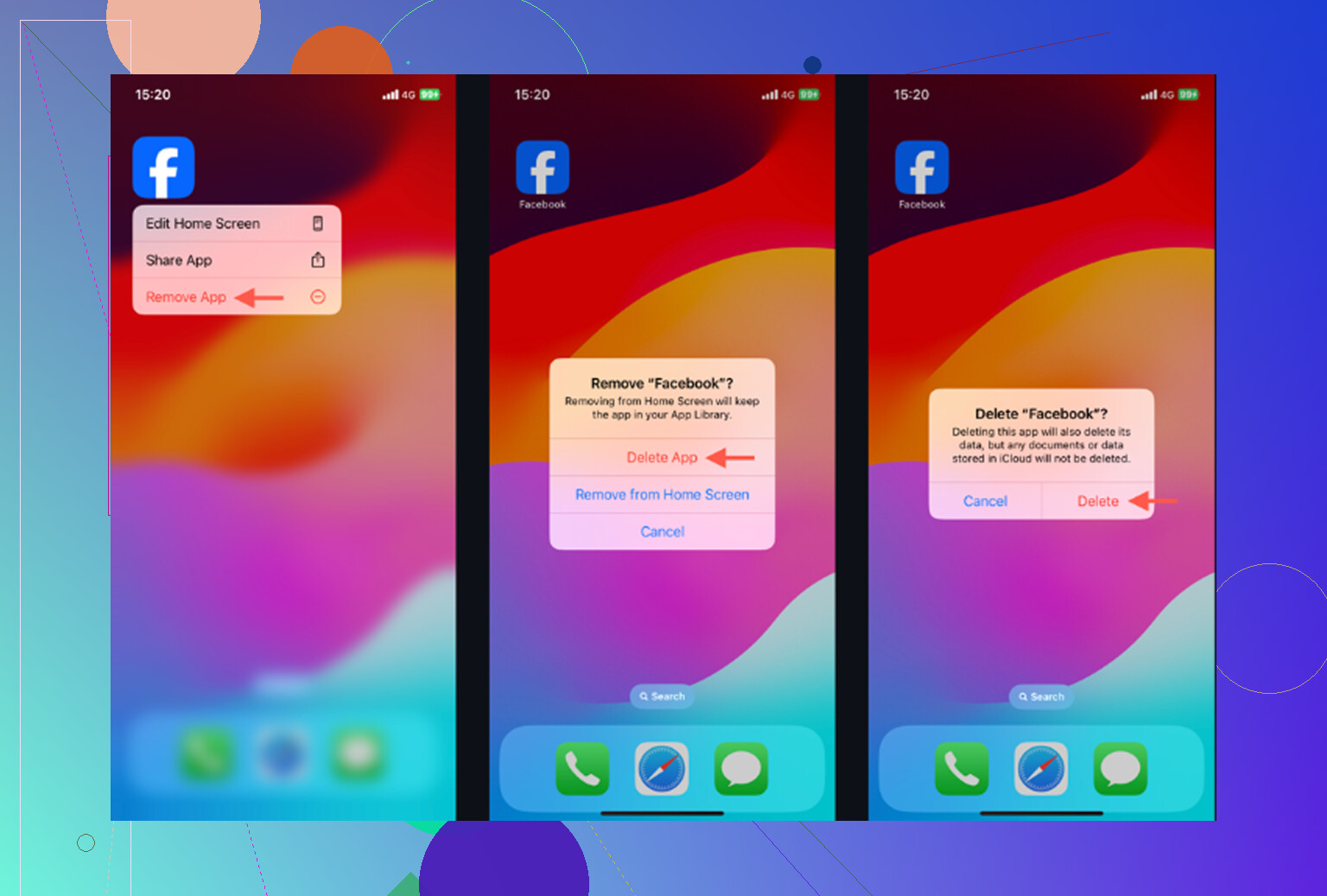
Il n’y a pas de bouton magique pour vider le cache dans les Réglages de l’iPhone.
Si vous essayez de le faire depuis le menu Réglages, l’option réelle la plus proche reste Réglages > Général > Stockage iPhone > Facebook > Supprimer l’app. Pas Décharger l’app. Décharger est utile quand vous voulez conserver les données de l’app, ce qui est précisément pourquoi ce n’est pas idéal pour un cache Facebook trop volumineux. Supprimer l’app efface les données locales de Facebook du téléphone, puis vous réinstallez depuis l’App Store et vous vous reconnectez.
Petit avertissement avant de faire cela : assurez-vous que tout ce qui n’est pas terminé dans Facebook ne se trouve pas uniquement dans l’app. Les brouillons de publications, les commentaires non envoyés, les brouillons Marketplace ou un message à moitié rédigé peuvent disparaître lorsque vous supprimez l’app. Votre compte, vos photos, vos amis, vos groupes et vos anciennes publications ne risquent rien, mais les éléments temporaires locaux ne sont pas quelque chose en quoi j’aurais confiance.
Pour du contenu obsolète, supprimer l’app est parfois plus que nécessaire. Essayez de forcer la fermeture de Facebook, d’actualiser le fil, de vérifier s’il existe une mise à jour de l’app ou d’effacer d’abord les données du navigateur intégré de Facebook. Et après la réinstallation, ne soyez pas surpris si Stockage iPhone met un peu de temps à afficher un chiffre plus petit. L’affichage du stockage iOS peut avoir un délai jusqu’à ce que le téléphone ait eu une minute, ou après un redémarrage.