Mon iPhone est presque à court de stockage, et je ne veux pas ouvrir le téléphone ni risquer de l’endommager. J’ai besoin d’aide pour trouver des moyens sûrs de libérer de l’espace, d’utiliser iCloud, de décharger des apps ou d’augmenter le stockage utilisable sans modifications matérielles.
Si vous cherchez surtout à obtenir plus d’espace libre sur votre iPhone, je ne me précipiterais pas pour remplacer le téléphone ni pour bricoler le stockage interne. Pour la plupart des gens, la meilleure solution consiste à combiner un stockage externe, un stockage dans le cloud et un nettoyage des fichiers inutiles déjà présents sur l’appareil.
Le stockage externe est généralement la solution la plus propre
Pour les photos et les vidéos, c’est probablement l’option la plus pratique. Il existe des clés USB conçues pour les iPhone qui se branchent directement sur le port de charge, soit Lightning sur les anciens iPhone, soit USB-C sur les plus récents.
Elles sont pratiques si vous enregistrez beaucoup de vidéos, car vous pouvez déplacer les anciens fichiers hors du téléphone au lieu de les supprimer. Certaines configurations permettent même aux applications compatibles d’enregistrer les vidéos directement sur le disque externe, ce qui évite que ces fichiers volumineux n’occupent le stockage de votre iPhone dès le départ.
Vérifiez simplement le format avant de compter dessus. Les iPhone fonctionnent avec des systèmes de fichiers comme exFAT et APFS, le disque doit donc être formaté d’une manière que iOS peut réellement lire.
Le stockage cloud fonctionne mieux si vous voulez un accès partout
Si vous voulez que vos fichiers donnent toujours l’impression d’être “sur” votre téléphone, iCloud est la solution la plus simple. Il est intégré à iOS, et avec l’option Optimiser le stockage de l’iPhone activée, votre téléphone conserve des versions locales plus légères de vos photos tandis que les originaux en pleine résolution restent dans iCloud jusqu’à ce que vous les ouvriez ou les téléchargiez.
Google Drive et Dropbox peuvent aussi faire l’affaire si vous ne voulez pas utiliser iCloud ni ajouter un autre abonnement Apple. Ils demandent simplement un peu plus d’intervention manuelle, puisqu’ils ne s’intègrent pas aussi facilement à l’app Photos.
Ensuite, nettoyez ce qui se trouve déjà sur le téléphone
Avant de supprimer des éléments au hasard, allez dans Réglages > Général > Stockage iPhone. Cet écran montre ce qui occupe réellement l’espace, ce qui est mieux que de deviner.
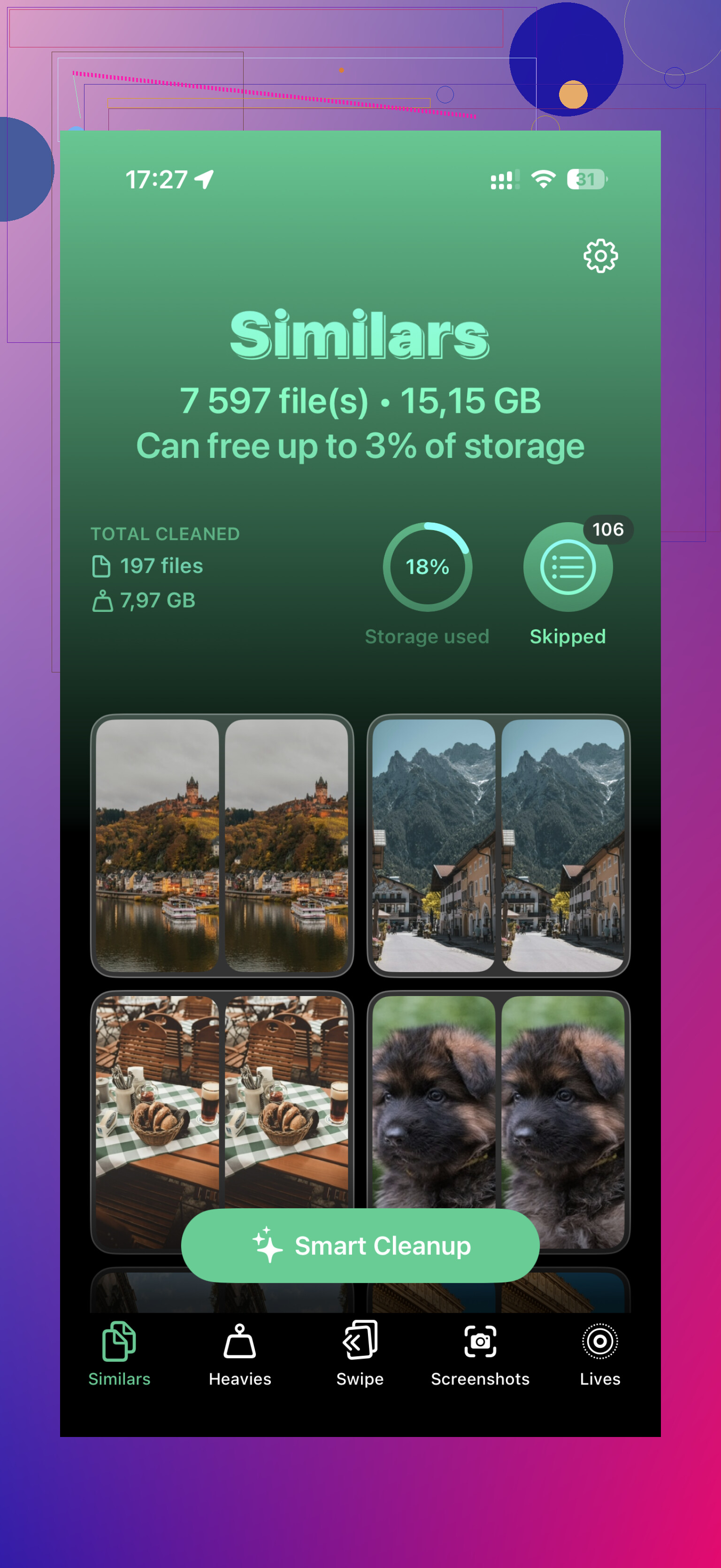
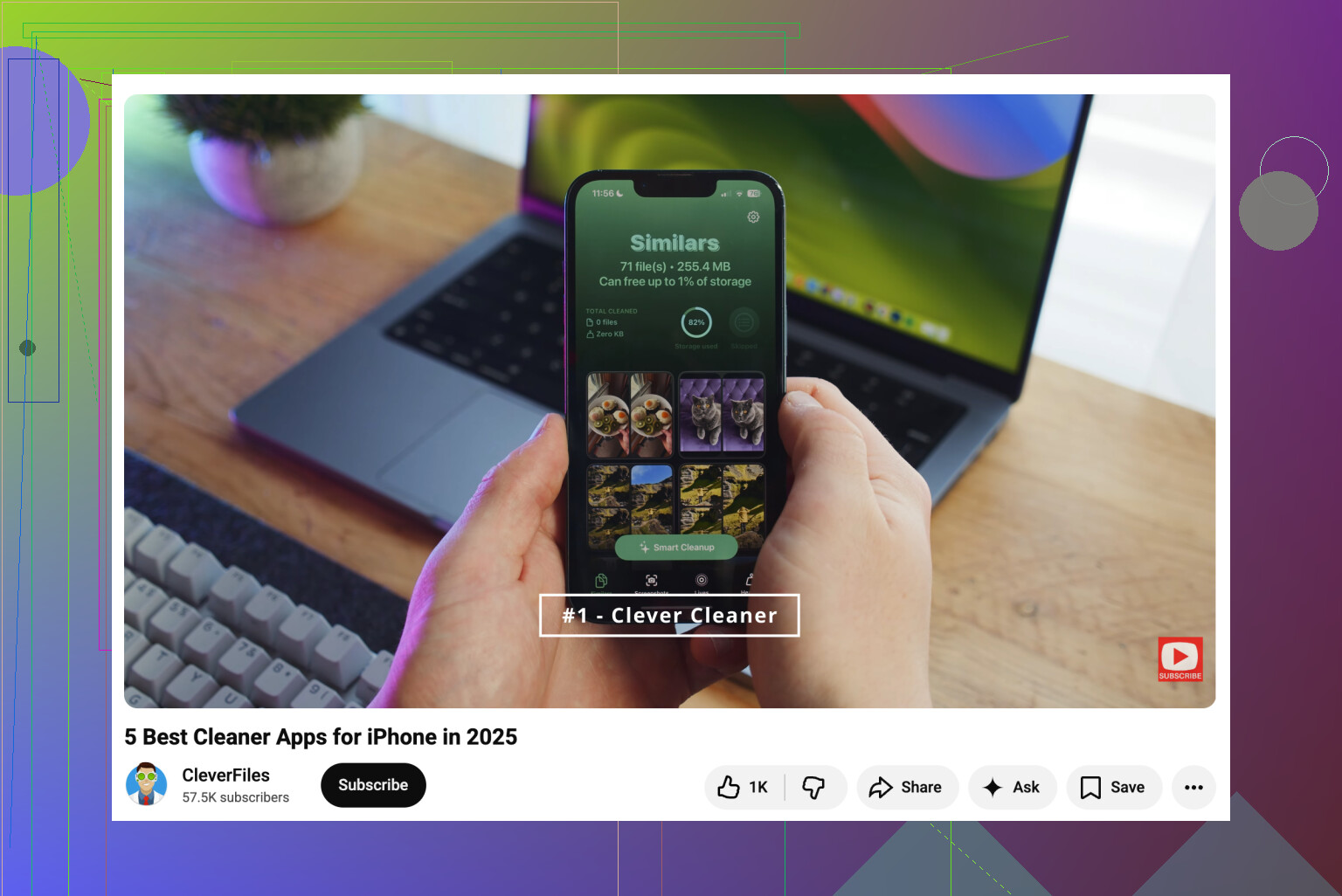
Les photos sont généralement les plus gourmandes en espace. L’album Doublons d’Apple est utile pour les copies exactes, mais il ne repérera pas tout. Beaucoup d’espace est gaspillé par des clichés presque identiques, des captures d’écran, des Live Photos et de grandes vidéos. C’est là que quelque chose comme Clever Cleaner peut aider. Il regroupe les photos similaires, choisit la plus réussie d’un lot, trie les vidéos par taille, transforme les Live Photos en images fixes et rend le nettoyage des captures d’écran moins pénible. Ce type de nettoyage peut libérer bien plus d’espace que de simplement fouiller manuellement dans Photos.
Les apps sont un autre moyen simple de gagner de l’espace. S’il y a des apps que vous ouvrez rarement, utilisez Décharger les apps inutilisées. Cela supprime l’app elle-même mais conserve vos documents et données, donc si vous la réinstallez plus tard, vous récupérez votre contenu.
Vérifiez aussi Messages. Les anciennes conversations peuvent accumuler discrètement des années de vidéos, GIF et photos. Régler les messages pour qu’ils soient supprimés après un certain temps peut éviter que cela ne s’accumule à nouveau.
À propos de la mise à niveau du stockage interne de l’iPhone
Réalistement, non, ce n’est pas une bonne option. Vous pourriez voir des ateliers de réparation ou des vidéos YouTube montrant des remplacements de puces de stockage, et oui, la micro-soudure peut techniquement être réalisée. Mais c’est risqué, très spécialisé, et Apple ne le prend pas en charge.
Si quelque chose tourne mal, la carte logique peut être endommagée de façon irréversible. Même si cela fonctionne, vous renoncerez probablement à toute garantie restante ou à de futures options de service Apple.
Je consacrerais plutôt cet argent à un bon SSD externe ou à une clé USB compatible avec l’iPhone. Une configuration plus sûre est simple : conservez les anciens médias sur un stockage externe, utilisez le stockage cloud pour les éléments que vous voulez avoir disponibles partout, et nettoyez la bibliothèque locale de temps en temps. Cela vous donne plus d’espace utilisable sans jouer avec le téléphone lui-même.
Votre iPhone a toujours besoin d’un véritable espace libre local, même si vous payez pour iCloud. iCloud Photos avec Optimiser le stockage peut réduire la photothèque sur le téléphone, mais cela ne transforme pas un iPhone de 64 Go en un modèle de 256 Go, et les apps, les pièces jointes de Messages, les téléchargements et les données système restent stockés localement. Avant d’acheter quoi que ce soit, je libérerais assez d’espace pour que le téléphone fonctionne normalement : supprimez les fichiers téléchargés de Netflix/Spotify/Podcast, retirez les grosses pièces jointes de Messages dans Réglages > Général > Stockage iPhone, et déchargez les apps que vous n’utilisez pas chaque semaine. Les disques externes conviennent bien pour archiver des vidéos, comme l’a dit @mikeappsreviewer, mais ils ne constituent pas un stockage quotidien transparent pour les apps ou iOS lui-même. Voyez-les comme une armoire de classement, pas comme une mise à niveau.
Si vous recevez déjà l’avertissement “Stockage presque saturé”, je commencerais par libérer de l’espace dans l’ordre le plus simple d’abord : téléchargements supprimés, énormes vidéos et pièces jointes de messages avant d’installer des applis de nettoyage ou de synchroniser une énorme bibliothèque iCloud. @suenodelbosque a raison de dire qu’iCloud a quand même besoin d’espace local pour fonctionner, et c’est ce point qui déroute souvent les gens. Après avoir récupéré un peu d’air, activez Photos iCloud avec Optimiser le stockage de l’iPhone, puis déchargez les applis que vous utilisez rarement. Je ferais aussi attention aux disques externes : utiles pour y transférer d’anciennes vidéos, mais agaçants si vous vous attendez à ce qu’ils se comportent comme un stockage intégré. Pour un résultat rapide, triez le stockage de l’iPhone par taille et attaquez-vous aux trois premiers éléments. Cela fonctionne généralement mieux que de fouiller dans des menus au hasard.
Vider de l’espace n’est pas terminé tant que vous n’avez pas vidé « Supprimés récemment ». Les photos, vidéos, mémos vocaux et fichiers peuvent y rester et continuer à utiliser du stockage, donc après avoir supprimé les gros éléments évidents, allez dans ces dossiers et supprimez-les pour de bon. Je suis aussi d’accord avec @suenodelbosque au sujet d’iCloud : cela aide à gérer le stockage, mais ce n’est pas un deuxième disque dur magique.