Mon ancien iPad fonctionnait bien jusqu’à la dernière mise à jour d’iOS, et maintenant il semble vraiment lent lorsque j’ouvre des applications, navigue en ligne ou même change d’écran. J’ai besoin d’aide pour comprendre comment accélérer un vieil iPad après une mise à jour, quels réglages modifier, et s’il y a quelque chose de sûr que je peux supprimer ou désactiver pour améliorer les performances.
Un vieil iPad qui rame terriblement
J’ai eu le même problème avec un iPad de 6e génération. Le mien était devenu si lent que j’appuyais sur Safari, j’attendais, puis j’oubliais pourquoi je l’avais ouvert. YouTube semblait encore pire. Il n’était pas mort. Il était engorgé.
Si votre iPad s’est mis à traîner juste après une mise à jour iPadOS, laissez-lui un peu de temps. J’ai vu le mien rester chaud et lent pendant des heures pendant qu’il classait les photos, les fichiers et d’autres tâches en arrière-plan. Parfois, cela prenait presque toute la journée. Après ça, faites un redémarrage complet. Pas le mode veille. Éteignez-le, rallumez-le. Petite étape, mais j’ai vu des ralentissements aléatoires disparaître après ça.
Le stockage est généralement la première chose que je vérifie
Cette partie a compté plus que je ne l’imaginais. Quand l’iPad arrive presque à saturation, les performances chutent. Apple recommande de garder au moins 1 Go libres. Mon propre seuil était plus élevé. Si je laissais l’espace libre tomber sous environ 10 à 15 pour cent, le lancement des apps devenait chaotique et le multitâche semblait retardé.
Avant, je supprimais les choses à la main. Mauvais plan. Ça prenait une éternité, j’en ratais la moitié, puis les captures d’écran s’accumulaient de nouveau deux jours plus tard.
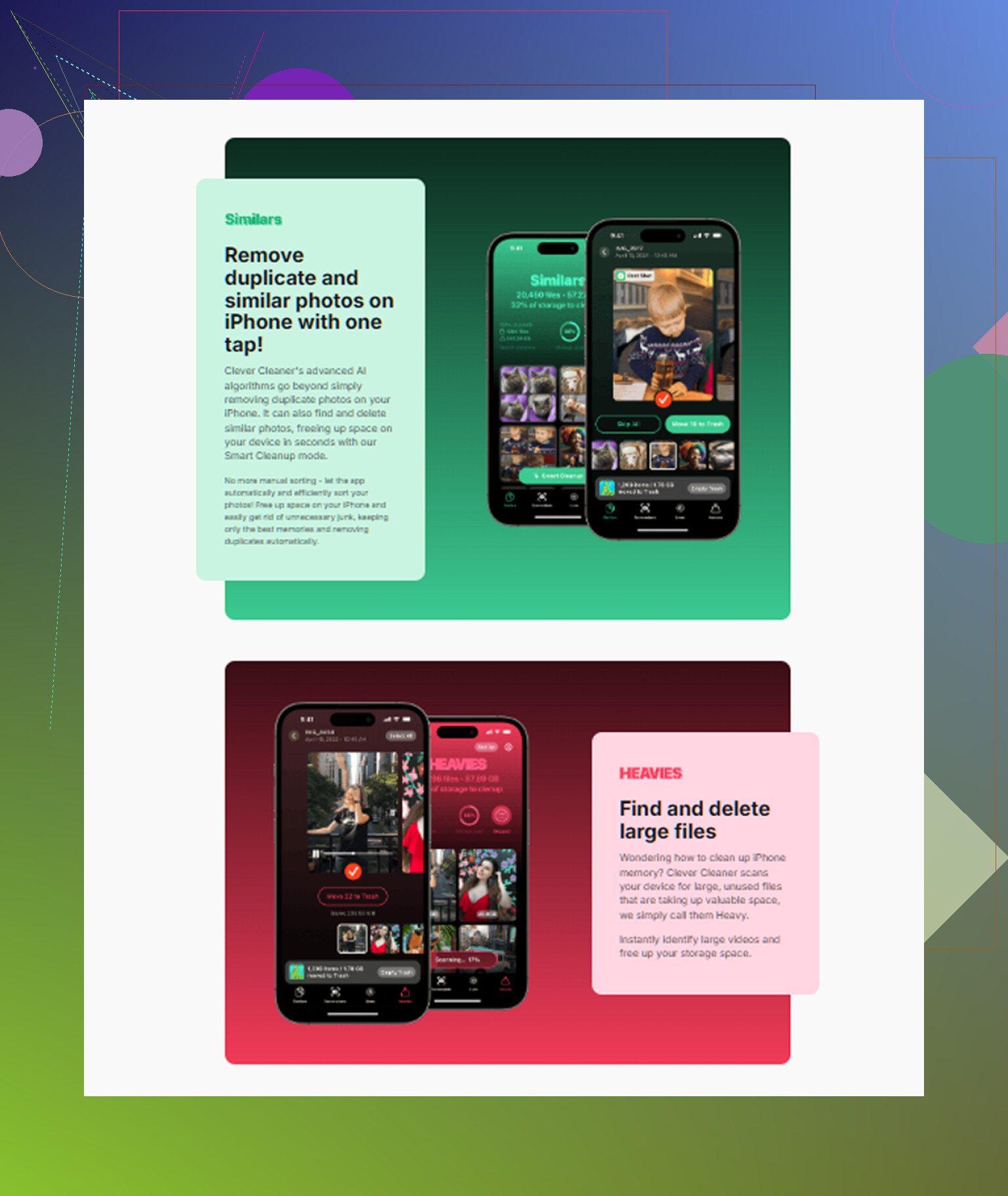
Ce qui m’a aidé, c’est une app de nettoyage. Celle que j’ai gardée, c’était Clever Cleaner. Je n’en attendais pas grand-chose, honnêtement. Au final, elle s’est révélée utile.
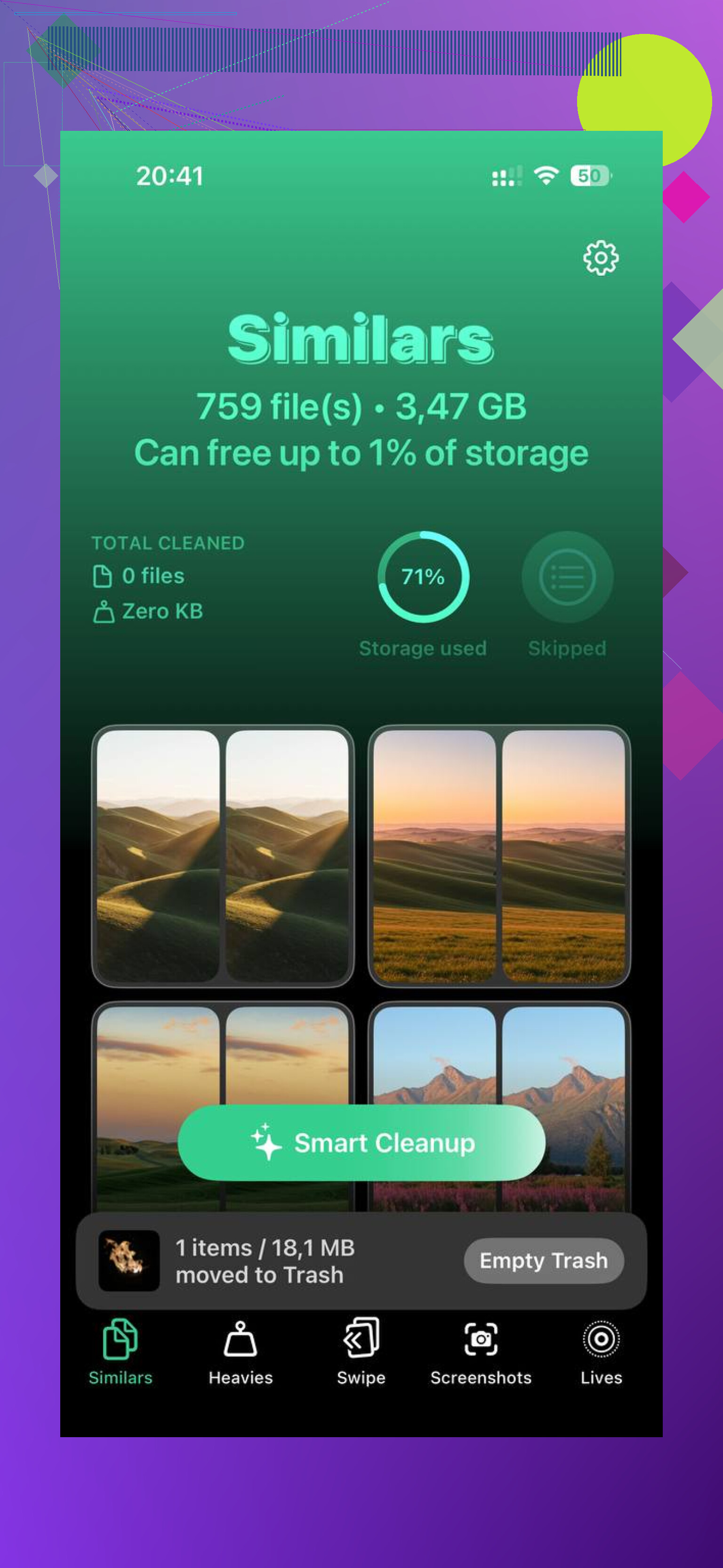
Elle regroupe les gros fichiers dans une section Heavies, ce qui permet de repérer rapidement les vidéos énormes. La partie Similars m’a encore plus aidé. Elle trouvait les photos en double ou quasi identiques, les clichés flous, les captures répétées, bref tout le bazar que je remettais toujours à plus tard. Elle affiche aussi clairement la taille des fichiers, ce qui rend les décisions plus rapides. Ce que j’ai le plus apprécié, c’est que mes photos restaient sur l’appareil pendant l’analyse. J’ai libéré environ 5 Go et l’iPad m’a semblé moins bloqué juste après. Pas magique. Ça reste un vieux matériel. Mais mieux, oui.
Deux réglages que j’ai modifiés et laissés activés
Allez dans Accessibilité et activez Réduire les animations.
Cela réduit les animations de zoom et de glissement. Le processeur ne devient pas plus rapide, mais l’iPad semble plus vif parce que l’interface cesse de vous faire subir ces effets.
Ensuite, allez dans Affichage et taille du texte et activez Réduire la transparence.
Celui-ci a aidé plus que je ne l’aurais cru. Moins de flou, moins de surcharge visuelle, moins d’effort pour un matériel plus ancien.
Désactivez l’Actualisation en arrière-plan
Je l’ai complètement désactivée.
Le chemin est Réglages > Général > Actualisation en arrière-plan.
Beaucoup d’apps continuent à vérifier les mises à jour même quand vous ne les utilisez pas. Apps d’actualités, apps sociales, bric-à-brac aléatoire. Sur un iPad plus ancien, cette activité en arrière-plan finit par peser. J’ai obtenu une meilleure autonomie et moins de ralentissements bizarres dans l’app au premier plan que j’utilisais.
Parfois l’iPad va bien, c’est votre Wi-Fi qui ne va pas
J’ai déjà traqué un ralentissement de l’iPad et il s’est avéré que le problème venait de mon réseau. Si les pages bloquent, que les vidéos mettent en mémoire tampon ou que Safari semble cassé, testez votre Wi-Fi avant d’accuser la tablette.
Si votre routeur propose le 5 GHz, utilisez-le au lieu du 2,4 GHz quand vous êtes assez proche du routeur. Ma vitesse de navigation m’a semblé bien meilleure en 5 GHz.
Si seul Safari se comporte bizarrement, effacez ses données enregistrées :
Réglages > Safari > Effacer l’historique et les données de site web
Le côté pénible, c’est que vous serez déconnecté des sites. Ça vaut quand même le coup d’essayer si Safari traîne des années de saletés accumulées.
Le remplacer ou le garder
Ma règle approximative était simple. Si l’iPad reçoit encore les mises à jour actuelles d’iPadOS, j’essaie d’abord de le réparer. En général, le matériel n’est pas au bout du rouleau, il est juste enseveli sous un stockage saturé, des tâches en arrière-plan, d’anciennes données de navigateur et des effets visuels pensés pour des puces plus récentes.
S’il ne prend plus en charge la version actuelle d’iPadOS, alors oui, je commencerais à regarder du côté d’un modèle reconditionné plus récent.
Avant de dépenser de l’argent, je ferais ceci dans cet ordre :
Ce que je ferais d’abord
- Laisser passer quelques heures, ou une journée, après toute mise à jour récente.
- Redémarrer complètement l’iPad.
- Libérer de l’espace de stockage, viser 10 à 15 pour cent libres.
- Utiliser Clever Cleaner ou supprimer les médias manuellement.
- Activer Réduire les animations.
- Activer Réduire la transparence.
- Désactiver l’Actualisation en arrière-plan.
- Passer au Wi-Fi 5 GHz si disponible.
- Effacer l’historique Safari et les données de site web si la navigation est le principal problème.
Le mien est redevenu utilisable après avoir fait tout ça. Pas neuf. Pas ultra rapide. Mais utilisable, ce qui a suffi pour m’éviter d’acheter une autre tablette tout de suite.
J’ajouterais une chose sur laquelle @mikeappsreviewer n’a pas assez insisté. Vérifiez l’état de la batterie, si votre modèle l’affiche. Sur les anciens iPad, des batteries usées entraînent un bridage sous charge. Si l’iPad chauffe vite, perd de la charge par à-coups ou ralentit davantage sous 40 pour cent, la batterie fait partie du problème.
Quelques autres correctifs m’ont plus aidé que les ajustements d’animation.
Désactivez le mode économie d’énergie s’il est resté activé après la mise à jour. Il ralentit certaines tâches en arrière-plan et donne l’impression que l’ancien matériel est encore plus lent.
Mettez à jour les apps une par une depuis l’App Store. Les anciennes versions d’apps après un gros saut d’iPadOS fonctionnent souvent très mal jusqu’à ce que les développeurs les corrigent.
Retirez les widgets de l’écran d’accueil. Ils actualisent souvent les données. Même chose pour les éléments météo en direct.
Désactivez les suggestions Siri dans Recherche et sur l’écran d’accueil. Réglages, Siri et Recherche. Ces suggestions continuent d’indexer l’utilisation des apps.
Réinitialisez tous les réglages si le ralentissement a commencé juste après la mise à jour et que rien d’autre ne l’a corrigé. Cela n’efface pas vos fichiers. Cela réinitialise les réglages réseau, clavier, confidentialité et système. J’ai vu cela corriger plus d’une fois d’étranges lenteurs après mise à jour.
Si l’iPad est toujours lent, faites une sauvegarde, puis un effacement complet et une restauration. Les installations propres surpassent souvent des années d’accumulation de mises à jour successives. C’est un peu pénible, mais ça marche.
Je ne suis pas tout à fait d’accord sur le fait d’attendre trop longtemps la fin de l’indexation. Quelques heures, oui. S’il rame encore après 24 à 48 heures, j’arrêterais d’attendre et je commencerais à corriger les choses.
Et oui, si le stockage est plein, Clever Cleaner est un raccourci pratique. Aussi, cet article est utile si vous voulez un aperçu rapide de ce qu’il fait pour le nettoyage iOS, voyez pourquoi Clever Cleaner est un bon nettoyeur gratuit pour iPhone.
Mon ordre serait :
- Charger à 100 pour cent et tester débranché.
- Vérifier le comportement de la batterie et la chaleur.
- Mettre à jour les apps.
- Retirer les widgets.
- Désactiver les suggestions Siri.
- Réinitialiser tous les réglages.
- Sauvegarder, effacer, restaurer.
Les anciens iPad ralentissent après les mises à jour, mais une restauration propre corrige plus de cas que les gens ne veulent l’admettre. Agaçant, oui. Efficace aussi.
J’ajouterais un angle sur lequel ni @mikeappsreviewer ni @stellacadente ne se sont vraiment appuyés : les applis spécifiques trop lourdes et les déchets du web peuvent donner l’impression qu’un vieil iPad a tout le système qui s’écroule alors qu’en réalité, ce ne sont que 2 ou 3 applis problématiques.
Ce que je vérifierais :
-
Décharger et réinstaller les pires coupables, généralement Safari, YouTube, Facebook, Instagram, Amazon.
Réglages > Général > Stockage iPad > toucher l’app > Décharger l’app
Cela conserve les documents/données mais remplace les fichiers de l’app. J’ai déjà vu des installations d’apps boguées après mise à jour être corrigées de cette façon. -
Vérifier les comptes Mail. Sérieusement. Les vieux iPad peinent quand vous avez plusieurs boîtes mail qui se mettent à jour en permanence. Réglez la relève manuellement ou toutes les heures pour les comptes dont vous n’avez pas besoin en temps réel.
-
Limiter le nombre d’onglets Safari ouverts. Les gens se moquent de ça, puis réalisent qu’ils ont 87 onglets ouverts comme si c’était un trait de personnalité. Les vieux iPad détestent ça.
-
Désactiver les téléchargements automatiques pour les apps et les mises à jour. Une mise à jour sur un appareil se transforme en chaos en arrière-plan s’il continue à synchroniser les achats et les mises à jour d’apps.
-
Désactiver l’accès à la localisation pour les apps qui n’en ont absolument pas besoin. Les sollicitations constantes de la localisation peuvent rendre le matériel plus ancien bizarrement lent.
Je ne suis pas vraiment d’accord avec l’idée de faire un effacement complet trop tôt. C’est l’option nucléaire. Parfois, simplement nettoyer le stockage, décharger les apps défectueuses et réduire les services en arrière-plan vous amène à 80 pour cent du résultat sans le casse-tête.
Et oui, si le stockage fait partie du problème, Clever Cleaner est un moyen assez simple d’effacer rapidement les photos en double, les grosses vidéos et autres fichiers inutiles. Si vous voulez une démo rapide, voyez comment Clever Cleaner aide à libérer de l’espace de stockage sur iPhone et iPad.
Mon ordre serait :
- Décharger/réinstaller les apps lentes
- Réduire la relève push/fetch de Mail
- Fermer les onglets Safari
- Désactiver les téléchargements automatiques
- Restreindre les autorisations de localisation
- Utiliser Clever Cleaner ou faire un nettoyage manuel
- Ensuite seulement envisager une réinitialisation/restauration
Les vieux iPad peuvent encore rester utilisables, mais après certaines mises à jour, ils ont besoin d’un petit élagage. Pénible, mais bon, c’est Apple quoi.
Une chose que je ferais et que @stellacadente, @kakeru et @mikeappsreviewer n’ont fait qu’effleurer, c’est vérifier ce qui a été activé par la mise à jour elle-même.
Allez dans Confidentialité et sécurité et vérifiez :
- Analyses et améliorations
- Suivi des apps
- Services système de localisation
- Activité physique et forme
Les mises à jour réactivent parfois des éléments en arrière-plan. Sur les anciens iPad, cette activité supplémentaire finit par peser.
Je pense aussi que les gens recommandent trop souvent de désactiver chaque effet visuel. Cela aide parfois, bien sûr, mais si l’iPad saccade dans une seule app et pas dans tout le système, c’est généralement cette app, pas les animations.
Quelques correctifs supplémentaires :
- Désactivez les résultats Spotlight que vous n’utilisez jamais dans Réglages > Siri et recherche. Surtout le web, les suggestions et le contenu des apps.
- Supprimez temporairement les apps VPN ou de sécurité. Les anciens iPad peuvent devenir très lents si tout le trafic est filtré.
- Retirez les anciens profils/configurations de gestion de l’appareil si vous avez déjà utilisé une configuration scolaire ou professionnelle.
- Vérifiez que Accessibilité > Toucher > Adaptations tactiles est désactivé sauf si nécessaire. Une saisie étrangement lente peut donner une impression de ralentissement.
- Forcez la fermeture uniquement de l’app qui pose problème, pas de toutes les apps en permanence.
Pour libérer de l’espace, Clever Cleaner convient si votre problème vient de photos/vidéos inutiles.
Avantages :
- moyen rapide de trouver les gros fichiers
- utile pour les doublons et les captures d’écran
- plus simple qu’un nettoyage manuel
Inconvénients :
- ne réparera pas une batterie en mauvais état
- ne résoudra pas les bugs des apps ni un matériel limité
- vous devez quand même vérifier ce qu’il supprime
Ma limite : si l’iPad se fige dans Réglages, Fichiers et l’écran d’accueil après tout ça, la mise à jour a probablement poussé cet iPad au-delà de ce qu’il peut supporter. À ce stade, restaurez-le ou remplacez-le.