Lo spazio di archiviazione del mio iPhone è quasi pieno e penso che l’app Foto stia occupando la maggior parte dello spazio. Ho provato a cercare nelle impostazioni, ma non sono sicuro di dove trovare l’utilizzo esatto dello spazio da parte delle foto. Ho bisogno di aiuto per controllare quanto spazio di archiviazione stanno usando le foto del mio iPhone così posso liberare spazio senza eliminare le cose sbagliate.
Lo spazio di archiviazione di iPhone sembra semplice finché non provi a capire perché i numeri non tornano. Mi è successo sul mio telefono, e il menu ti mostra solo dei pezzi, non il quadro completo. Ecco la versione che avrei voluto avere fin dall’inizio.
Dove controllare lo spazio di archiviazione su iPhone
Apri Impostazioni, poi Generali, poi Spazio iPhone. Questa è l’unica schermata del telefono in cui il caos dello spazio di archiviazione inizia ad avere senso.
In alto, iOS mostra una barra colorata. Ogni sezione rappresenta una categoria: foto, app, dati di sistema, messaggi e così via. Sotto, vedrai lo spazio totale utilizzato, qualcosa come 54 GB usati su 256 GB. Continuando a scorrere, trovi l’elenco app per app con i numeri esatti. Sulla maggior parte dei telefoni che ho visto, Foto sta vicino alla cima e si prende la fetta più grande.
Se vuoi solo sapere la capacità di archiviazione dichiarata del dispositivo, salta il pannello completo e vai su Impostazioni, Generali, Info, poi Capacità. Quel numero indica il livello di archiviazione integrato del telefono.
Perché il totale dello spazio continua a cambiare
Questa parte all’inizio mi ha confuso. Il numero cambia perché iOS scrive continuamente file temporanei, svuota cache e riorganizza i dati in background. Dati di sistema è la categoria che varia di più. In un’ora sembra gestibile, più tardi si gonfia senza un motivo evidente.
Ho scoperto che il modo più affidabile per controllare era dopo un riavvio. Riavviare costringe iOS a ricalcolare molte di queste cose. Se controlli mentre le app sono attive, le foto si stanno sincronizzando o è in corso l’esportazione di un video, il numero sembra sbagliato perché in un certo senso lo è.
iCloud si aggiunge allo spazio di archiviazione di iPhone
No. Sono due contenitori separati.
Lo spazio di archiviazione di iPhone è lo spazio fisico all’interno del telefono. iCloud è uno spazio di archiviazione online collegato al tuo account Apple. Quindi, se il tuo telefono ha 64 GB, acquistare 2 TB di iCloud non trasforma il telefono in un telefono da 2 TB. Ti offre solo un posto dove spostare o sincronizzare i contenuti, così ne rimane meno in locale.
Per vedere l’utilizzo di iCloud, apri Impostazioni, tocca il tuo nome in alto, poi tocca iCloud.
Perché un iPhone pieno inizia a funzionare male
L’ho notato prima ancora di capirne il motivo. Il mio telefono sembrava più lento, la fotocamera esitava, le app mi riportavano alla schermata Home e lo scorrimento era diventato pessimo. Lo spazio libero ridotto era una parte importante del problema.
iOS ha bisogno di spazio disponibile per i file temporanei e per il normale lavoro in background. Quando lo spazio di archiviazione si restringe, il telefono perde margine di manovra. Non si tratta solo di non avere spazio per nuove foto. Influisce su come si comporta il telefono durante tutta la giornata.
Se il tuo telefono sembra strano e imprevedibile, controlla lo spazio di archiviazione prima di dare la colpa alla salute della batteria o ai bug di iOS.
Cosa mi ha aiutato a liberare spazio
I consigli integrati dentro Spazio iPhone vanno bene, ma sul mio telefono hanno inciso poco sul vero problema. Scaricare le app sembra utile finché non ti rendi conto che la tua enorme libreria di foto è ancora lì intatta.
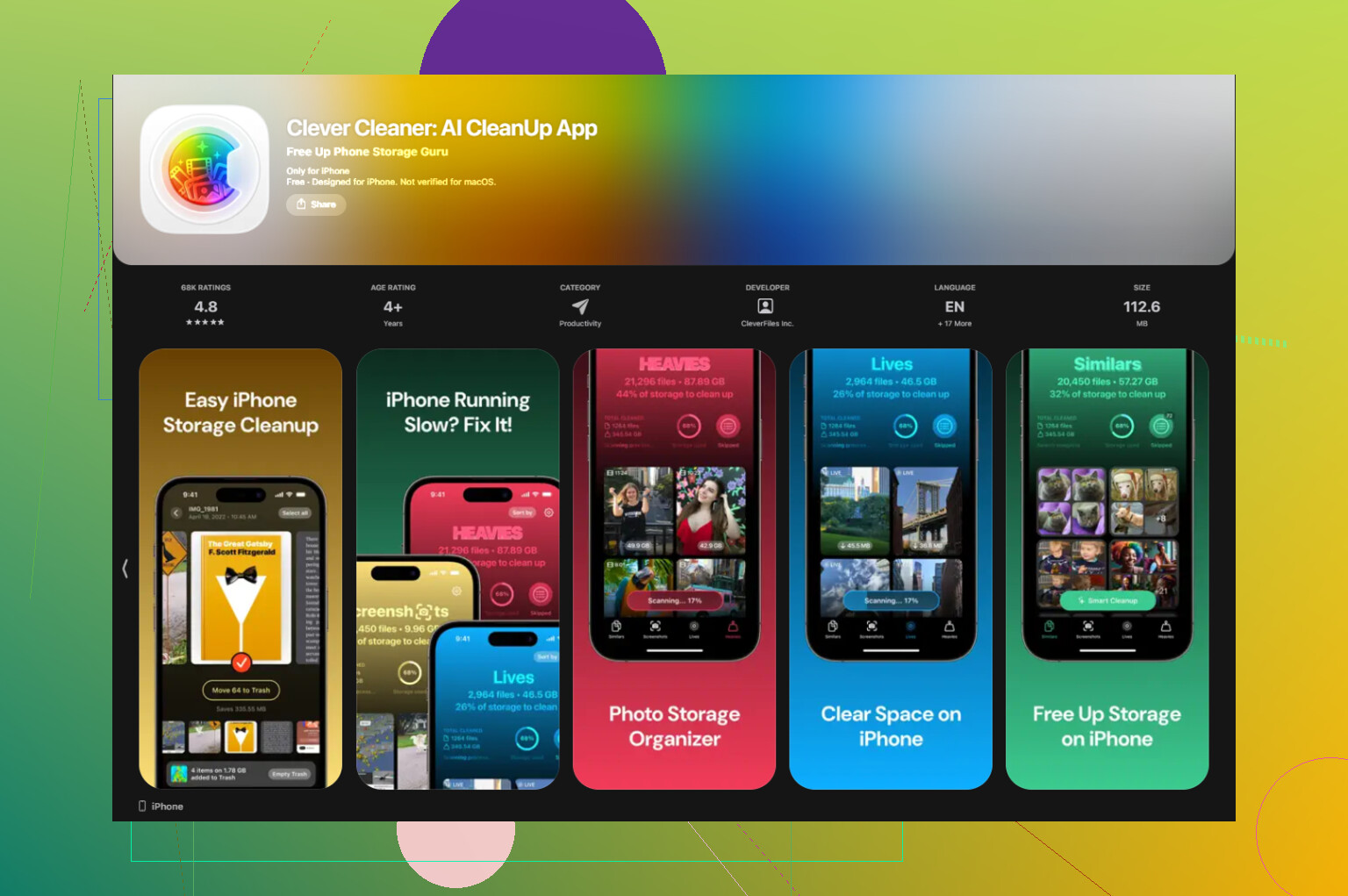
Ho avuto più fortuna con Clever Cleaner, soprattutto perché si concentrava sui file che facevano più danni.
La sezione Screenshot mostra le dimensioni dei file prima dell’eliminazione, e questo mi ha aiutato più di quanto pensassi. Avevo centinaia di vecchi screenshot, e vedere la dimensione accanto a ciascuno rendeva ovvio cosa buttare.
La sezione Heavies ordina prima i file più grandi. La mia era piena di clip in 4K, lunghe registrazioni dello schermo e video casuali che avevo dimenticato esistessero.
La sezione Similars raggruppa le foto quasi duplicate e sceglie uno scatto migliore dal gruppo. L’ho usata sulle foto in sequenza e ha eliminato rapidamente un mucchio di disordine. Da quello che ho visto, l’elaborazione resta sul telefono.
Dopo aver liberato circa 15 GB, il rallentamento è diminuito di colpo. Il telefono ha smesso di sembrare soffocato, e il grafico dello spazio di archiviazione ha smesso di oscillare così tanto.
Cosa significa Dati di sistema su iPhone
Dati di sistema è il cassetto del disordine. Apple inserisce molte cose in questa categoria: cache delle app, file di Siri, dati di Safari, residui dello streaming, log, file temporanei e altri frammenti che iOS crea mentre è in esecuzione.
Ed è anche per questo che dà fastidio a molte persone. Di solito nelle impostazioni standard non c’è un unico pulsante chiaro per eliminare i Dati di sistema.
Un riavvio ne riduce una parte. Anche cancellare i dati di Safari aiuta. Vai su Impostazioni, Safari, poi Cancella cronologia e dati dei siti web. Se le app social si sono gonfiate nel tempo, eliminarle e reinstallarle spesso rimuove una parte della cache memorizzata. Ho visto app come Instagram, TikTok e Reddit trattenere molti più dati locali di quanto la gente pensi.
Se i numeri dello spazio di archiviazione sembrano sbagliati, inizia con un riavvio, poi controlla Foto, i video grandi, gli screenshot e le app con molta cache. È lì che ho trovato i veri divoratori di spazio, non nelle cose che Apple mette in evidenza per prime.
Apri Foto, tocca l’icona del tuo profilo, poi cerca lo stato della sincronizzazione se usi Foto di iCloud. Ti dirà se gli originali sono sul telefono o se è attivo il risparmio di spazio. Questo conta più di quanto la gente pensi.
Il numero esatto per Foto sul tuo iPhone è ancora in Impostazioni, ma su un punto non sono del tutto d’accordo con @mikeappsreviewer. Riavviare va bene, ma non sempre risolve gli strani calcoli. Il problema più grande è se il tuo telefono archivia gli originali a piena risoluzione.
Controlla questo:
Impostazioni > Foto
Guarda Ottimizza spazio iPhone oppure Scarica e conserva originali.
Se è attivo Scarica e conserva originali, la tua libreria foto occupa più spazio locale. Se è attivo Ottimizza, il totale di Foto nello spazio di archiviazione è spesso inferiore alla dimensione completa della tua libreria.
Per una stima più precisa all’interno della tua libreria, ordina per Video, ProRAW, Live Photos e Screenshot. Questi sono i soliti divoratori di spazio. Un video di 1 minuto in 4K60 spesso è di circa 400 MB. Dieci di questi fanno crescere il totale in fretta.
Se vuoi ripulire più velocemente, vale la pena dare un’occhiata a Clever Cleaner. Questa guida sulle opzioni di app gratuite per pulire iPhone e liberare Foto dal disordine lo spiega bene. Aiuta a trovare scatti duplicati, video di grandi dimensioni e vecchi screenshot senza i soliti tentativi a indovinare.
Controlla anche Eliminati di recente. Le cose restano lì per 30 giorni e continuano a usare spazio di archiviazione, il che è terribilmente fastidioso se te ne sei dimenticato.
Ciò che mi ha aiutato di più è stato controllare la dimensione dei tipi di file multimediali effettivi, non solo la grande etichetta Foto nello spazio di archiviazione. @mikeappsreviewer ha trattato la dashboard principale e @cazadordeestrellas ha menzionato Ottimizza archiviazione, ma la parte subdola è che gli album condivisi, i video modificati e gli Eliminati di recente possono far sembrare Foto più grande del previsto.
Prova questo approccio:
- Apri Foto
- Scorri fino a Tipi di file multimediali
- Controlla Video, Live Photos, RAW, Screenshot e Registrazioni schermo
Questo non mostrerà un unico totale complessivo, ma ti mostra cosa sta occupando spazio più velocemente. Di solito sono i video, non le foto normali. La gente dà la colpa ai selfie, ma i clip in 4K sono i veri assassini dello spazio di archiviazione lol.
Inoltre, se usi Foto su iCloud.com da un browser, confronta la tua libreria totale lì con ciò che c’è sul dispositivo. Se il telefono è impostato su Ottimizza, l’utilizzo locale può essere molto più basso rispetto all’intera libreria.
Un piccolo disaccordo con entrambe le risposte: non mi fisserei sul fatto che il grafico dello spazio di archiviazione sia perfettamente accurato. I numeri dello spazio di archiviazione di iPhone spesso sono imprecisi per un po’. Abbastanza vicino di solito basta per capire se Foto è il colpevole.
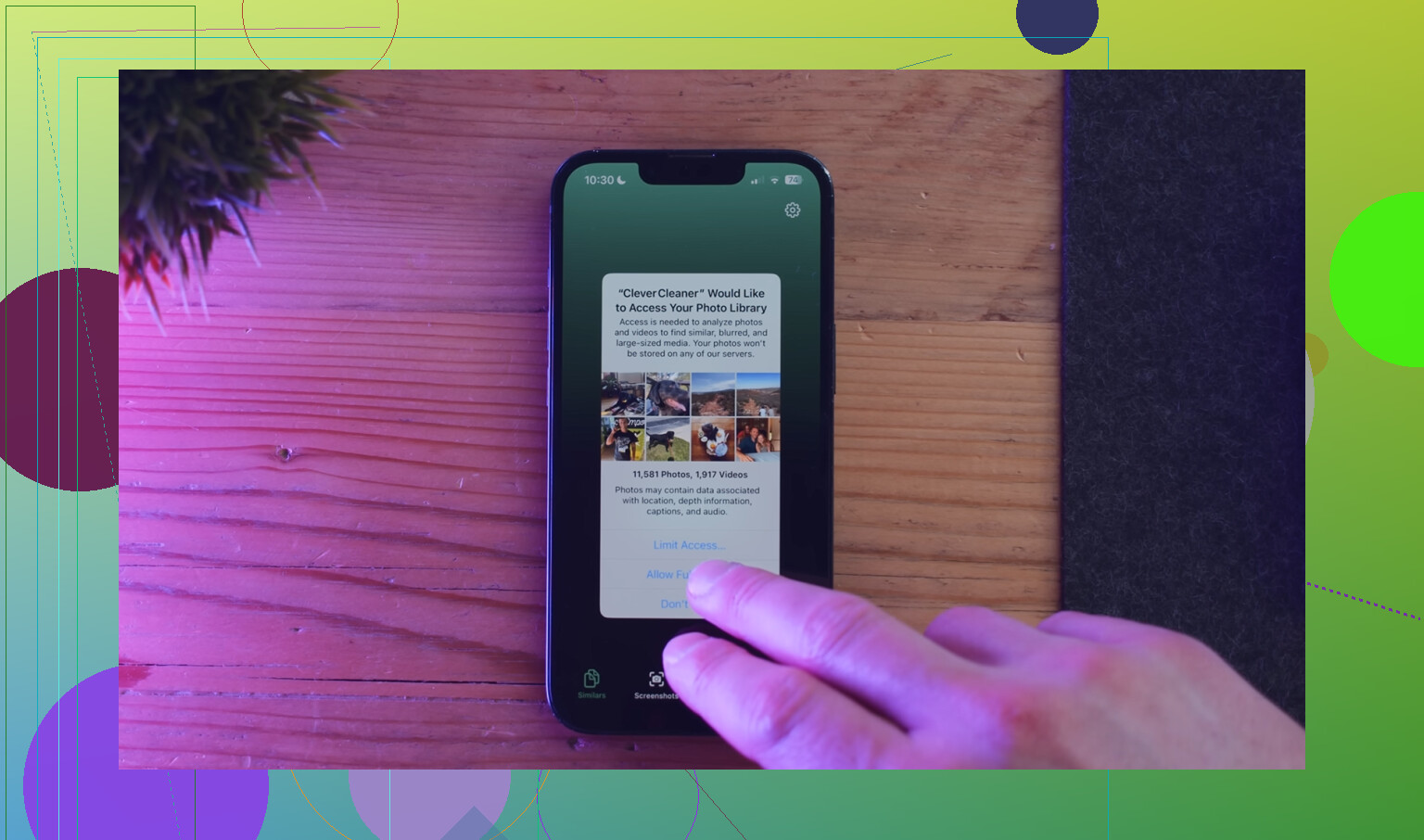
Se vuoi fare pulizia senza cercare tutto manualmente, Clever Cleaner è davvero utile per scatti duplicati, video grandi e disordine di screenshot. Questo video gli dà una panoramica decente: guarda Clever Cleaner trovare foto e video grandi su iPhone.
E sì, svuota Eliminati di recente. Apple ama far finta che eliminato significhi eliminato. Non è così, almeno non subito.
Un altro posto che spesso viene ignorato è Impostazioni > Privacy e sicurezza > Analisi e miglioramenti > Dati analitici. Se Foto si è bloccata o ha rielaborato molto di recente, lo spazio di archiviazione può sembrare gonfiato finché iOS non completa la pulizia. Quindi non sono del tutto d’accordo con l’idea di “fidarsi semplicemente del grafico principale” di @sterrenkijker. È utile, ma non racconta sempre tutta la storia.
Un controllo incrociato migliore:
- Impostazioni > Generali > Spazio su iPhone
- Tocca Foto
- Attendi da 20 a 30 secondi in quella schermata
A volte iOS ricalcola le dimensioni dell’app dopo che la pagina è stata caricata completamente. Se entri ed esci troppo in fretta, il numero potrebbe non aggiornarsi subito.
Controlla anche se si stanno accumulando copie modificate. Ritagli pesanti, modifiche cinematografiche ed esportazioni duplicate da app come CapCut o Instagram possono trovarsi al di fuori della categoria evidente “Video”.
In breve, @cazadordeestrellas ha ragione sul fatto che Ottimizza spazio sia importante, e @mikeappsreviewer ha ragione nel dire che il pannello dello spazio di archiviazione è la fonte principale. Aggiungerei solo che le esportazioni dell’app File e gli allegati di Messaggi vengono spesso attribuiti per errore a Foto.
Se l’obiettivo è fare pulizia, Clever Cleaner è valido.
Pro
- Trova rapidamente duplicati e scatti simili
- Utile per video grandi e screenshot
- Più semplice che cercare manualmente
Contro
- I suggerimenti per foto simili richiedono comunque una revisione
- Non tutti i duplicati sono sicuri da eliminare
- La ricerca integrata di Foto è ancora migliore per alcuni filtri manuali
Quindi sì, controlla Foto in Spazio su iPhone, ma verifica anche di non avere a che fare con esportazioni modificate o allegati che si spacciano per spazio occupato dalle foto.