Sto cercando di mettere in ordine la libreria foto del mio iPhone, ma molte immagini quasi duplicate non compaiono nell’album Duplicati perché l’illuminazione, l’angolazione o la modifica sono leggermente diverse. Ho bisogno di aiuto per trovare foto simili su iPhone così posso rimuovere gli extra senza eliminare le immagini sbagliate.
iOS è abbastanza bravo a individuare le foto duplicate esatte. Non fa molto con quelle quasi identiche. Mi è capitato con le foto delle vacanze, in cui avevo sei scatti dello stesso cartello, nello stesso posto, nello stesso minuto, ma uno era un po' più scuro e in uno qualcuno aveva gli occhi chiusi. Foto le trattava come file non correlati.
Se ti serve solo il rilevatore di duplicati integrato, fai così:
- Apri Foto.
- Scorri fino a Utility.
- Tocca Duplicati.
- Controlla i gruppi trovati da Apple, poi tocca Unisci su quelli che vuoi combinare.
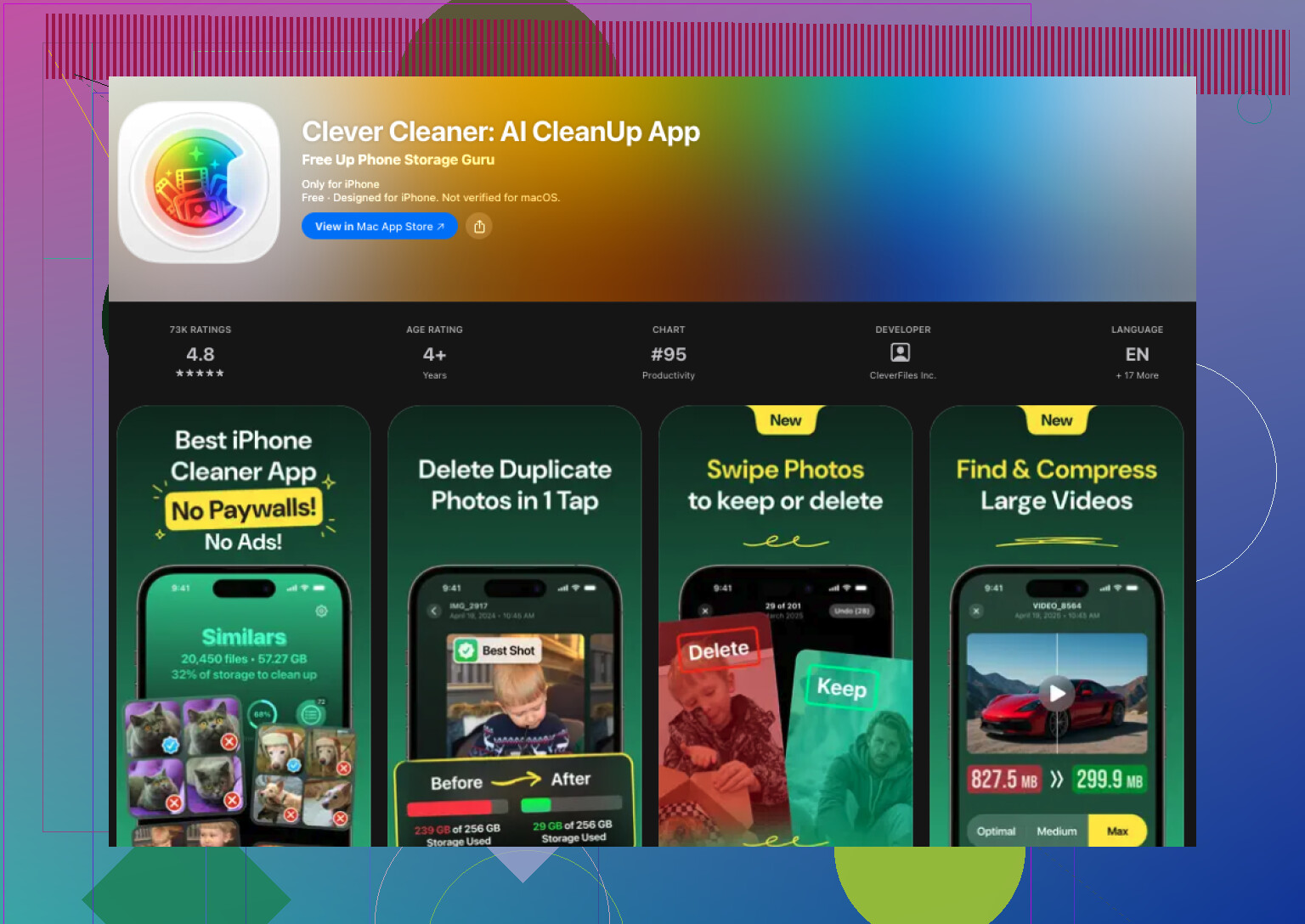
Se invece stai cercando di ripulire anche le foto simili, iOS lascia a desiderare. Alla fine ho usato un'app di terze parti per farlo. Dopo averne provate alcune scadenti con paywall e spam pubblicitario, quella che ho tenuto è stata Clever Cleaner.
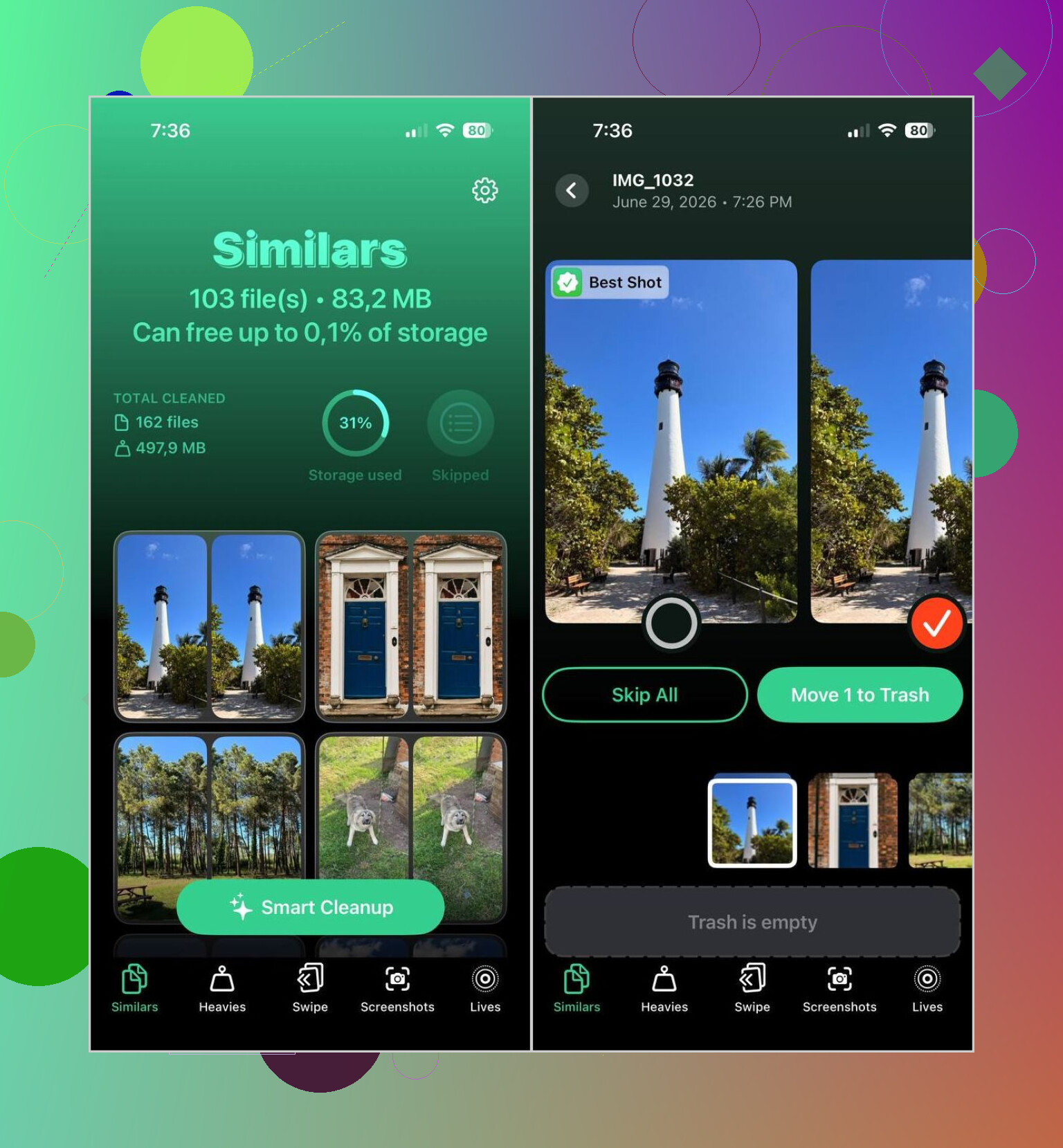
Quello che mi ha colpito è stato semplice. Raggruppava abbastanza bene le foto somiglianti, e la sua scelta Scatto migliore era corretta più spesso di quanto mi aspettassi. Ho comunque controllato tutto ciò che era importante, roba di famiglia, viaggi, vecchie foto di animali domestici, tutto quanto. Per ricevute a caso, screenshot, foto di cibo e dieci copie dello stesso posto auto, andava bene.
Come l'ho usata:
- Installa Clever Cleaner dall'App Store.
- Consenti l'accesso alla tua libreria foto.
- Apri la sezione Simili.
- Attendi il completamento della scansione.
- Apri qualsiasi gruppo se vuoi confrontare tu stesso gli scatti, oppure usa Pulizia intelligente se vuoi che l'app gestisca il gruppo.
- Controlla l'etichetta Scatto migliore. Cambiala se non sei d'accordo. A me è capitato qualche volta.
- Tocca Sposta nel Cestino, oppure conferma lo swipe di Pulizia intelligente.
- Torna in Apple Foto e svuota Eliminati di recente se vuoi recuperare subito spazio di archiviazione.
Ho anche sfruttato un po' le altre sezioni. Riassunto rapido:
- Duplicati, per le copie esatte.
- Pesanti, per ordinare prima i video grandi. Questa mi ha aiutato più di quanto pensassi.
- Screenshot, per eliminare i vecchi catturati in un colpo solo.
- Live, per trasformare le Live Photos in immagini fisse mantenendo il fotogramma principale.
La maggior parte dello spazio che ho recuperato non veniva dai duplicati. Veniva da scatti simili, video enormi di cui avevo dimenticato l'esistenza e una pila di screenshot di due telefoni fa. Mi aspettavo una piccola pulizia. Alla fine è stato molto di più.
Se non vuoi un'altra app sul telefono, ci sono modi più lenti direttamente in iOS:
- Usa Cerca in Foto per persone, luoghi, oggetti o animali domestici. Le immagini simili tendono a raggrupparsi lì.
- Ordina per data o guarda tra le foto dei viaggi. Gli scatti quasi identici spesso vengono fatti a pochi secondi di distanza.
- Controlla le foto in Raffica e tieni il fotogramma che vuoi.
- Guarda gli album come Persone e animali, Viaggi o Tipi di media per restringere il mucchio.
Questi metodi manuali funzionano, più o meno. Richiedono tempo, e con una libreria grande stancano in fretta. Se il tuo rullino è un caos, un'app dedicata è molto più veloce per trovare le immagini simili che iOS si perde.
L’album Duplicati di Apple è rigido. Cerca corrispondenze di file quasi esatte. Piccole modifiche, esposizione diversa, cambiamenti nelle Live Photo, dati di profondità del ritratto o un intervallo di 1 secondo spesso interrompono la corrispondenza. Quindi, se vuoi trovare foto simili su iPhone, non duplicati esatti, hai bisogno di un flusso di lavoro diverso.
Non sono del tutto d’accordo con @mikeappsreviewer su un punto. Le app di terze parti aiutano, ma non passerei subito alla pulizia automatica al primo giro. Su una libreria grande, la mossa più veloce è restringere il mucchio prima di eliminare qualsiasi cosa.
Prova prima questo dentro Foto.
-
Usa Album, poi ordina per Giorni o Mesi.
Gli scatti quasi duplicati di solito si trovano uno accanto all’altro nel tempo. -
Apri una foto, scorri verso l’alto e controlla posizione e timestamp.
Se 12 foto condividono lo stesso luogo e minuto, confronta prima quelle. -
Filtra le tue peggiori fonti di disordine.
Screenshot, selfie, raffiche e salvataggi di WhatsApp creano tantissimi sosia. -
Controlla manualmente le raffiche.
iPhone raggruppa già le immagini in raffica meglio di quanto raggruppi le foto simili. Scegli quella da tenere, elimina il resto. -
Cerca per soggetto.
Scrivi cane, tramonto, auto, spiaggia, ricevuta. Il rilevamento degli oggetti di Apple è discreto. Non è perfetto, ma riduce molto il mucchio da esaminare.
Se la tua libreria è enorme, allora sì, usa Clever Cleaner. Fa un lavoro migliore nel trovare foto simili su iPhone con illuminazione o angolazione diverse. Questo è il limite che Apple non ha ancora risolto. Continuerei comunque a controllare personalmente quali tenere per le foto di viaggio e quelle di famiglia.
Questa guida è utile se vuoi più modi per individuare immagini simili su iPhone e liberarti più velocemente del disordine fotografico, come trovare foto simili su iPhone e rimuovere il disordine fotografico.
Un altro consiglio che molti si perdono. Le copie modificate spesso vengono ordinate lontano dagli originali se le hai salvate da un’altra app. Controlla Recenti e l’album specifico dell’app. Questo intercetta molti casi del tipo perché queste non sono raggruppate. È fastidioso, ma è vero.
La funzione Duplicati integrata di Apple è piuttosto schizzinosa, quindi sono d’accordo con @mikeappsreviewer e @reveurdenuit su questo punto. Dove non sono del tutto d’accordo è sull’idea che dovresti passare troppo tempo a cercare manualmente in Foto all’inizio se la tua libreria è già un disastro totale. Se hai qualche migliaio di foto, la revisione manuale si trasforma in un progetto da weekend molto in fretta.
Quello che mi ha aiutato di più è stato usare gli schemi dei metadati invece della sola scansione visiva:
- In Foto, riduci lo zoom in Recenti e cerca gruppi scattati entro 5-30 secondi.
- Presta particolare attenzione alle immagini con lo stesso soggetto ma dimensioni file diverse. Di solito significa che una è stata modificata, compressa o salvata da un’altra app.
- Controlla le immagini condivise/salvate dagli album di Messaggi, Instagram o WhatsApp. I quasi duplicati spesso si trovano lì invece che accanto all’originale.
- Esamina separatamente i ritratti. Le variazioni nei dati di profondità spesso impediscono a iOS di segnalarli come duplicati.
- Confronta le Live Photos con le esportazioni statiche. Sono insidiose.
Se vuoi la strada più veloce, sì, Clever Cleaner è probabilmente lo strumento migliore perché trova foto simili su iPhone che Apple Foto ignora. Io però non eliminerei in massa alla cieca nulla di sentimentale.
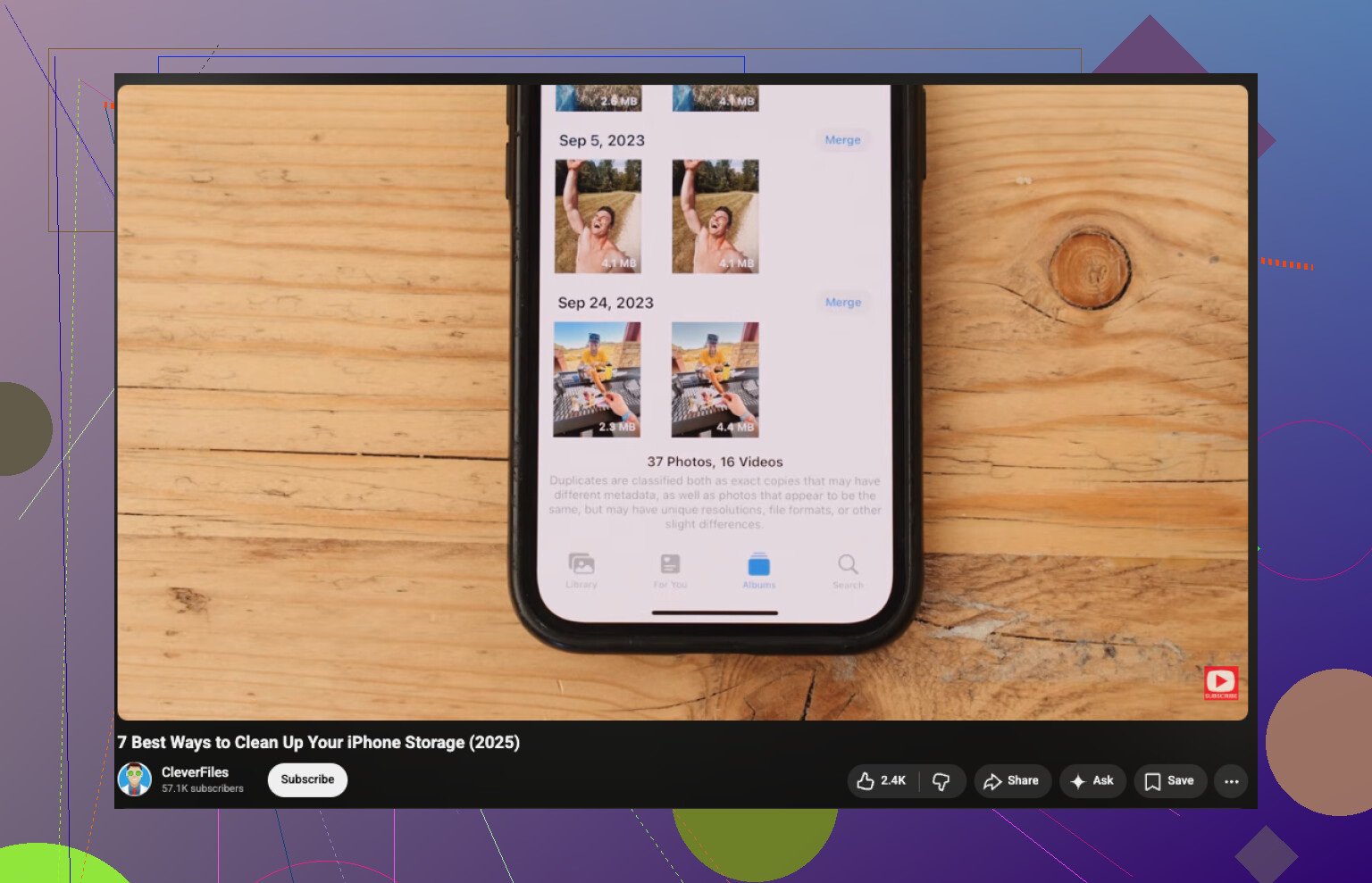
Inoltre, se vuoi una guida visiva, questa guida video per liberare spazio su iPhone e rimuovere le foto duplicate è piuttosto utile.
Aggiungerei un aspetto che gli altri hanno appena sfiorato: usa Info + coerenza visiva, non solo la vicinanza temporale.
A volte i quasi duplicati non vengono abbinati perché un’immagine ha metadati HDR/Ritratto/Live diversi. Quindi, quando trovi un gruppo sospetto, tocca ogni foto e confronta:
- obiettivo utilizzato
- tipo di file come HEIC vs JPEG
- se una è modificata
- se una proviene da Messaggi o da un’altra app
- differenze di risoluzione
Di solito questo spiega perché Apple l’ha saltata.
Non sono del tutto d’accordo con l’idea di passare troppo tempo alla revisione manuale se la libreria è enorme. @reveurdenuit e @ombrasilente hanno ragione sul restringere per album e metadati, e @mikeappsreviewer ha ragione sul fatto che il rilevamento dei duplicati di Apple è limitato, ma oltre un certo punto l’ordinamento manuale diventa inefficiente.
Una via di mezzo pratica è Clever Cleaner.
Pro
- trova scatti simili, non solo duplicati esatti
- è abbastanza efficace nel rilevare copie modificate/salvate
- Best Shot è utile per raffiche e foto scattate in rapida sequenza
- le categorie di pulizia extra possono far emergere rapidamente file inutili nascosti
Contro
- devi comunque rivedere manualmente le foto sentimentali
- Best Shot non è sempre quella che terresti
- il raggruppamento a volte può essere troppo aggressivo con immagini della stessa scena
- un’altra app ottiene l’accesso alla libreria, cosa che alcune persone detestano
Un altro trucco: crea un album temporaneo chiamato Review Later e inserisci lì tutti gli scatti forse duplicati durante le scansioni rapide. Prendere decisioni è più veloce quando separi l’individuazione dall’eliminazione. Solo questo riduce parecchio la fatica della pulizia.