Il mio iPhone è diventato davvero lento e scattoso, e riavviarlo non sembra risolvere nulla. Le app impiegano più tempo ad aprirsi, la digitazione sembra in ritardo e le attività di base continuano a bloccarsi. Sto cercando consigli pratici per la risoluzione dei problemi di prestazioni dell iPhone prima di reimpostarlo o contattare il Supporto Apple.
Il fatto che un iPhone meno recente sembri lento non significa automaticamente che l’hardware sia arrivato alla fine. Molto spesso, puoi recuperare una buona parte della velocità disattivando alcune funzioni iOS più pesanti e liberando spazio di archiviazione. Nessun aggiornamento necessario.
Il trucco del riavvio aiuta solo per un minuto. Elimina un po’ di spazzatura temporanea e può fermare un’app o un processo bloccato, ma non risolve ciò che di solito causa il rallentamento. Sugli iPhone meno recenti, i problemi principali sono di solito le funzioni software più nuove che girano su hardware invecchiato, oltre a uno spazio di archiviazione troppo pieno perché iOS possa funzionare comodamente.
Inizia dalle impostazioni che contano davvero
Disattiva Aggiornamento app in background a meno che tu non ne abbia davvero bisogno. Vai in Impostazioni > Generali > Aggiornamento app in background e disattivalo completamente oppure lascialo attivo solo per cose come le app di messaggistica. L’aggiornamento in background fa lavorare le app anche quando non le stai usando, e i chip più vecchi non hanno molto margine extra per questo.
Attiva anche Riduci movimento e Riduci trasparenza. Riduci movimento si trova in Impostazioni > Accessibilità > Movimento. Riduci trasparenza si trova in Schermo e dimensioni testo. In questo modo iOS avrà un aspetto un po’ più semplice, ma si riducono sfocature, animazioni ed effetti di parallasse che possono far sembrare lento un telefono meno recente.
Se per te conta più la velocità che la durata della batteria, assicurati che Risparmio energetico sia disattivato. Molte persone lo lasciano attivo tutto il giorno, ma è progettato per limitare le prestazioni e risparmiare energia. Questo compromesso va bene quando la batteria è quasi scarica, ma non è l’ideale se stai cercando di rendere il telefono più reattivo.
Poi controlla Stato batteria in Impostazioni > Batteria > Stato batteria. Se la capacità massima è inferiore all’80 percento, la gestione delle prestazioni potrebbe rallentare il processore per evitare spegnimenti casuali. A quel punto, sostituire la batteria può fare una differenza maggiore di qualsiasi modifica alle impostazioni.
Non ignorare lo spazio di archiviazione
Questa è la parte che molte persone trascurano. iOS ha bisogno di spazio libero per file temporanei, indicizzazione, aggiornamenti e attività di sistema di base. Una volta che il telefono arriva a circa il 90 percento di spazio occupato o più, tutto può iniziare a rallentare. Le app si aprono più lentamente, la fotocamera può bloccarsi all’avvio e il telefono può scaldarsi perché lotta continuamente con lo spazio limitato.
Su un iPhone meno recente, mantenere libero dal 10 al 20 percento dello spazio di archiviazione non è davvero facoltativo se vuoi che sembri normale.
Alcune cose rapide aiutano. Cancella i dati di Safari in Impostazioni > Safari > Cancella cronologia e dati dei siti web. Disinstalla app inutilizzate da Impostazioni > Generali > Spazio iPhone. Ma per la maggior parte delle persone, il vero problema di archiviazione è la libreria foto.
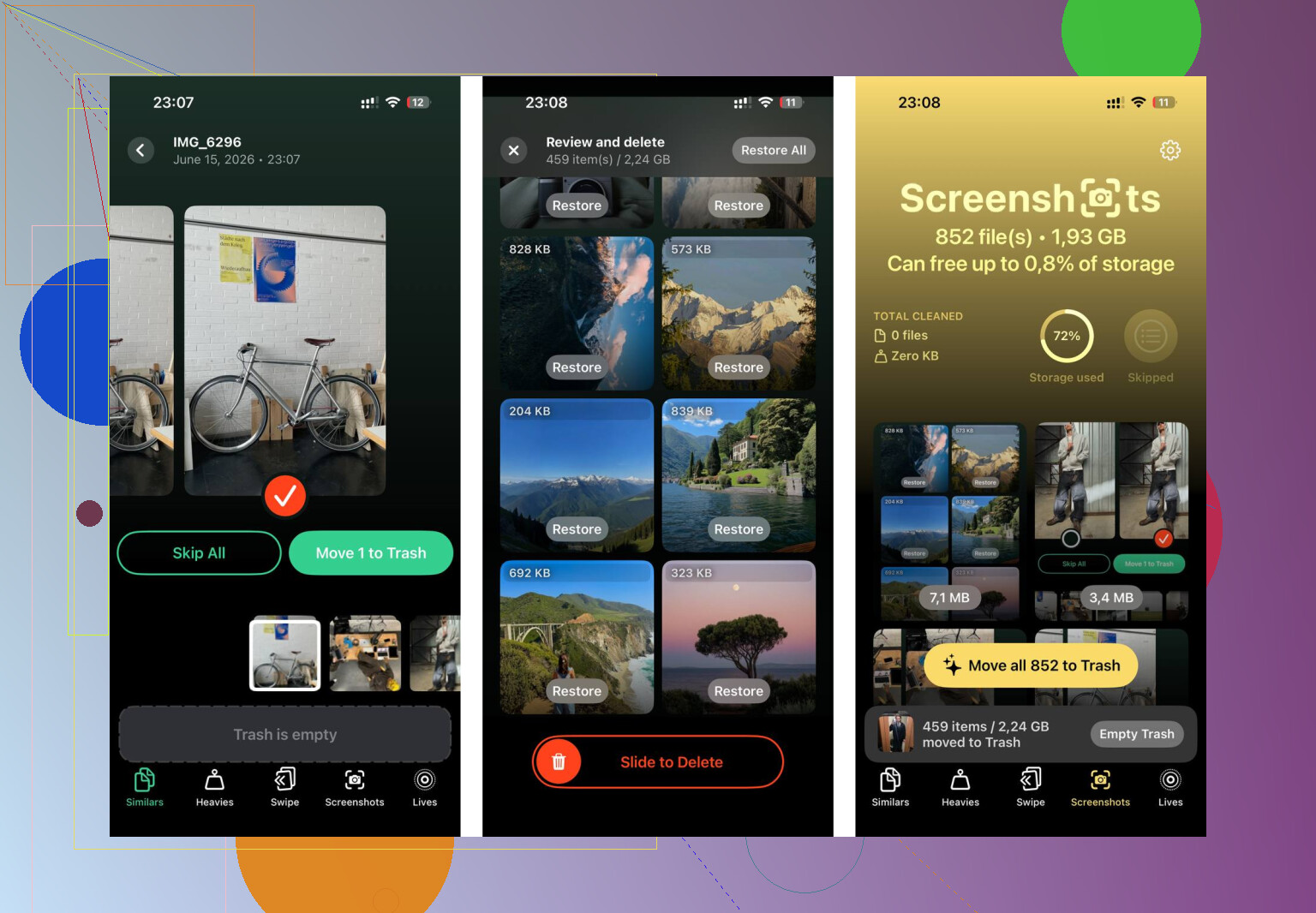
Ordinare manualmente migliaia di foto, screenshot, registrazioni dello schermo e scatti duplicati è frustrante. Clever Cleaner rende questa parte molto meno pesante, ed è gratis senza pubblicità né abbonamento.
La scheda Heavies è utile perché ordina i file per dimensione. Le vecchie registrazioni dello schermo e i video in 4K spesso finiscono subito in cima e possono occupare diversi gigabyte ciascuno. Eliminarne solo alcuni può liberare più spazio che rimuovere un mucchio di foto normali.
La scheda Similars raggruppa foto quasi identiche e sceglie quella più nitida da ogni gruppo. Quindi, invece di controllare dieci versioni della stessa foto una per una, puoi ripulirle molto più velocemente.
Mostra anche le dimensioni dei file degli screenshot prima di eliminare qualsiasi cosa. Questo rende più facile vedere quando gli screenshot si sono trasformati silenziosamente in diversi gigabyte di disordine.
La scansione e la pulizia avvengono sul dispositivo, quindi la libreria foto non viene caricata altrove mentre l’app lavora.
Dopo aver liberato circa 30GB in questo modo, con prima le modifiche alle impostazioni e poi la pulizia dello spazio di archiviazione, la differenza era evidente. Le app si aprivano più velocemente, la fotocamera si avviava senza ritardo e il telefono ha smesso di scaldarsi durante l’uso normale. Il calore sembrava derivare dal fatto che il sistema lavorava costantemente per aggirare un indice di archiviazione sovraccarico. Quando c’è stato di nuovo abbastanza spazio libero, la situazione si è stabilizzata.
Le modifiche alle impostazioni aiutano. La pulizia dello spazio di archiviazione di solito aiuta di più. Insieme, possono restituire gran parte della velocità che un iPhone meno recente perde nel tempo.
Un telefono che è lento ovunque è un caso diverso da un telefono che si blocca solo in un paio di app. Se il problema riguarda tutto il sistema, controlla la checklist di Apple per iPhone lento, ma se riguarda solo alcune app, eliminare e reinstallare quelle app potrebbe fare più che cambiare le impostazioni di iOS.
Il modello esatto, la versione di iOS, lo spazio libero e la percentuale di stato della batteria contano qui, perché lento può significare tre problemi diversi.
Se è iniziato subito dopo un aggiornamento di iOS, un ripristino delle foto, la sincronizzazione di iCloud o il passaggio da un vecchio telefono, non cambierei subito dieci impostazioni. Gli iPhone possono sembrare pessimi mentre stanno reindicizzando le foto, ricostruendo la ricerca, analizzando i volti, sincronizzando i messaggi e scaricando contenuti da iCloud. Di solito la situazione migliora dopo che il telefono è rimasto collegato all’alimentazione, sotto Wi-Fi e bloccato per diverse ore. Se sono passati giorni, allora sì, c’è qualcos’altro che non va.
Sono d’accordo con il punto sullo spazio di archiviazione di @mikeappsreviewer, ma farei attenzione a non trasformarlo in cancella roba a caso finché non sembra più veloce. Vai prima su Impostazioni > Generali > Spazio iPhone e guarda il numero reale. Se hai 2 GB liberi su un telefono da 64 GB, questo è un vero problema. Se hai 80 GB liberi su un telefono da 256 GB, probabilmente la pulizia dello spazio non è la soluzione principale.
Lo stesso vale per le app per pulire le foto. Se Foto sta chiaramente occupando metà del telefono, allora qualcosa come Clever Cleaner può farti risparmiare tempo nel trovare video enormi, duplicati e screenshot inutili. Questo è utile. Ma ricorda che eliminare le foto di solito le sposta prima in Eliminati di recente, quindi non recuperi tutto lo spazio finché non svuoti anche quella cartella. E se Foto di iCloud è attivo, assicurati di capire se stai eliminando anche da iCloud e dagli altri tuoi dispositivi. Molte persone si perdono questa parte.
Il controllo della batteria è l’altro aspetto importante. Apri Impostazioni > Batteria > Stato e ricarica della batteria e controlla due cose: Capacità massima e qualsiasi messaggio sulla gestione delle prestazioni. Se il telefono dice che la batteria non può fornire la massima potenza, una sostituzione della batteria potrebbe aiutare più della disattivazione delle animazioni. Riduci movimento può far sembrare il telefono più reattivo, ma non risolverà una batteria debole che limita le prestazioni del dispositivo.
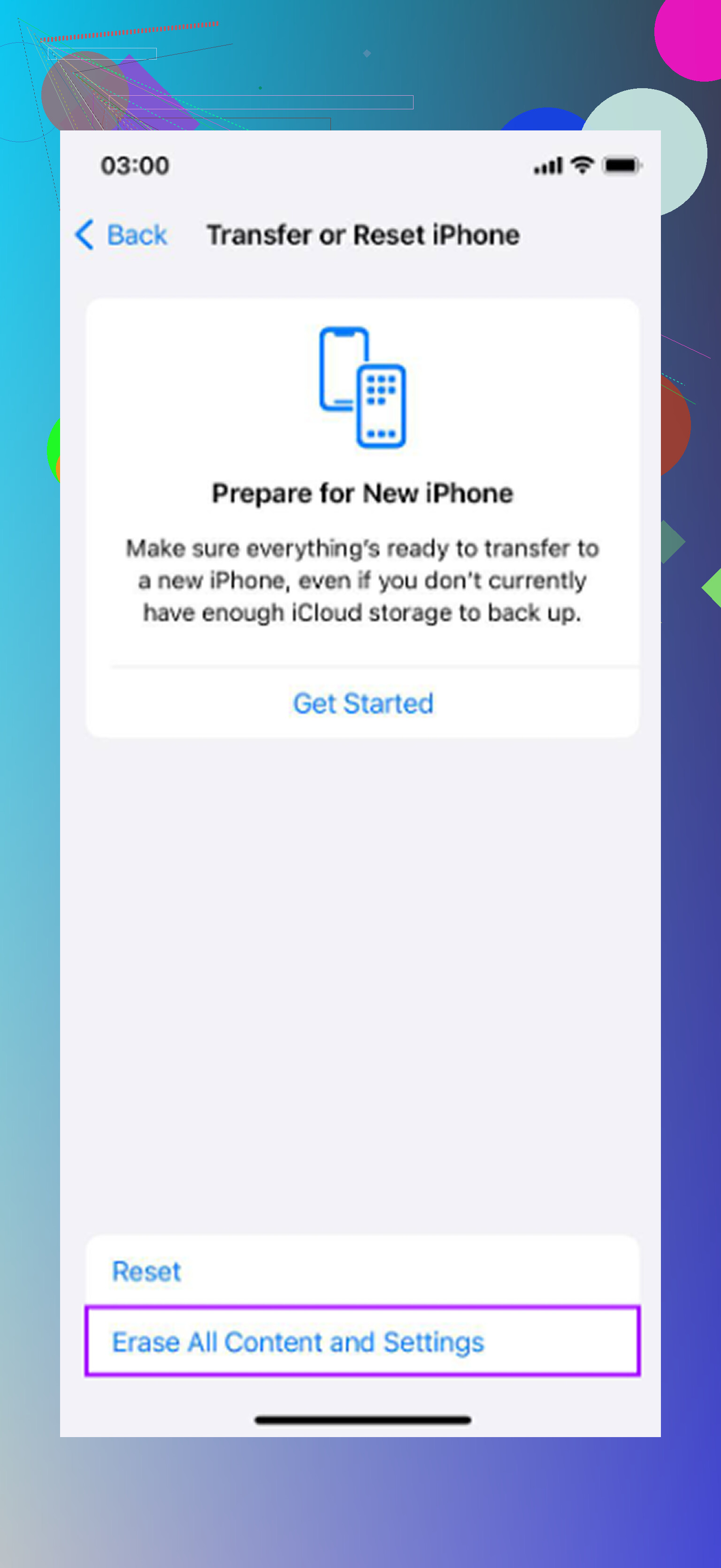
Un passaggio che vedo menzionato di rado è Reimposta tutte le impostazioni. Non inizializzare il telefono. Reimposta tutte le impostazioni. Si trova in Impostazioni > Generali > Trasferisci o inizializza iPhone > Ripristina > Ripristina tutte le impostazioni. Questo mantiene app e dati, ma reimposta elementi come reti Wi-Fi, richieste sulla privacy, impostazioni della tastiera, notifiche e preferenze di sistema. Può risolvere rallentamenti strani causati da qualche impostazione errata o da un comportamento in background senza ricorrere a misure drastiche. Fastidioso, sì, ma meno fastidioso che cancellare il telefono.
Io lo farei in questo ordine:
- Controlla Spazio iPhone e libera almeno il 10 percento.
- Controlla Stato della batteria e qualsiasi avviso sulle prestazioni.
- Aggiorna iOS se sei indietro, ma solo quando hai abbastanza spazio libero.
- Lascialo collegato durante la notte sotto Wi-Fi se è stato aggiornato o ripristinato di recente.
- Reimposta tutte le impostazioni se il rallentamento è ancora esteso a tutto il sistema.
- Se è ancora lento, fai un backup crittografato e prova un ripristino pulito prima di spendere soldi per un telefono sostitutivo.
Il test del ripristino pulito è importante. Se il telefono sembra veloce dopo essere stato inizializzato e configurato come nuovo, allora probabilmente l’hardware non è l’unico problema. Se è ancora lento senza app extra installate, allora probabilmente hai a che fare con hardware vecchio, batteria debole, memoria di archiviazione in guasto o semplicemente una versione di iOS troppo pesante per quel modello.
Non perderei tempo a forzare la chiusura di ogni app, installare trucchi pulisci RAM o cancellare la cronologia di Safari dieci volte. Queste sono per lo più soluzioni temporanee o cosmetiche. Scopri se il rallentamento è dovuto a pressione dello spazio di archiviazione, limitazione delle prestazioni della batteria, indicizzazione post-aggiornamento o una configurazione difettosa. Riavviare tocca solo la superficie, quindi se non è servito a nulla, devi verificare la causa invece di ripetere il riavvio.
Se il rallentamento è peggiore quando le app aprono i feed, caricano le chat o mostrano pagine web, non darei ancora per scontato che l’unico problema sia l’iPhone stesso. Una VPN difettosa, un blocco contenuti, un profilo DNS, un profilo di gestione di lavoro/scuola o un Wi‑Fi instabile possono far sembrare lento tutto il telefono perché quasi ogni app è in attesa della rete. Prova a disattivare la VPN, a passare dal Wi‑Fi ai dati cellulare per qualche minuto e a controllare Impostazioni > Generali > VPN e gestione dispositivo. Se c’è un profilo che non riconosci, non eliminarlo alla cieca, ma vale la pena indagare.
Per quanto riguarda nello specifico il ritardo nella digitazione, controlla se stai usando una tastiera di terze parti. Dopo gli aggiornamenti possono comportarsi in modo strano. Torna alla normale tastiera Apple per un giorno e vedi se il ritardo scompare. Stessa idea per le funzioni della tastiera: Impostazioni > Generali > Tastiera e disattiva temporaneamente Testo predittivo, Controllo ortografico e qualsiasi altra funzione extra che non ti interessa. Non è una correzione magica delle prestazioni, ma se il ritardo si nota soprattutto durante la digitazione, restringe rapidamente il campo del problema.
Sono d’accordo con i commenti su spazio di archiviazione e batteria, ma farei attenzione a non applicare cinque modifiche per velocizzare tutto in una volta. Se cambi tutto in una sola sessione, non saprai mai cosa ha davvero aiutato. Scegli un possibile colpevole e testalo. Per esempio: libera spazio di archiviazione, poi usa il telefono normalmente per un giorno. Se non cambia nulla, controlla lo stato della batteria. Se non cambia nulla, prova senza VPN o tastiere di terze parti. Noioso, ma meglio che trasformare il telefono in una scatola misteriosa.
Un test semplice che mi piace è aprire solo le app integrate: Impostazioni, Note, Fotocamera, Foto, Calcolatrice. Se anche quelle sono lente, il problema probabilmente riguarda tutto il sistema: pressione sullo spazio di archiviazione, stato della batteria, indicizzazione di iOS, hardware vecchio o una configurazione difettosa. Se invece le app di Apple sembrano andare bene ma Instagram, Facebook, TikTok, app bancarie o giochi arrancano, allora reinstallare quelle app specifiche è più utile che reimpostare l’intero telefono.
E se fai pulizia delle foto, ricorda il noioso passaggio finale: svuota Eliminati di recente quando sei sicuro di non averne più bisogno. Un’app di pulizia come Clever Cleaner può aiutare a trovare più in fretta la spazzatura più ingombrante, ma il telefono non recupererà completamente lo spazio finché iOS non rimuoverà davvero gli elementi eliminati. È un dettaglio che trae in inganno molte persone e fa sembrare che la pulizia non abbia fatto nulla.