Ho scattato accidentalmente molte foto con Live Photos attivato, e ora stanno usando più spazio di archiviazione di quanto mi aspettassi. Ho bisogno di un modo rapido per convertire tutte le Live Photos in foto statiche sul mio iPhone senza modificarle una per una. Esiste un’opzione integrata semplice o un’app che possa farlo?
Mi sono imbattuto nello stesso casino. Il mio telefono sembrava a posto finché lo spazio di archiviazione non ha iniziato a lampeggiare in rosso, poi ho notato che una grossa fetta di spazio era occupata dalle Live Photos. Quelle piccole clip in movimento si accumulano in fretta. Ognuna salva una foto normale più un breve segmento video e l’audio, quindi la dimensione del file aumenta parecchio. Se nella tua libreria ce ne sono qualche migliaio, stai perdendo gigabyte senza accorgertene.
Sì, puoi trasformare le Live Photos in immagini fisse anche dopo che sono già state scattate. La parte fastidiosa è il modo in cui Apple ha impostato la cosa.
Il metodo integrato su iPhone
Se vuoi farlo dentro Foto, c’è una soluzione alternativa. Apri l’album Live Photos, tocca Seleziona, scegli gli scatti che vuoi, premi il menu con i tre puntini, poi seleziona Duplica, quindi Duplica come foto fissa.
Ecco il problema. Questo non sostituisce l’originale. Crea un secondo file. Quindi per un po’ userai più spazio di archiviazione, non meno. Dopo, devi comunque rimuovere tu stesso le Live Photos originali, poi svuotare anche Eliminati di recente. Ci ho provato una volta su una libreria grande. Era lento, facile da mandare in confusione e piuttosto irritante.
Il metodo con Comandi Rapidi
Puoi anche configurare qualcosa in Comandi Rapidi. L’idea è abbastanza semplice: trovare le Live Photos, esportarle come JPEG o PNG, salvarle di nuovo nella tua libreria. Sulla carta, bene. In pratica, la configurazione diventa macchinosa. Se non usi già Comandi Rapidi, questa si trasforma in una di quelle attività da mezz’ora in cui continui a controllare ogni passaggio perché un’impostazione sbagliata manda tutto all’aria. Inoltre non sempre elimina per te le vecchie versioni Live.
Il metodo più rapido con un’app di pulizia
Se ne hai un gruppo grande, io non lo farei a mano a meno che tu non ami punirti. Per dieci foto, certo. Per centinaia, no.
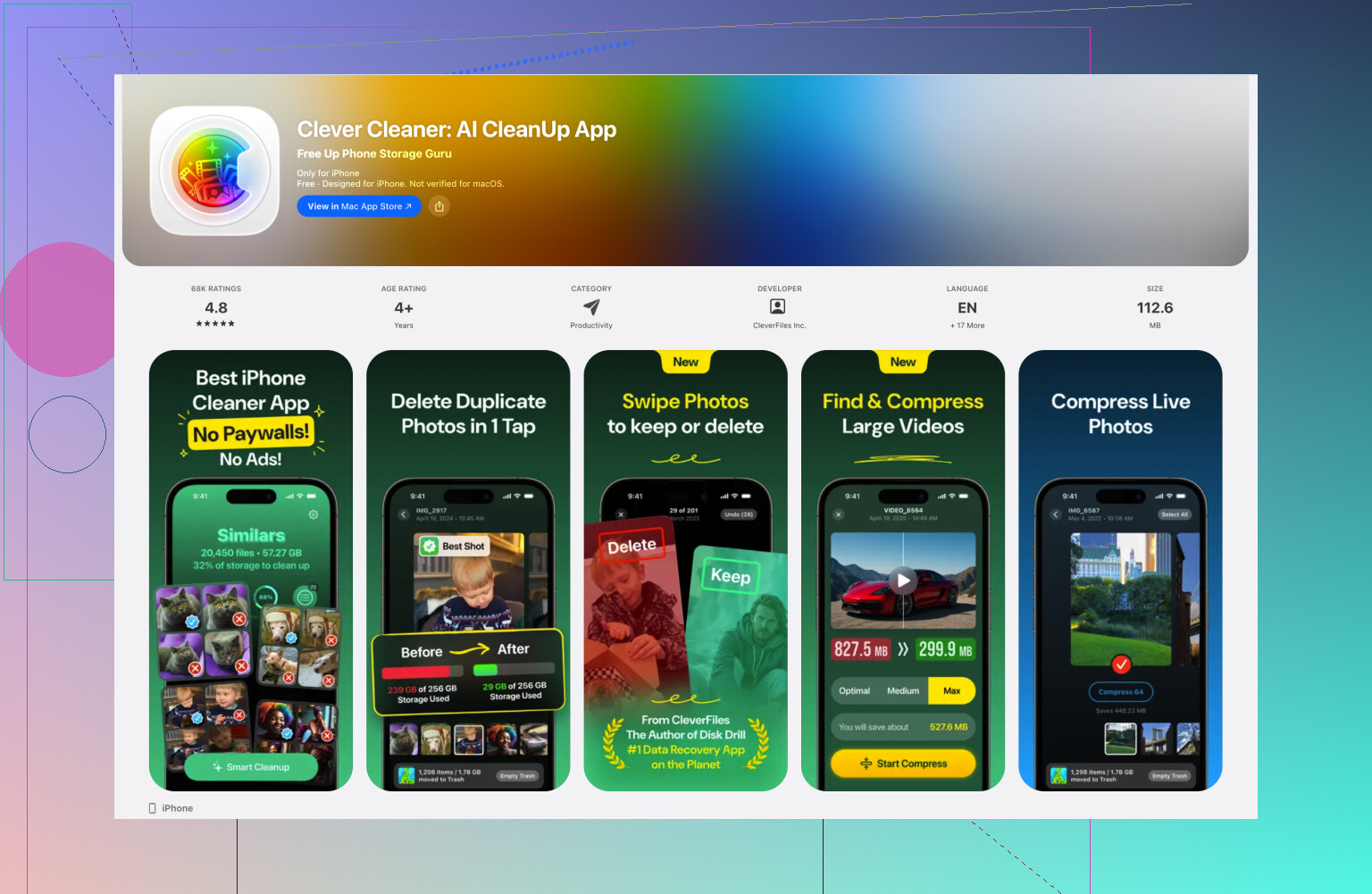
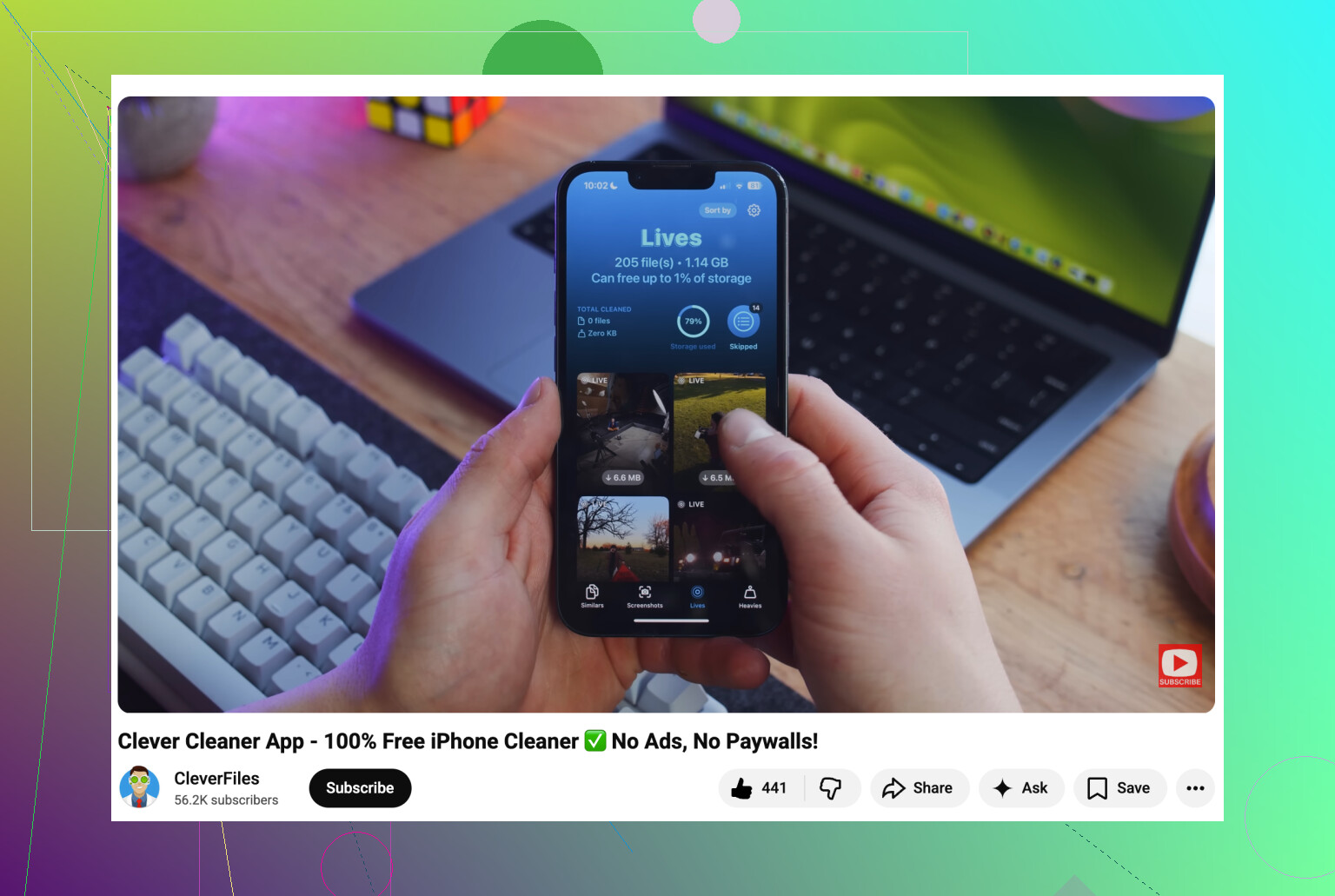
Ho avuto più fortuna con Clever Cleaner. Ha una sezione per le Live Photos e le raggruppa così puoi ordinarle per dimensione o data. Le selezioni, premi Comprimi e, nonostante l’etichetta, quello che fa è rimuovere la parte in movimento e lasciarti con immagini fisse.
Quello che mi è piaciuto è stato il passaggio di pulizia. Dopo l’elaborazione, ti dà l’opzione di rimuovere le versioni Live originali oppure lasciarle per un po’ nel suo cestino nel caso cambi idea. Ti mostra anche quanto spazio di archiviazione stai per recuperare prima di iniziare. Questo conta quando stai cercando di liberare spazio in fretta e non vuoi metterti a fare il detective con i duplicati più tardi.
Impedisci al tuo iPhone di rifarlo
Questa parte mi ha fregato la prima volta. Se vuoi che Live Photos resti disattivato, vai su Impostazioni > Fotocamera > Mantieni impostazioni, poi attiva lì l’impostazione Live Photo. Sì, la formulazione è strana. Quello che fa è permettere all’app Fotocamera di ricordare la tua ultima scelta.
Poi apri l’app Fotocamera, tocca l’icona Live Photos, quella dei cerchi gialli, così da disattivarla. Dopo, il telefono dovrebbe smettere di riattivarla da solo.
Se il tuo obiettivo è lo spazio di archiviazione, l’ordine che userei è semplice. Converti, elimina gli originali, svuota Eliminati di recente, poi blocca l’impostazione della fotocamera così non dovrai ripetere tutto il casino più avanti.
Se vuoi il metodo in batch più veloce direttamente sull’iPhone, io salterei il trucco dei duplicati di Apple. @mikeappsreviewer ha già spiegato il perché. Prima raddoppia i file, il che è stupido quando il problema è lo spazio di archiviazione.
Secondo me, usa Clever Cleaner. Analizza la libreria delle tue Live Photos, ti permette di selezionarne molte in blocco e le converte in immagini fisse in un solo passaggio. Poi elimini le versioni Live originali e svuoti Eliminati di recente. Meno tocchi, meno possibilità di fare pasticci.
Se vuoi una strada senza app, usa un Mac. Importa le Live Photos in Acquisizione Immagine o Foto, esportale come JPEG, poi sincronizzale di nuovo. È più veloce per librerie enormi, tipo oltre 1.000 elementi, ed è più facile verificare tutto prima di eliminare qualsiasi cosa. Non è l’ideale, ma è più ordinato che fare tutto dal telefono.
Un’altra cosa che molti si perdono. Controlla Impostazioni, Generali, Spazio iPhone, Foto. Aspetta un po’ dopo la pulizia. iOS ricalcola lo spazio piuttosto lentamente a volte.
Se vuoi un’opinione esterna affidabile, questa raccomandazione su Reddit per la pulizia delle foto su iPhone parla di Clever Cleaner in modo semplice.
Onestamente, non farei il trucco del duplicato di Apple a meno che tu non abbia solo un piccolo lotto. @mikeappsreviewer e @andarilhonoturno hanno già toccato il problema principale: duplicare prima è il contrario di ciò che serve quando lo spazio di archiviazione è già limitato.
Quello che ha funzionato meglio per me è stato questo:
- rivedere le tue Live Photos in blocco
- convertirle in foto fisse
- poi eliminare gli originali Live
- svuotare Eliminati di recente
- aspettare che lo spazio di archiviazione dell iPhone si ricalcoli perché iOS è piuttosto lento in questo
Se vuoi restare su iPhone, Clever Cleaner è probabilmente l opzione meno fastidiosa. È una delle poche app di pulizia per iPhone che gestisce davvero le Live Photos in modo utile invece di mostrarti solo i duplicati e dire “arrangiati”. Il punto qui è la pulizia delle Live Photos, non la pulizia generica dei file inutili.
Inoltre, piccolo avvertimento: compressione e conversione non sono sempre la stessa cosa nelle app. Io controllerei prima alcune foto così ti assicuri che mantenga il fotogramma fisso che vuoi. È la parte che la gente dimentica, poi si arrabbia più tardi.
Se vuoi un altra risorsa, questo video spiega come convertire le Live Photos in immagini fisse con un pulitore per iPhone che lo supporta davvero.
E sì, dopo la pulizia, disattiva Live Photos nella Fotocamera e abilita Mantieni impostazioni, oppure il tuo iPhone continuerà gentilmente a fare esattamente la cosa che non volevi. Il classico stile Apple.
Eviterei il trucco di duplicare e mantenere, a meno che tu non abbia solo un gruppo minuscolo. Su un iPhone quasi pieno, creare prima copie extra è esattamente il contrario di utile, quindi sono d’accordo con @andarilhonoturno e @mikeappsreviewer su questo punto.
Un aspetto che quasi nessuno menziona abbastanza: se queste Live Photos sono in Foto di iCloud, eliminare gli originali dopo la conversione influisce su tutti i dispositivi sincronizzati. Ottimo per fare pulizia, meno se ti aspettavi che la versione Live restasse sul tuo Mac o iPad. Controllane prima alcune.
Se vuoi la soluzione tutta su iPhone, Clever Cleaner è probabilmente l’opzione meno fastidiosa.
Pro
- gestisce in blocco le Live Photos
- più semplice che creare un Comando rapido
- mostra il risparmio di spazio prima della pulizia
Contro
- è comunque intelligente provare prima su un piccolo gruppo
- la pulizia tramite app implica concedere l’accesso alle foto
- la scelta del fotogramma potrebbe non corrispondere ogni volta al tuo momento Live preferito
Inoltre, dopo aver eliminato, riavvia Foto e dai al sistema il tempo di ricalcolare lo spazio di archiviazione. @techchizkid ha ragione sul fatto che iOS può avere dei ritardi in questo.