Lo spazio di archiviazione del mio iPhone è quasi pieno, soprattutto a causa di foto e video, ma non voglio usare Foto di iCloud né pagare per spazio di archiviazione iCloud aggiuntivo. Sto cercando di eliminare in sicurezza i duplicati, spostare le immagini su un computer o un’unità esterna e liberare spazio senza perdere nulla di importante. Qual è il modo migliore per ripulire le foto dell’iPhone senza iCloud?
La cosa più importante che ho imparato è che ripulire a mano una libreria fotografica enorme è una trappola. Avevo circa 45.000 foto e pensavo di potermi semplicemente sedere una sera e sistemare tutto. Dopo circa otto ore, stavo ancora scorrendo, ancora confrontando scatti dall'aspetto simile e cancellando a malapena qualcosa. A un certo punto il tuo cervello smette semplicemente di preoccuparsi di quale versione della foto sia la migliore.
Ciò che ha funzionato meglio è stato trattare i diversi tipi di disordine in modo diverso invece di cercare di rivedere l'intera libreria dall'inizio alla fine.
Usa Foto per le cose semplici
Per la pulizia di base, la normale app Foto va ancora benissimo. I gesti di selezione sono molto più veloci che toccare una foto alla volta, soprattutto se hai a che fare con screenshot o con qualche album di evidente spazzatura. Se un album ti offre l’opzione Seleziona tutto, usala. Può farti risparmiare una quantità di tempo assurda.
Ho anche trovato più facile procedere album per album invece di scorrere l’intera libreria per data. La cronologia completa diventa opprimente molto in fretta.
Non confrontare manualmente foto simili
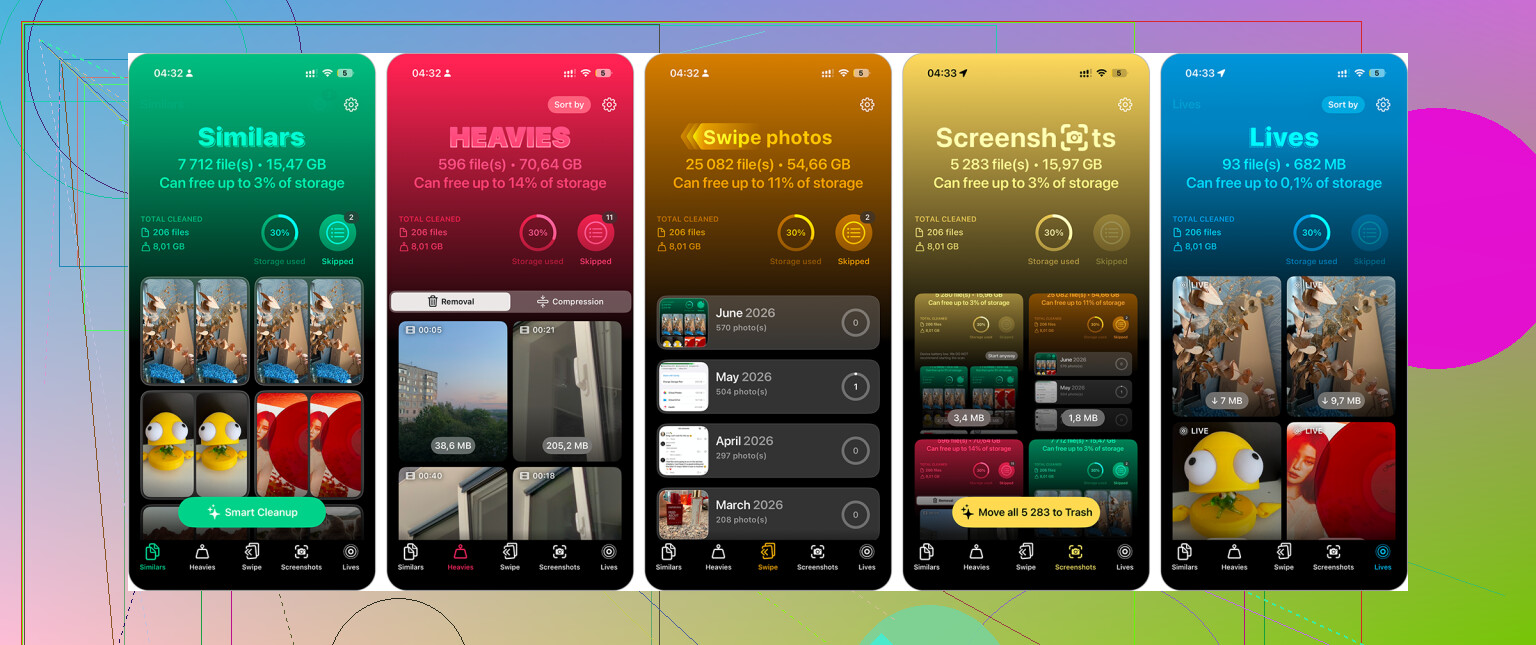
Questa è stata la parte che mi ha fatto perdere più tempo. Le foto possono aiutare con i duplicati esatti, ma i duplicati esatti non erano davvero il problema. Il mio spazio di archiviazione era pieno di cose come cinque versioni della stessa foto della cena, un sacco di scatti di concerti quasi identici, raffiche accidentali, Live Photos, screenshot e grandi video di cui avevo dimenticato l'esistenza.
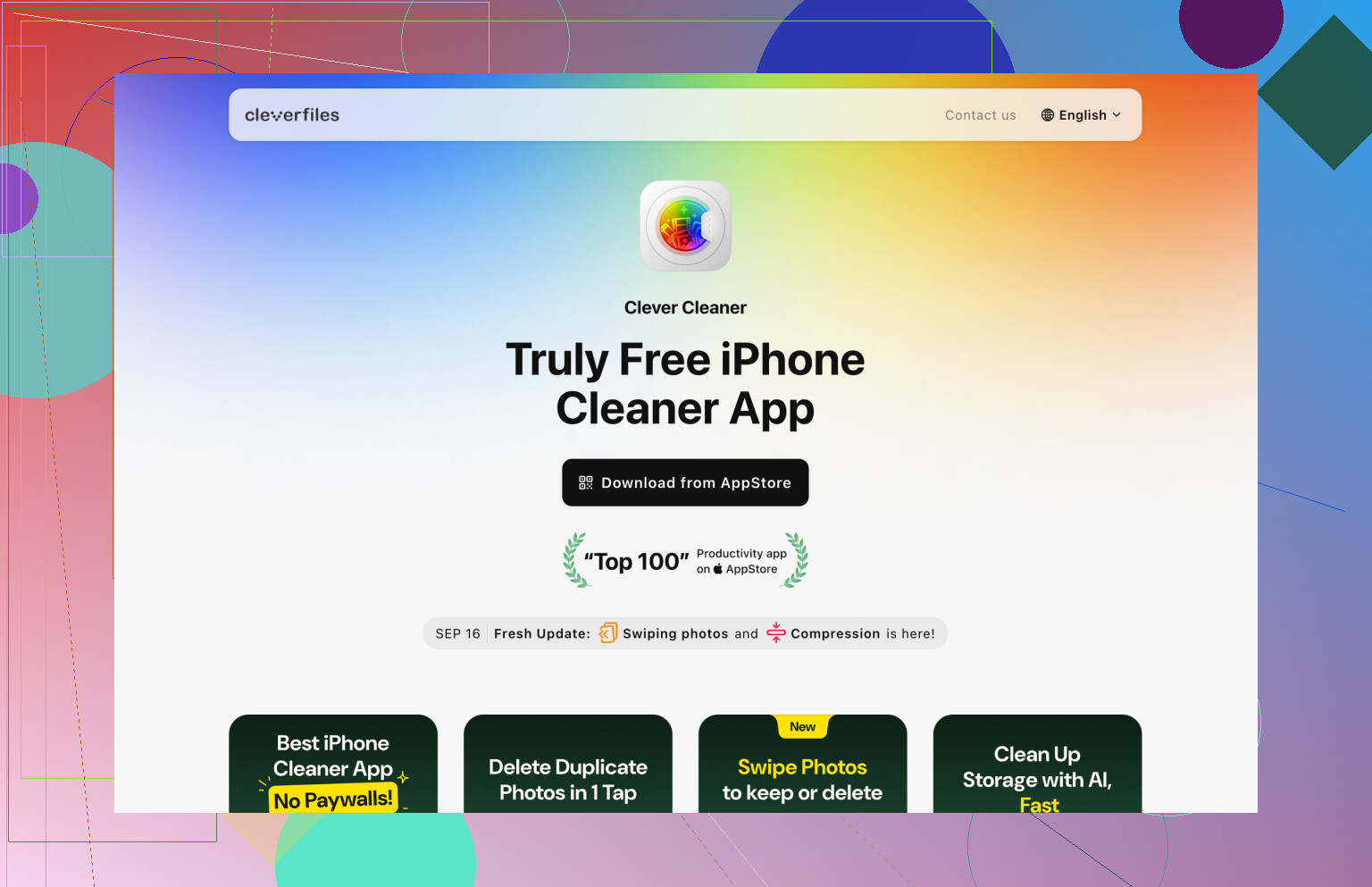
Per questo, ho usato Clever Cleaner. La parte utile è stata che raggruppava insieme foto simili, quindi non dovevo cercare nella libreria tentando di confrontare tutto da solo. Inoltre isolava gli screenshot, trovava i video di grandi dimensioni e mi dava l'opzione di trasformare alcune Live Photos in normali immagini fisse quando aveva senso farlo.
Rivedere gruppi già organizzati è stato molto meno doloroso che prendere la stessa piccola decisione centinaia di volte. Per me ha facilmente ridotto il tempo di pulizia di oltre la metà.
Presta attenzione a iCloud e alle dimensioni dei file
Se usi Foto di iCloud, ricorda che stai ripulendo un'unica libreria sincronizzata. Se elimini qualcosa dal tuo iPhone, sparirà anche da iCloud e dagli altri dispositivi Apple collegati alla stessa libreria foto. Di solito è proprio questo l'obiettivo, ma vale la pena tenerlo a mente prima di eliminare un lotto enorme.
Inoltre, lo spazio di archiviazione potrebbe non diminuire subito dopo aver eliminato molti elementi. Controlla Eliminati di recente. Quei file continuano a occupare spazio finché non svuoti quell'album o finché non termina il periodo di conservazione.
L'altra cosa che ha fatto una differenza maggiore di quanto mi aspettassi è stata ordinare il problema per dimensione del file, non solo per numero di foto. Eliminare centinaia di screenshot ha spostato a malapena l'ago della bilancia. Eliminare alcuni vecchi video in 4K ha liberato un'enorme quantità di spazio.
Quindi mi concentrerei prima sui file più pesanti:
- vecchi video
- registrazioni dello schermo
Ha avuto un impatto molto maggiore rispetto all'eliminazione casuale di foto normali in tutta la libreria.
Ora cerco di non lasciare che si accumuli tutto. Ogni settimana o due, passo forse dieci minuti a eliminare screenshot recenti, foto sfocate e duplicati evidenti. È molto più facile che aspettare che lo spazio si esaurisca e perdere un intero fine settimana per fare pulizia.
Quindi sì, ci sono sicuramente modi più rapidi che continuare a scorrere all'infinito. Io userei Foto per le eliminazioni più ovvie, userei Clever Cleaner per duplicati, foto simili, screenshot, Live Photos e video di grandi dimensioni, poi svuoterei Eliminati di recente dopo. Questo flusso di lavoro è stato molto meno fastidioso che fare tutto manualmente.
Il formato in cui esporti è importante prima di iniziare a eliminare qualsiasi cosa. Se copi le foto su un computer, assicurati di ottenere gli originali e non una versione ridimensionata o convertita, soprattutto con i file HEIC, le Live Photos e le foto modificate. Su Mac, l’importazione tramite Acquisizione Immagine o l’app Foto funziona bene, poi fai un backup di quella cartella su un’unità esterna prima di svuotare il telefono. Su Windows, eviterei di fare una gigantesca importazione tutta in una volta tramite Esplora file se la libreria è enorme, perché può bloccarsi casualmente con i video lunghi. Fai gruppi più piccoli, apri alcuni file dopo, e solo allora elimina dall’iPhone e svuota Eliminati di recente. Le app di pulizia possono aiutare con l’ordinamento, ma il noioso controllo del backup è il passaggio che ti salva se qualcosa è stato copiato male.
Probabilmente non riuscirai a farlo in sicurezza in una sola volta. Il metodo più sicuro senza iCloud è separare il liberare spazio dal mettere tutto in ordine. Prima togli le foto dal telefono e fai un backup da qualche altra parte, poi preoccupati più tardi della sistemazione perfetta. Se provi a pulire, esportare, rinominare ed eliminare tutto nella stessa sessione, è lì che succedono gli errori.
Per una configurazione senza iCloud, userei il computer come passaggio intermedio, non collegherei semplicemente il telefono direttamente a un’unità esterna qualsiasi iniziando a eliminare. Importa sul Mac o su un PC Windows, controlla che i video si riproducano davvero e che le Live Photos non si siano trasformate solo in metà del file, poi copia quell’importazione su un’unità esterna. Se l’unità esterna è l’unica copia, non è davvero un backup. Le unità si guastano, cadono o vengono riformattate per errore. Due copie fuori dal telefono sono il momento in cui eliminare dall’iPhone inizia a sembrare ragionevole.
Sono un po meno entusiasta di lasciare che sia un’app di pulizia a decidere cosa scompare in modo permanente. App come Clever Cleaner possono essere utili per trovare scatti simili e video enormi, ma le tratterei come uno strumento di organizzazione, non come un pulsante di eliminazione automatica. Controlla i gruppi, elimina in blocchi più piccoli e lascia stare Eliminati di recente per un giorno o due se sei in ansia. Quando sei sicuro che il computer e la copia esterna siano a posto, allora svuota Eliminati di recente per recuperare davvero lo spazio di archiviazione.
Lo svantaggio subdolo del metodo copia-su-computer è che di solito salva i file, non l’intera configurazione della tua libreria Foto. Le tue immagini e i tuoi video possono anche essere al sicuro, ma album, preferiti, modifiche, didascalie e il classico “questo era in quell’album delle vacanze” possono diventare un pasticcio a seconda di come esporti. Questo conta se usi davvero l’app Foto come libreria organizzata e non solo come rullino.
Sono d’accordo con gli altri sul fatto che dovresti togliere gli originali dal telefono prima di fare grandi eliminazioni, ma prima deciderei cosa ti importa davvero conservare. Se ti interessano solo i file immagine/video, una normale importazione su un Mac o un PC Windows va bene. Se ti interessa la struttura della libreria Apple Foto, importare in Foto su un Mac di solito è meno fastidioso che buttare tutto in cartelle. Su Windows, aspettati più ordinamento manuale dopo.
Una pulizia senza iCloud di cui mi fiderei sarebbe qualcosa del genere: importa prima un intervallo di date limitato, verificalo, poi ripeti. Non iniziare con “tutti i 38.000 elementi” a meno che tu non ti diverta con trasferimenti falliti e video misteriosamente mancanti. Dopo ogni gruppo, controlla alcune foto normali, alcuni video, una Live Photo se le usi, e qualsiasi elemento modificato. Poi copia quel gruppo su un’unità esterna. Solo dopo eliminerei dallo smartphone quello stesso intervallo di date.
Per i duplicati, sarei comunque cauto. Clever Cleaner o app simili possono rendere la revisione più veloce, ma non sapranno quale foto venuta male ha valore affettivo o quale screenshot sfocato è in realtà importante. Lo userei per trovare gruppi e spazzatura ingombrante, poi eliminerei prima la roba ovvia: registrazioni dello schermo, meme scaricati, screenshot duplicati, raffiche accidentali e video enormi. Lascia stare le foto “forse” finché il telefono non smette di urlare per lo spazio di archiviazione.
L’altra cosa noiosa che la gente dimentica è Eliminati di recente. Eliminare le foto è solo metà del lavoro. Se ti serve spazio subito, devi svuotare anche quell’album, ma solo dopo essere sicuro che la copia sul computer e quella esterna siano a posto. Se hai anche solo il minimo dubbio, aspetta un giorno. Un telefono pieno è fastidioso. Eliminare definitivamente il gruppo sbagliato è peggio.