Ho bisogno di aiuto per recuperare un file PST da un disco rigido esterno dopo che Outlook ha smesso di aprirlo e ora il file sembra mancante o danneggiato. Contiene email importanti, contatti e cartelle archiviate di cui ho bisogno per lavoro, e non sono sicuro se il problema riguardi l’unità, il file PST o Outlook stesso. Cerco il modo migliore per recuperare un file PST da un’unità esterna senza perdere dati.
Mi è capitato una volta e sì, Outlook mostra il messaggio più stupido possibile. “Impossibile trovare il file” di solito significa che il PST è stato spostato, eliminato o sostituito dopo una sessione di pulizia in Documenti, Download o in una vecchia cartella di archivio. Se è successo un minuto fa, smetti di scrivere dati sul PC.
Il motivo è semplice. Windows spesso rimuove prima la voce e lascia i dati al loro posto finché nuovi file non occupano quello spazio. Quindi ogni installazione, aggiornamento, cache delle schede del browser e file salvato aumenta le probabilità di sovrascrivere il vecchio PST.
Cosa farei per prima cosa
1. Controlla i punti più semplici prima di fare qualsiasi cosa di complicato
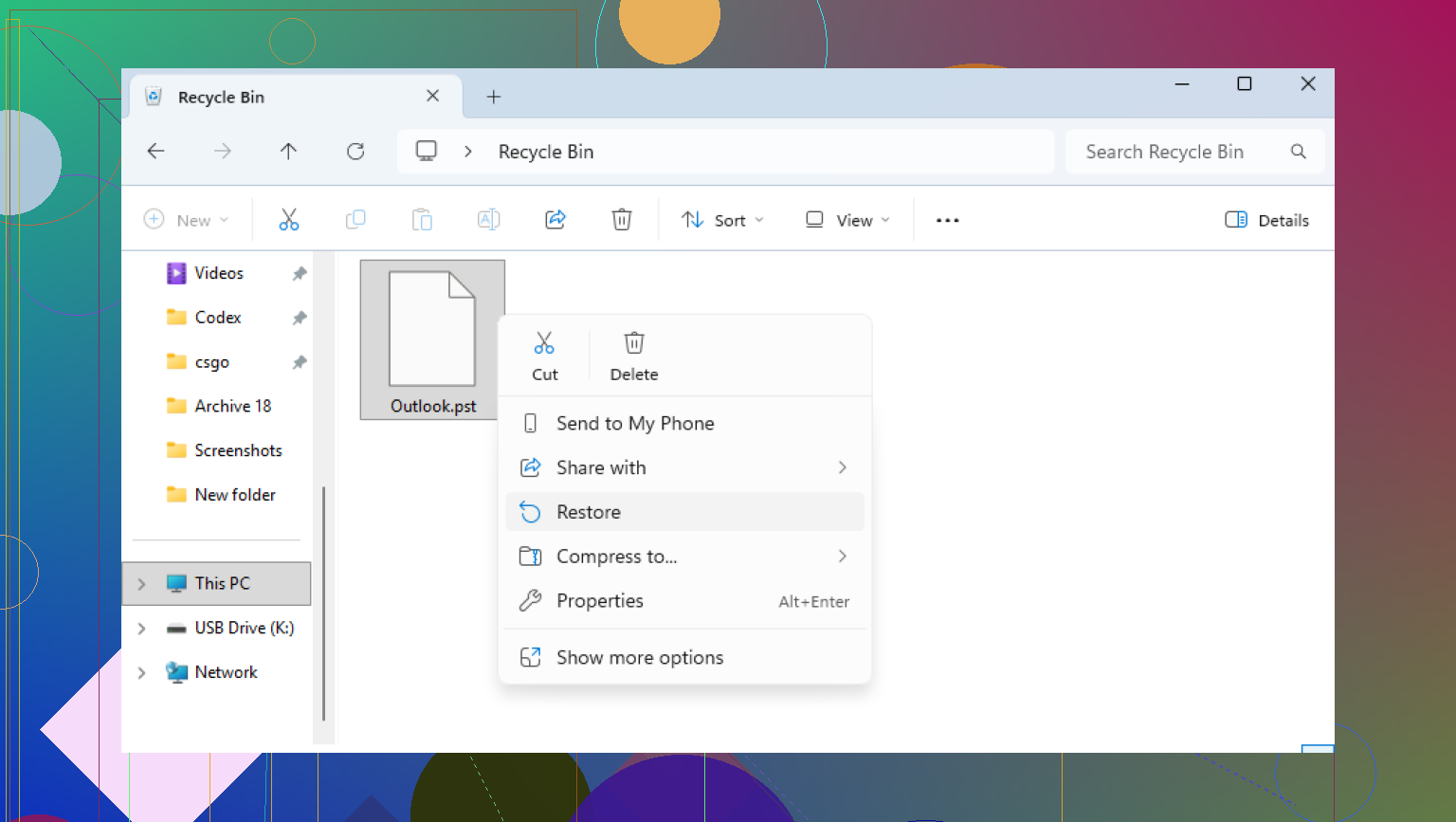
Apri il Cestino. Se lo hai eliminato nel modo normale, potresti essere fortunato e ripristinarlo in pochi secondi. Se hai usato Shift+Delete, salta questa parte, non è mai passato dal cestino.
Poi controlla i tuoi account cloud nel browser, non solo nell'app desktop. OneDrive, Dropbox, Google Drive, tutti conservano gli elementi eliminati per un po'. Controlla nel cestino, nei file eliminati e nella cronologia delle versioni. Mi è capitato di vedere file comparire lì quando ero sicuro che fossero spariti.
2. Prova le versioni precedenti di Windows
A volte Windows ha mantenuto una copia più vecchia della cartella tramite punti di ripristino o copie shadow. Dipende da come è stato configurato il tuo computer.
La cartella abituale è:
C:\Users\YourName\Documents\Outlook Files
Fai clic con il pulsante destro sulla cartella in cui si trovava il PST. Seleziona “Ripristina versioni precedenti”. Se vedi un'istantanea più vecchia risalente a prima dell'eliminazione, aprila e copia prima il PST in un posto sicuro. Non ripristinare sopra altri file alla cieca. L'ho fatto una volta. Pessima idea.
3. Il software di recupero è il passo successivo
Se il Cestino è vuoto e le versioni precedenti non mostrano nulla, allora sei nel territorio dei file eliminati. A questo punto, il software di recupero è la mossa più pratica.
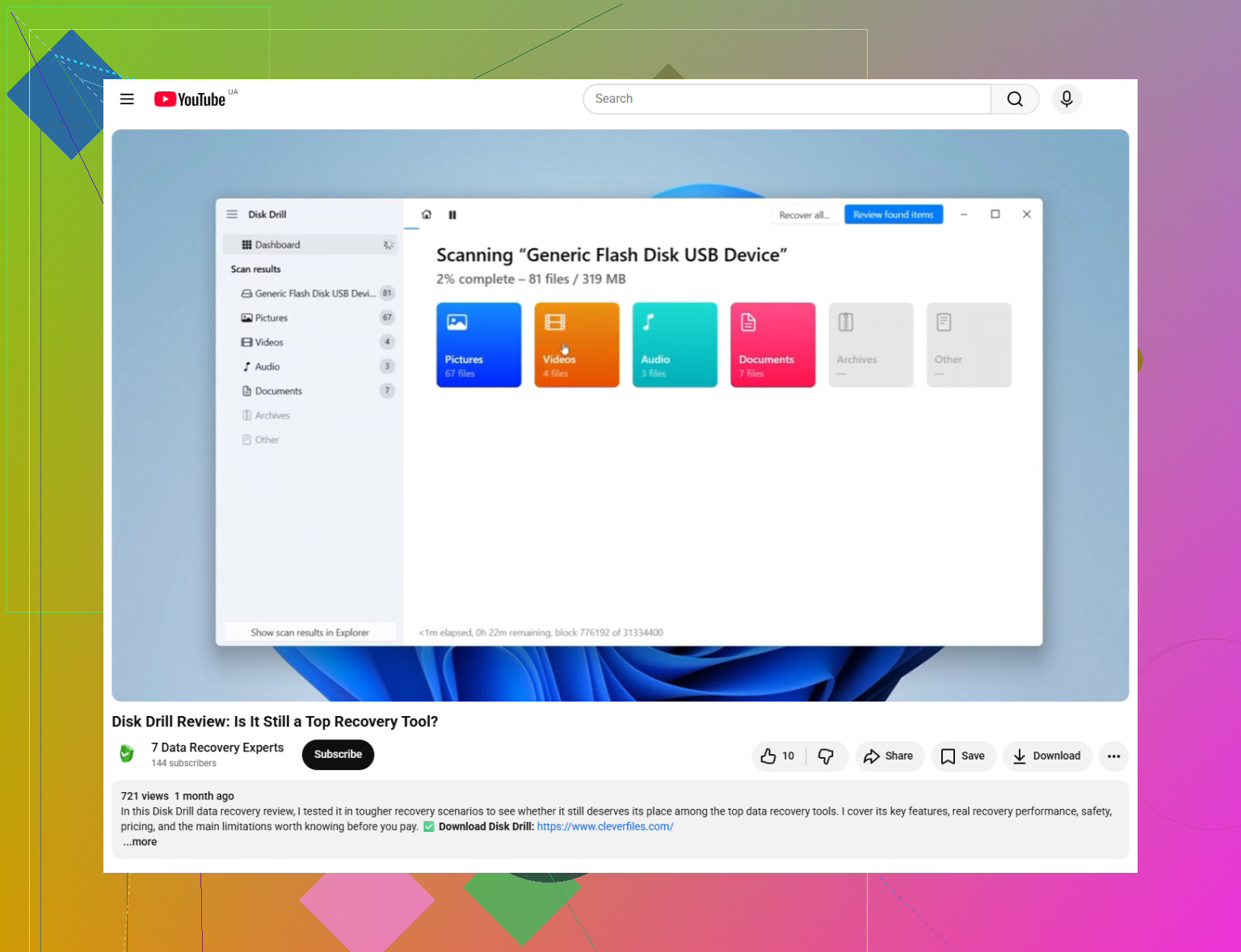
Userei Disk Drill o qualcosa di simile. L'obiettivo è scansionare direttamente l'unità e cercare le voci eliminate che Windows non elenca più. I file PST sono spesso più facili da individuare rispetto a documenti casuali perché tendono a essere grandi.
L'ordine qui conta:
Installa lo strumento di recupero su un'altra unità o su una chiavetta USB, se ne hai una. Non installarlo sulla stessa unità a meno che tu non abbia altra scelta.
Scansiona l'unità di sistema, di solito C:.
Filtra per file .pst oppure cerca per estensione.
Controlla le dimensioni dei file. I file PST molto piccoli, ad esempio di poche centinaia di KB, spesso sono file vuoti appena creati da Outlook dopo che quello vecchio è scomparso. Quello che ti serve è più probabilmente di centinaia di MB o di alcuni GB.
Recupera tutto ciò che sembra promettente in una posizione diversa. Il Desktop va bene. Un'unità esterna è meglio. Non rimetterlo ancora nella cartella originale.
4. Outlook potrebbe aver creato una sostituzione fittizia
Questa parte trae spesso in inganno. Outlook spesso crea un nuovo file di dati vuoto dopo aver perso quello originale. Il nome sembra abbastanza normale, qualcosa come “File di dati di Outlook personale”, quindi sembra quello giusto finché non lo apri e vedi che non c’è nulla dentro. Ci sono passato.
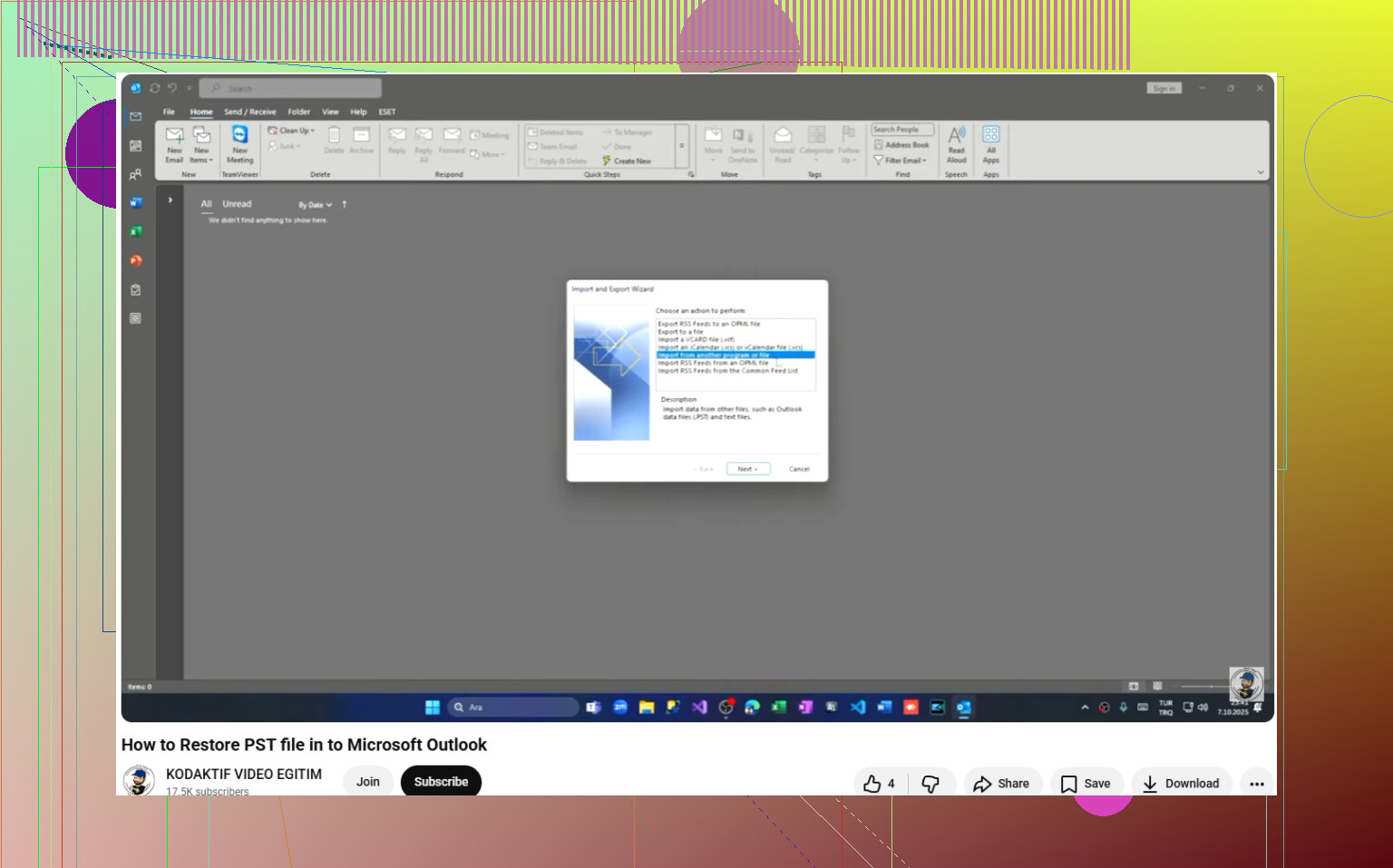
Dopo aver recuperato il vecchio PST, apri Outlook e usa:
File > Apri ed esporta > Apri file di dati di Outlook
Carica manualmente il PST recuperato. Se è quello giusto, le tue vecchie cartelle dovrebbero comparire nel riquadro sinistro. Controlla prima il contenuto. Dopodiché, vai in Impostazioni account e reindirizza Outlook al file recuperato come file di dati predefinito.
5. Se il tuo account usa IMAP, non confondere la posta del server con la posta locale
Se si tratta di Gmail, Yahoo, Comcast o di un altro account IMAP, la tua posta in arrivo e le cartelle del server potrebbero esistere ancora online. In questi casi, rimuovere e aggiungere di nuovo l account spesso ricrea un nuovo file OST e riscarica la posta.
Quello che non sempre viene ripristinato è il contenuto solo locale. Vecchi archivi, cartelle personalizzate, cartelle secondarie create per i progetti e tutto ciò che era memorizzato solo sul computer spesso si trovava nel PST mancante. Quindi, se queste cose sono importanti, il recupero del PST conta ancora.
Dopo averlo recuperato
Sposta il PST in una posizione coperta dal tuo sistema di backup oppure copialo su un unità esterna secondo una pianificazione che riuscirai a rispettare. I file di Outlook diventano enormi e le persone dimenticano che contengono anni di posta finché uno non scompare. L ho imparato nel modo più fastidioso.
Se la scansione trova un PST di grandi dimensioni, lo considererei un buon segno e lo recupererei per primo.
Se il PST si trovava sull’unità esterna, lo tratterei prima come un problema di salute dell’unità, non solo come un problema di file eliminato. Non sono del tutto d’accordo con @mikeappsreviewer su un punto. Non inizierei affatto da Outlook. Se l’unità continua a disconnettersi, ricollegarla più e più volte è il modo in cui i file peggiorano.
Quello che farei:
-
Smetti di usare l’unità esterna.
Copiare nuovi dati su di essa riduce le probabilità di recupero. -
Controlla se l’unità mostra errori SMART.
Usa CrystalDiskInfo o lo strumento del produttore dell’unità. Se lo stato di salute sembra negativo, clona prima l’unità, poi lavora sulla copia clonata. È molto importante per i file PST, dato che spesso sono da 2 GB a 20 GB e la corruzione colpisce duramente. -
Cerca PST rinominati.
Sull’unità esterna, cerca:
*.pst
*.tmp
*.bak
A volte Outlook lascia file temporanei inutili o un archivio rinominato. -
Se il file esiste ma non si apre, esegui ScanPST.exe.
Questo è lo strumento di riparazione Posta in arrivo di Microsoft. Ripara la struttura del PST. Non recupera file eliminati, ma aiuta quando il file è presente ma danneggiato.
Percorso tipico:
C:\Program Files\Microsoft Office\root\Office16\SCANPST.EXE -
Se il file manca dall’unità esterna, usa un software di recupero su quell’unità esterna, non sull’unità C:.
Disk Drill è una scelta valida per il recupero di PST da hard disk esterni. Recupera il file trovato su un disco diverso, non di nuovo sulla stessa unità esterna. Questa parte conta molto, la gente la salta e poi se ne pente. -
Se Disk Drill trova più PST, ordinali per dimensione e data di modifica.
Un PST da 265 KB di solito è spazzatura.
Un PST da 4,8 GB con la tua vecchia data di modifica è quello che proverei per primo. -
Dopo il recupero, apri il PST in Outlook prima come file aggiuntivo.
Non impostarlo subito come predefinito. Controlla cartelle, contatti e posta inviata.
Se vuoi una guida chiara, questa guida passo passo al recupero di PST con Disk Drill è più facile da seguire rispetto ai post casuali nei forum.
Se il PST era sul disco esterno, in realtà controllerei una cosa noiosa prima di fare altro recupero: se Outlook stava aprendo un percorso di collegamento o una lettera di unità che è cambiata. I dischi esterni adorano tornare un giorno come E: e il giorno dopo come F:, e Outlook poi si comporta come se il file fosse svanito nel nulla. Apri Pannello di controllo > Posta > File di dati e verifica se il vecchio percorso è elencato lì.
Inoltre, se il file è “mancante” ma lo spazio usato sul disco esterno sembra più o meno lo stesso, a volte significa che si è danneggiata la voce della directory, non l’intero file. In quel caso eviterei chkdsk subito. Alcune persone lo eseguono troppo presto e può trasformare un file system disordinato in una bella pila di frammenti. Non sempre, ma abbastanza spesso da non piacermi come prima scelta.
@hoshikuzu ha ragione nel trattare prima la cosa come un problema del disco, e @mikeappsreviewer ha ragione nel dire di fare attenzione a Outlook che crea un nuovo PST vuoto finto. Il mio passaggio extra sarebbe questo:
- collega il disco a una porta/cavo USB diverso o a un altro PC
- controlla Gestione disco per vedere se la partizione sembra normale
- se il PST appare ma dà errori durante la copia, usa qualcosa come TeraCopy o Roadkil Unstoppable Copier per copiarlo
- copia tutto il contenuto del disco che riesci ancora a leggere prima di testare di nuovo Outlook
Se il file davvero non c’è, allora sì, esegui una scansione dell’unità esterna con Disk Drill e recupera su un disco diverso. Dopo, non fare doppio clic subito sul PST. Fai una copia del file recuperato, lasciane una intatta, poi prova la copia con ScanPST. Ti risparmia mal di testa se il primo tentativo di riparazione va storto.
Per la parte Outlook dopo il recupero, questa guida è davvero piuttosto azzeccata: come aprire un file PST recuperato in Outlook e ripristinare la posta
Un’altra cosa che la gente dimentica: se il PST è rimasto sempre su un disco esterno, questa configurazione di per sé è un po’ rischiosa. Ai file PST di Outlook non piacciono le disconnessioni USB instabili. È così che spesso si corrompono in primo luogo.
Un aspetto che aggiungerei che @hoshikuzu, @mike34 e @mikeappsreviewer hanno toccato solo indirettamente: controlla se il PST è stato effettivamente trasformato in una situazione di Lost Files / FOUND.000. Se l’unità esterna è stata scollegata in modo non corretto, Windows può rendere orfani file di grandi dimensioni senza eliminarli completamente. Usa uno strumento di recupero dati che supporti la ricerca per firme grezze di contenitori delle dimensioni di PST/OST, non solo il recupero basato sul nome file.
Inoltre, non sono del tutto d’accordo con il tentare troppe letture dal disco originale se fa clic, si disconnette o blocca Esplora file. In quel caso, anche copiare quello che riesci può essere rischioso, a meno che l’unità non sia abbastanza stabile.
Per il software di recupero, Disk Drill è un’opzione sensata qui perché può analizzare unità esterne e spesso trova PST eliminati o persi anche quando la voce della cartella originale non c’è più.
Vantaggi di Disk Drill
- facile filtrare per
.pst - valido per unità esterne e partizioni perse
- il flusso di anteprima/recupero è semplice
- può trovare file tramite firme, non solo nomi file
Svantaggi di Disk Drill
- le scansioni profonde possono richiedere molto tempo su unità grandi
- i nomi file/la struttura delle cartelle recuperati possono essere disordinati
- se l’unità sta cedendo fisicamente, il solo software non fa miracoli
Un altro consiglio pratico: se il PST recuperato si apre ma alcune cartelle sono vuote, prova a importarlo in un nuovo PST vuoto invece di usarlo direttamente per sempre. A volte questo permette di recuperare posta che Outlook non indicizza correttamente da un archivio danneggiato.
E dopo questo, smetterei del tutto di tenere PST attivi su archiviazione USB. Archivi, forse. Dati Outlook in uso, una scommessa sbagliata.