La memoria del mio iPhone è quasi piena e continua a comparire l’avviso che sto esaurendo lo spazio. Ho già eliminato molte foto e app inutilizzate, ma è cambiato ben poco. Uso il telefono per lavoro, foto e video, quindi ho davvero bisogno di liberare spazio senza perdere cose importanti. Quali sono i modi più efficaci per liberare memoria su un iPhone e impedire che si riempia così in fretta?
Capita spesso. Foto e app sono solo una parte del caos. iOS nasconde un sacco di roba nel sistema, nei messaggi e nei dati in cache. Ecco cosa di solito libera più spazio in fretta.
- Controlla cosa consuma spazio
Impostazioni → Generali → Spazio iPhone.
Aspetta un po’. Lascia che carichi.
Guarda:
- Dati di sistema
- Messaggi
- App multimediali come WhatsApp, TikTok, Instagram, Gmail, Slack, ecc.
- Messaggi: enorme divoratore di spazio
Vai su Impostazioni → Messaggi → Conserva i messaggi.
Imposta su 1 anno o 30 giorni.
Poi nell’app Messaggi:
- Tocca ogni gruppo o conversazione molto grande
- Tocca il nome del contatto → Info → scorri fino a Foto / Video → Mostra tutto → Seleziona → elimina i file più pesanti
Solo questo libera diversi GB per molte persone.
-
Rimuovi le app inutilizzate invece di cancellare i dati
Impostazioni → Generali → Spazio iPhone → attiva “Rimuovi app inutilizzate”.
iOS rimuove l’app ma conserva i documenti.
L’icona rimane con una piccola nuvola.
Quando tocchi, l’app si reinstalla.
Utile per app pesanti che apri raramente. -
Pulisci i dati pesanti delle app
Alcune app hanno cache enormi.
Controlla ogni app grande in Impostazioni → Generali → Spazio iPhone → tocca l’app.
Opzioni:
- Se vedi “Svuota cache” o simile nelle impostazioni interne dell’app, usa quella.
- Se Documenti e dati è enorme e non c’è un’opzione per la cache, elimina l’app, reinstallala e accedi di nuovo.
Colpevoli comuni: Instagram, Facebook, TikTok, Spotify, Podcast, Gmail, Outlook, Telegram.
- Pulisci le foto in modo intelligente
Hai già rimosso le foto, quindi controlla:
- Foto → Album → Eliminati di recente → elimina tutto.
- Foto → Album → Video, Rallentatore, Registrazioni schermo, Raffiche, Live Photos. Questi consumano più spazio.
Attiva Ottimizza spazio iPhone:
Impostazioni → Foto → Foto di iCloud ON → Ottimizza spazio iPhone.
I file in dimensioni originali passano su iCloud, il telefono conserva versioni più leggere.
- Pulisci WhatsApp e simili
WhatsApp → Impostazioni → Spazio e dati → Gestisci spazio.
Ordina per dimensione maggiore ed elimina:
- Video inoltrati
- Vecchi gruppi
- Duplicati
Puoi anche disattivare il salvataggio automatico nelle Foto.
- Rimuovi i contenuti scaricati offline
Controlla:
- Spotify / Apple Music: rimuovi playlist e album offline.
- Netflix / YouTube / Prime Video: rimuovi i video scaricati.
- Google Maps: rimuovi le mappe offline che non usi.
Questi download spesso occupano da 5 a 20 GB.
- Email e file
Mail:
- Nelle impostazioni di Mail, riduci “Giorni e-mail da sincronizzare” se usi Exchange / mail di lavoro.
File: - Apri l’app File → Su iPhone → elimina vecchi PDF, zip, esportazioni.
- Svuota anche Eliminati di recente in File.
- Gonfiore dei dati di sistema
Non puoi controllarli del tutto, ma puoi ridurli:
- Riavvia il telefono.
- Aggiorna all’ultima versione di iOS.
- Se è incredibilmente alto e nulla funziona, effettua un backup su iCloud o sul computer, poi inizializza e ripristina. È più lavoro ma spesso libera diversi GB.
- Usa un’app di pulizia quando non vuoi cercare tutto a mano
Per una pulizia rapida di foto duplicate, scatti simili, raffiche inutili e schermate, un’app è molto utile.
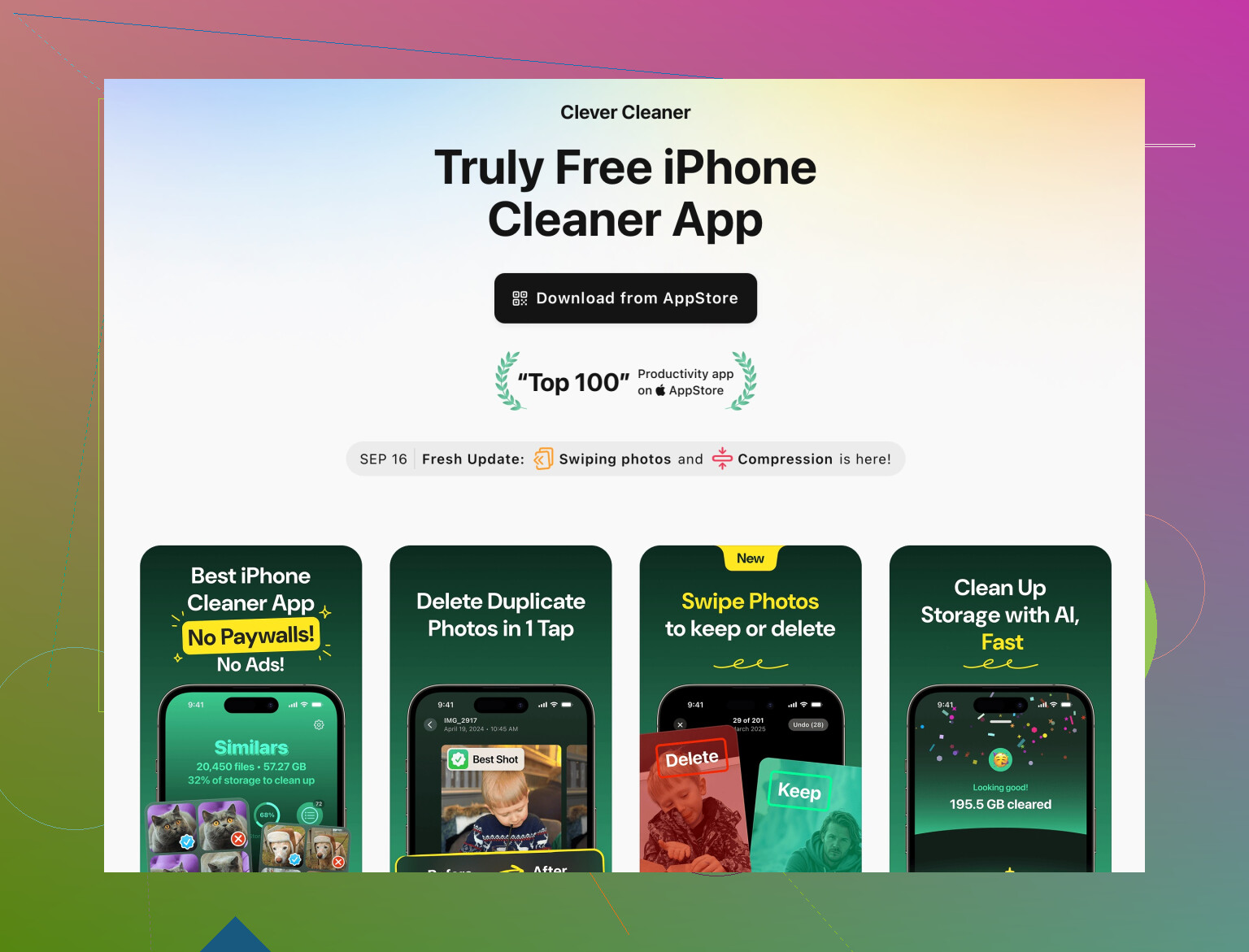
The Clever Cleaner App for iPhone è pensata per:
- Trovare foto duplicate e simili
- Raggruppare schermate e registrazioni schermo
- Evidenziare video pesanti e contenuti inutili
- Pulire i contatti duplicati
Prova qualcosa come
Clever Cleaner App per una pulizia intelligente dello spazio iPhone
Automatizza molte parti noiose e aiuta a recuperare qualche GB extra se la tua galleria è enorme.
Ordine di intervento consigliato:
- Media di Messaggi e WhatsApp
- Download di video e musica
- Ottimizzazione foto e duplicati tramite un’app come Clever Cleaner
- Cache pesanti delle app tramite eliminazione e reinstallazione
Se fai bene i primi due di solito vedi spazio realmente liberato, non un cambiamento minimo.
Sei già sulla strada giusta. Eliminare foto a caso e un paio di app di solito sfiora appena il problema, perché iOS accumula roba in punti molto meno ovvi. @boswandelaar ha già coperto un sacco dei “sospetti principali”, quindi cerco di non ripetere tutto e mi concentro su altre leve che puoi usare.
Alcune cose che farei in modo diverso e qualche angolo in più:
- Metti prima in riga le app di lavoro, non le foto
Dal momento che usi il telefono per lavoro, controlla le app “documenti”:
- Teams / Slack / Zoom / Drive / OneDrive / Dropbox / Notion / Docs
Apri le impostazioni di ogni app e cerca:- “File offline”
- “Cache” o “Cancella dati temporanei”
- “Mantieni solo i file recenti”
Disattiva la sincronizzazione offline automatica sulle cartelle condivise grandi. Solo quelle possono occupare 5–10 GB se nella tua azienda circolano PDF e PowerPoint enormi.
- Podcast e memo vocali sono mostri subdoli
Tutti svuotano Spotify/Netflix e dimenticano:
- Apple Podcast o podcast su Spotify
Nell’app Podcast:- Impostazioni → limita gli episodi per singolo programma
- Disattiva “Scarica episodi” per i programmi che ascolti solo in streaming
- Elimina i download già riprodotti
- Memo Vocali
Riunioni lunghe, interviste, lezioni… pesano tantissimo.- Apri Memo Vocali, ordina per “Più lunghi” ed elimina ciò che non ti serve.
- Per i memo di lavoro che devi tenere, esportali su un cloud e rimuovi la copia locale.
- Non estremizzare l’eliminazione automatica dei Messaggi
Piccola divergenza da @boswandelaar: impostare Messaggi su “30 giorni” è ottimo per lo spazio, ma può essere un incubo se devi recuperare una vecchia conversazione di lavoro, un codice o un dettaglio di un cliente.
Compromesso:
- Tienilo su 1 anno, non 30 giorni, se il tuo lavoro dipende dalla cronologia dei messaggi.
- Elimina in blocco solo le conversazioni enormi che sai essere spazzatura:
- Gruppi familiari pieni di meme
- Grandi chat di gruppo piene di video
- Safari e altri browser che si gonfiano
Non pesano quanto i video, ma a volte vale la pena pulirli:
- Safari
Impostazioni → Safari → Cancella dati siti web e cronologia. - Chrome / Firefox / Edge
Nell’app: Impostazioni → Privacy → Cancella immagini e file memorizzati nella cache.
Questo può anche rendere il telefono un po’ più reattivo.
- App di scansione/esportazione e app “usa e getta”
Se usi:
- App scanner
- App di fotoritocco
- Editor / firmatari di PDF
Spesso tengono ogni esportazione e ogni versione. - Apri l’app e cerca un elenco “Tutti i documenti” o “Progetti”.
- Se puoi, ordina per dimensione ed elimina vecchie scansioni, modifiche, bozze.
Alcune app scanner conservano centinaia di PDF in alta risoluzione e l’utente non se ne accorge.
- Confusione tra iCloud Drive e “Sul mio iPhone”
Anche con iCloud, i file possono restare in locale:
- Apri l’app File
- Tocca “Sul mio iPhone” e controlla tutte le cartelle
- Molte app nascondono lì log, esportazioni e backup
- Elimina ciò che è chiaramente vecchio, tipo “export_final_v3_really_final.pdf”
- Poi controlla le cartelle di iCloud Drive che in alcune app sono impostate su “Mantieni offline” e disattivalo quando non serve.
- Per chi fotografa: alleggerisci gli scatti
Se ti piacciono le foto:
- Disattiva ProRAW e il 4K60 a meno che tu non ne abbia davvero bisogno. I file sono enormi.
- Per le cose casual, il video a 1080p è quasi sempre sufficiente. Cambia al volo nelle impostazioni Fotocamera.
- Dati di sistema: non azzerare subito il telefono
Se vedi “Dati di sistema” oltre i 20 GB è facile farsi prendere dal panico. Prima di arrivare al ripristino totale:
- Prova:
- Riavvio forzato
- Aggiornamento di iOS
- Lascialo collegato alla corrente e al Wi‑Fi per una notte così iOS può fare pulizia
Il reset totale con ripristino a volte funziona, ma è uno sbattimento ed è eccessivo se ti servono solo qualche GB in più.
- Automatizza la parte noiosa della pulizia foto
Hai già eliminato un sacco di foto, ma di solito la vera spazzatura è:
- Scatti duplicati
- Dieci selfie quasi identici
- Screenshot di cose a caso che nemmeno ricordi
- Video enormi da eventi o demo di lavoro
Farlo a mano è pessimo. Qui un’app dedicata alla pulizia fa davvero la differenza.
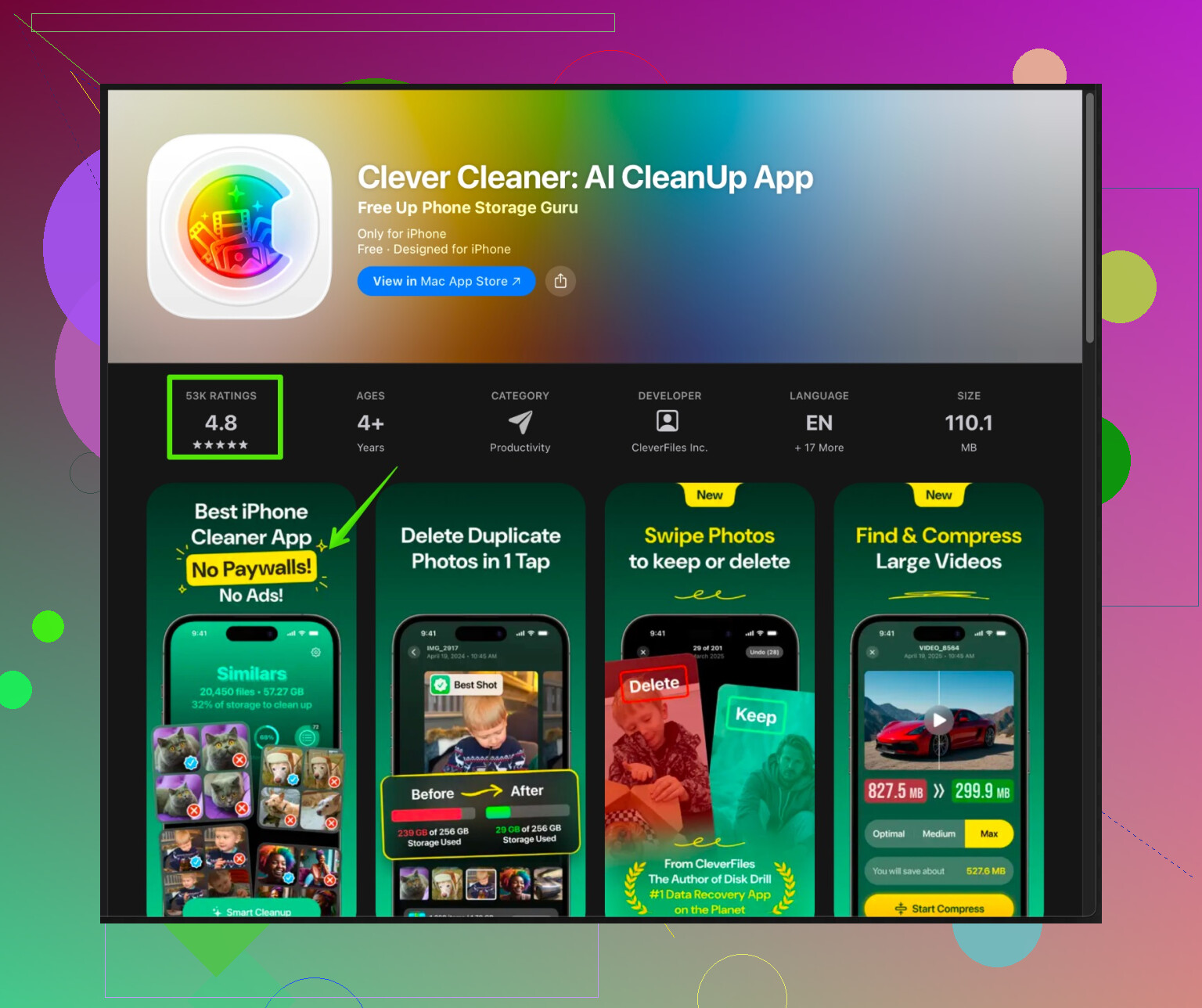
Una buona opzione è l’app Clever Cleaner per una profonda pulizia della memoria iPhone.
Punti di forza:
- Trova foto duplicate e simili in blocco
- Raggruppa screenshot, registrazioni schermo e clip brevi inutili
- Mette in evidenza i video più grandi così puoi eliminare per primi i peggiori “colpevoli”
- Sistema contatti vecchi o duplicati così la rubrica non è un caos
Io userei qualcosa del genere una volta, poi manterrei così:
- Ogni tanto pulizia manuale di Messaggi / WhatsApp
- Tenere d’occhio le dimensioni di podcast e download
- Limitare i contenuti offline nelle app di lavoro e di intrattenimento
Se intervieni in quest’ordine:
- App e file di lavoro
- Podcast, Memo Vocali e altri media scaricati
- Roba inutile nell’app File
- Pulizia foto automatizzata con Clever Cleaner
dovresti liberare veri GB invece di quel fastidioso +0,3 GB dopo aver cancellato 200 foto.