Ultimamente ho notato un sacco di foto duplicate comparire nella galleria del mio iPhone, soprattutto dopo aver usato iCloud e alcune app di modifica. Questo sta riempiendo velocemente la memoria ed è diventato difficile organizzare le mie foto. Qual è il modo migliore per trovare ed eliminare in sicurezza i duplicati senza perdere le versioni originali o modificate che mi servono davvero?
Ho avuto lo stesso caos sul mio iPhone qualche mese fa. Quello che ha aiutato è stato sistemare prima le fonti dei duplicati, poi pulire l’arretrato.
Ecco cosa ha funzionato passo dopo passo:
-
Risolvi i problemi di sincronizzazione con iCloud
• Su iPhone, vai in Impostazioni → il tuo nome → iCloud → Foto.
• Attiva “Sincronizza questo iPhone” e “Ottimizza spazio iPhone” se sono adatte al tuo uso.
• Se hai usato altre app cloud in passato, come Google Foto o Dropbox, assicurati che non stiano salvando copie extra nel Rullino. In ogni app, disattiva “Salva sul dispositivo” o “Salvataggio automatico” per le foto. -
Impedisci alle app di modifica di creare copie extra
Molte app di fotoritocco salvano un nuovo file invece di aggiornare quello vecchio.
Controlla le impostazioni in app come VSCO, Snapseed, Lightroom, ecc.
Cerca opzioni tipo “Salva modifiche come copia” e disattivale se permettono di sovrascrivere.
Se non è possibile, fai la modifica, esporta, poi elimina l’originale in Foto subito dopo. -
Usa lo strumento duplicati integrato
• Apri Foto → Album → scorri fino a “Utilità” → “Duplicati”.
• iOS raggruppa i duplicati identici o molto simili.
• Usa “Unisci” per ogni gruppo oppure “Seleziona” più gruppi e uniscili in blocco.
Questo mantiene una sola foto e sposta le altre in Eliminati di recente. -
Pulisci Eliminati di recente
• Foto → Album → Eliminati di recente.
• Svuota questa cartella, altrimenti lo spazio non si libera per un mese. -
Disattiva “Mantieni originali” con alcune app e dispositivi
Se ricevi foto via AirDrop da un altro iPhone o importi da una fotocamera, possono comparire duplicati in versione HEIC e JPEG.
Quando importi da un Mac con Finder o Foto, deseleziona qualsiasi opzione che esporta entrambi i formati. -
Manutenzione regolare
Una volta a settimana, apri l’album Duplicati e unisci.
Inoltre ordina per “Tutte le foto” ed elimina velocemente raffiche, screenshot e modifiche venute male. -
Usa un’app di pulizia se la tua libreria è enorme
Per una libreria foto molto grande, un’app di pulizia intelligente fa risparmiare tempo.
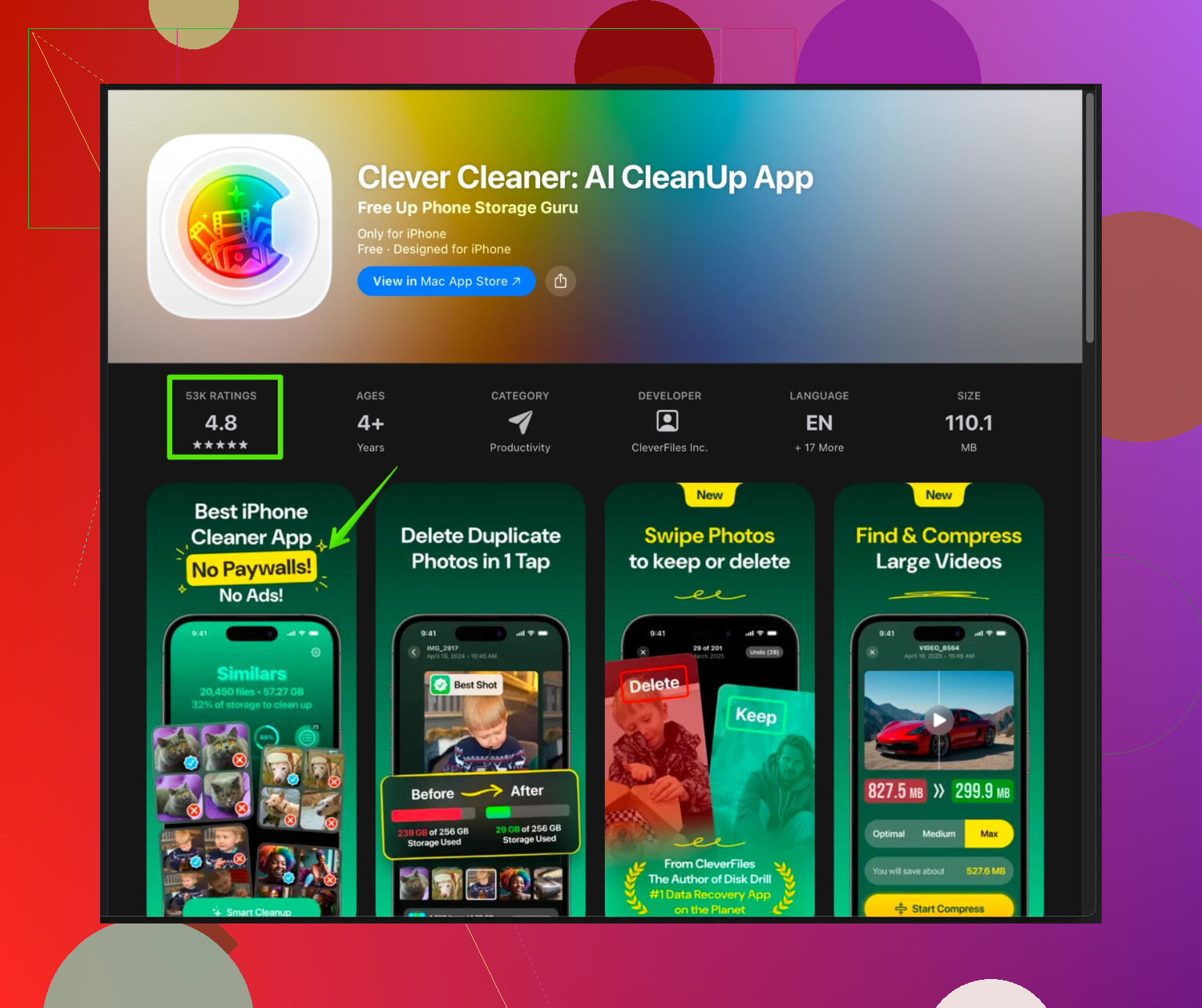
Clever Cleaner App per iPhone usa l’IA per rilevare foto duplicate e simili, scatti sfocati e screenshot.
Aiuta anche a ordinare grandi librerie per qualità, così tieni gli scatti migliori ed elimini il resto.
Se vuoi un modo automatizzato per pulire, dai un’occhiata a questo link:
strumento intelligente per ripulire le foto sul tuo iPhone
Dopo aver fatto tutto questo, il numero di foto mi è calato di circa il 20 percento e lo spazio si è liberato rapidamente. Il risultato principale è stato disattivare il “salvataggio extra” nelle app di modifica e nelle app cloud, così i nuovi duplicati non continuano ad accumularsi.
Onestamente, le foto duplicate su iPhone sono come scarafaggi digitali: ne elimini dieci e altre venti compaiono appena apri qualche app a caso.
@jeff ha coperto le cose ovvie (impostazioni iCloud, app di modifica, album Duplicati), quindi ecco alcuni approcci diversi che mi hanno aiutato a fermare la follia sul lungo periodo:
1. Cambia il modo in cui modifichi le foto
Un problema subdolo: il continuo “salva come copia” spesso è più colpa tua che dell’app.
- Prova a fare le modifiche leggere direttamente nell’app nativa Foto. Le modifiche di iOS sono non distruttive e non creano un secondo file.
- Usa editor di terze parti solo per le foto che ne hanno davvero bisogno, non per ogni screenshot a caso.
- Dopo aver esportato qualcosa da un’app, contrassegna subito l’originale come preferito oppure mettilo in un album “DA ELIMINARE” così puoi cancellare in blocco più tardi. Sembra sciocco, ma funziona benissimo.
In realtà non sono del tutto d’accordo sul disattivare sempre “salva come copia” come diceva @jeff. Per alcuni flussi di lavoro, vuoi una copia per poter tornare indietro dopo. Il trucco è solo avere l’abitudine di ripulire la versione inutilizzata, non fingere che “ci penserai prima o poi”. Non lo farai.
2. Ferma le fabbriche di duplicati nascoste
Alcuni punti poco evidenti che riempiono la libreria di nascosto:
-
Messaggi e social
Quando salvi una foto da iMessage, WhatsApp o Instagram che hai già nel Rullino, spesso crei un duplicato.- Invece di “Salva immagine” da Messaggi quando eri tu ad aver inviato la foto, ritrovala direttamente in Foto (aiuta cercare per “Tipi di media → Video” o “Screenshot”).
- In WhatsApp disattiva “Salva nel Rullino foto” per le chat in cui mandi continuamente le tue foto.
-
Foto Live e lunga esposizione
Alcune app salvano sia la Live Photo sia una foto fissa. Se non ti interessa la parte “live”, vai in Foto → scegli una Live Photo → tocca “Live” → seleziona “No”. Così la converti in foto normale ed eviti un po’ di salvataggi doppi strani. -
Album condivisi
Se aggiungi continuamente la stessa foto a diversi Album condivisi, spesso le persone la scaricano e la risalvano, creando copie sui loro telefoni (che poi ti vengono ricondivise). Invia solo un link una volta invece di rimandare sempre il file.
3. Modifica il modo in cui trasferisci le foto
Una grande fonte di duplicati è il modo in cui sposti le foto da e verso il telefono:
-
Trasferimenti Mac <> iPhone
- Quando colleghi l’iPhone al Mac, non usare tre strumenti diversi (Finder + Acquisizione Immagine + Foto). Scegline uno e resta coerente.
- In Foto su Mac, evita di reimportare materiale che già si sincronizza tramite iCloud. È lì che nascono molte coppie HEIC/JPEG gemelle.
-
Galateo con AirDrop
Se gli amici ti mandano con AirDrop foto che hai anche tu scattato sul tuo telefono, raddoppi tutto. Mettetevi d’accordo su un “fotografo designato” per gli eventi di gruppo. Una persona scatta le foto e poi le manda con AirDrop a tutti gli altri. Non cinque persone che riprendono la stessa scena e si scambiano tutto dopo.
4. Imposta una semplice routine di “igiene delle foto”
Non serve una mega pulizia ogni volta, bastano piccole abitudini regolari:
-
Dopo ogni viaggio / serata:
- Apri Foto → “Tutte le foto”
- Filtra mentalmente per:
- errori evidenti
- 8 versioni della stessa posa
- screenshot che ti servivano una volta sola
- Elimina senza pietà. Più tieni, più i futuri duplicati diventano confusi.
-
Una volta al mese:
- Usa la vista Duplicati come diceva @jeff, ma con un approccio “fidati, poi verifica”.
Se trovi un gruppo in cui una foto è modificata e un’altra è l’originale, guarda risoluzione e data. Tieni quella a risoluzione più alta o la versione che hai effettivamente condiviso.
- Usa la vista Duplicati come diceva @jeff, ma con un approccio “fidati, poi verifica”.
5. Usa un’app di pulizia, ma non cancellare tutto alla cieca
Per librerie molto disordinate, un’app dedicata alla pulizia fa davvero la differenza, ma non lasciarla agire come un idrante sui tuoi ricordi.
La Clever Cleaner App è in realtà piuttosto valida per queste cose, soprattutto se:
- Hai migliaia di selfie quasi identici, raffiche o scatti con angoli leggermente diversi.
- Vuoi che l’AI ti proponga lo scatto “migliore” e marchi gli altri come candidati all’eliminazione.
Se scegli questa strada, dedica qualche minuto a rivedere ciò che segnala le prime volte. Così capisci quanto è aggressiva su “simili vs duplicati”.
Se vuoi provarla, qui c’è un buon punto di partenza:
pulizia intelligente delle foto e ottimizzatore di spazio per iPhone
Fa più di trovare solo i duplicati esatti e può davvero ridurre il gonfiore della libreria se la tua app Foto sembra una discarica.
6. Scegli una sola “fonte di verità” per la tua libreria
È più “filosofia delle foto”, ma incide parecchio:
- Scegli una fonte principale e unica:
- Foto di iCloud, oppure
- Google Foto, oppure
- Qualcosa come Dropbox / NAS / Mac locale
Se sei a metà su iCloud e a metà su Google, sarai sempre tentato di riesportare, risalvare, riscaricare. È in quel ciclo che nascono un sacco di duplicati. Scegli un sistema principale e restaci fedele, usando gli altri il più possibile in sola lettura.
Se imposti:
- un solo cloud principale
- meno abitudini tipo “salva immagine”
- un flusso di modifica più controllato
- una pulizia saltuaria con l’AI di qualcosa come Clever Cleaner
smetterai di far crescere il mucchio e poi la tua pulizia una tantum resterà davvero pulita invece di trasformarsi in un incubo ricorrente.
Hai già ricevuto ottimi consigli da @viajeroceleste e @jeff su come sistemare iCloud, usare l’album Duplicati e tenere a bada le app di editing, quindi mi concentrerò su alcune modifiche di comportamento e di strumenti che ti permettono davvero di mantenere tutto in ordine dopo quella prima grande pulizia.
1. Bloccare il caos dei “re-import” tra dispositivi
Molte persone creano duplicati continuando a far rimbalzare le foto tra Mac, PC e iPhone.
Cosa fare invece:
-
Se usi Foto di iCloud, considera l’iPhone come dispositivo principale, non come una chiavetta USB.
- Non collegarlo regolarmente al computer solo per “importare” foto se quelle stesse foto sono già visibili lì tramite iCloud.
- Se devi collegarlo, controlla l’opzione “Importa solo nuovi elementi” invece di trascinare di nuovo tutto.
-
Se usi un servizio diverso da iCloud (Google Foto, OneDrive, ecc.) come backup, prova a usarlo in modalità solo backup: carica dall’iPhone, visualizza dal computer, ma evita di riscaricare le foto sul telefono a meno che non sia davvero necessario.
Solo questo evita il classico problema “lo stesso album della vacanza compare 3 volte”.
2. Usa con criterio Live Photo e raffiche
Sono solo in parte d’accordo con l’idea che le Live Photo siano un ingombro trascurabile. Se scatti molto con Live attivo, possono raddoppiare o triplicare l’uso effettivo dello spazio.
- Se usi di rado l’effetto live, apri Fotocamera e disattiva Live come impostazione predefinita, attivandolo solo quando ti serve davvero.
- Dopo una raffica o una serie di scatti quasi identici, scegli subito uno scatto migliore e butta via il resto sul momento. Due secondi ora ti risparmiano una pulizia enorme più avanti.
3. Crea un semplice sistema di album “triage”
Invece di scorrere tutta la libreria sentendoti sopraffatto:
- Crea un album normale chiamato “Da sistemare”.
- Quando fai più scatti simili o sperimenti con le modifiche:
- Aggiungi a “Da sistemare” solo quelli che potresti tenere.
- Una volta a settimana:
- Apri “Da sistemare”, confronta gli scatti simili affiancati, tieni la versione migliore ed elimina il resto dalla libreria.
Questo evita che i quasi duplicati si spargano in tutta la cronologia, dove è più difficile notarli.
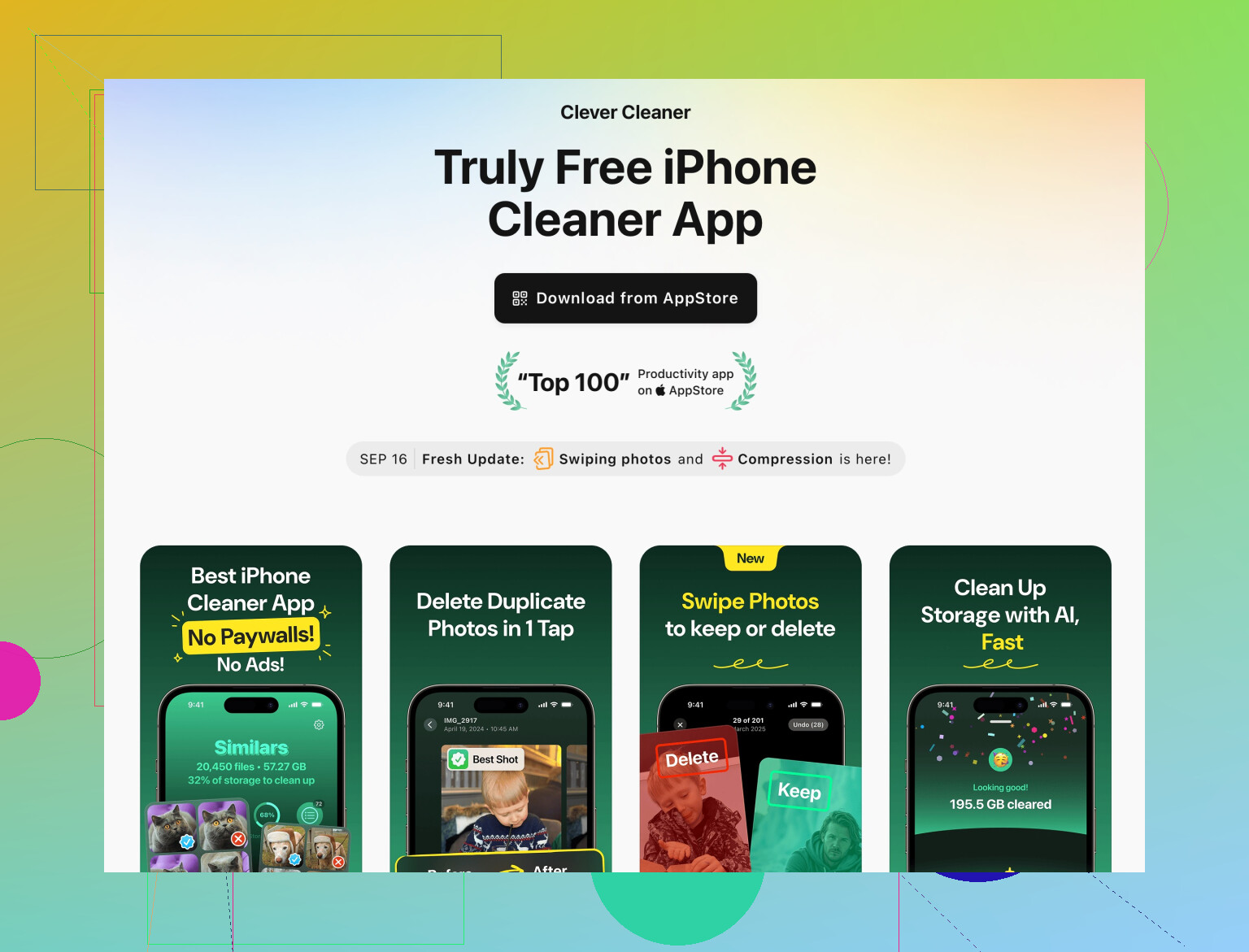
4. App di pulizia: quando Clever Cleaner App ha davvero senso
Sia @viajeroceleste che @jeff hanno menzionato strumenti di pulizia. Sono utili, ma non miracolosi. Clever Cleaner App è comoda se:
Pro:
- Rileva foto simili, non solo duplicati perfetti, utile per raffiche e più inquadrature.
- Può evidenziare scatti sfocati o di bassa qualità così puoi rivederli ed eliminarli in blocco.
- È utile se hai una libreria enorme e poca pazienza per i confronti manuali.
Contro:
- Devi comunque controllare i suggerimenti; cancellare alla cieca è il modo migliore per pentirsene.
- Qualsiasi app di pulizia richiede l’accesso alle tue foto. Se la privacy è fondamentale, è un compromesso da valutare.
- A seconda della dimensione della libreria e del modello di telefono, una scansione pesante può consumare per un po’ batteria e risorse.
Userei Clever Cleaner App come assistente periodico, non ogni giorno:
- Fai una scansione completa dopo un grande viaggio o evento.
- Conferma le cancellazioni suggerite per qualche volta finché non ti fidi del suo comportamento.
- Poi usala mensilmente per la manutenzione, affidandoti allo strumento Duplicati di iOS per le copie esatte.
5. Una sola strategia di backup coerente
Un altro punto in cui mi discosto un po’ dagli altri: non devi scegliere per sempre un solo cloud, ma dovresti:
- Scegliere un luogo principale in cui gli originali vivono a lungo termine (iCloud, Google Foto o un computer locale).
- Qualsiasi altro servizio va usato:
- Come semplice visualizzatore in sola lettura, oppure
- Come backup secondario da cui raramente riporti indietro le foto.
Il continuo scaricare e risalvare è una delle principali cause di duplicati. Esporta solo quando devi creare qualcosa di specifico (una stampa, una presentazione), non come routine quotidiana.
Se combini:
- iCloud configurato correttamente
- Meno re-import tra dispositivi
- Live Photo e raffiche sotto controllo
- Una piccola abitudine di triage
- L’aiuto occasionale di un’app di pulizia come Clever Cleaner App
fermi il “fiume” di duplicati invece di limitarti ad asciugare il pavimento ogni pochi mesi.