La libreria foto del mio iPhone è piena di foto duplicate e simili accumulate in anni di backup, scatti in raffica e Live Photo. Sta occupando molto spazio di archiviazione e rende difficile trovare le immagini che mi interessano davvero. Qual è il modo migliore e più sicuro per trovare ed eliminare le foto duplicate su iPhone senza rischiare di perdere scatti importanti, e ci sono strumenti integrati o app affidabili che consiglieresti?
Versione breve per prima.
Usa lo strumento Duplicati integrato. Poi pulisci raffiche e Live Photo. Poi scarica i vecchi contenuti. Infine lascia che un’app faccia il resto.
Ecco un metodo passo passo che funziona bene.
- Usa “Duplicati” in Foto su iOS 16+
• Apri Foto.
• Tocca Album.
• Scorri in basso fino a Utility.
• Tocca Duplicati.
Foto raggruppa copie identiche e quasi identiche.
Tocca Unisci accanto a ogni coppia o gruppo.
Oppure tocca Seleziona in alto, seleziona molte foto, poi Unisci.
Questo mantiene la versione con qualità più alta. Mantiene modifiche e metadati. Lo spazio si libera man mano che le copie su iCloud e in locale si riducono.
Se non vedi la cartella Duplicati, il tuo iPhone sta ancora indicizzando oppure usi una versione iOS meno recente.
- Ordina e cancella in blocco per data
Se sai che vecchi anni di backup sono un disastro, ordina per anno.
• Vai in Foto, poi Libreria, poi Anni o Mesi.
• Tocca Seleziona.
• Trascina il dito per selezionare interi gruppi che sai di non voler tenere.
• Elimina, poi vai in Eliminati di recente e rimuovile da lì così lo spazio si libera.
- Metti in riga le Live Photo
Le Live Photo usano il doppio o il triplo dello spazio rispetto alle foto normali.
Per trasformarle in batch in foto statiche:
• Vai su Album.
• Scorri fino a Tipi di media.
• Tocca Live Photo.
• Tocca Seleziona, prendi un blocco di quelle più vecchie.
• Tocca i tre puntini, poi Disattiva Live.
Così mantieni il fotogramma principale e rimuovi la breve parte video.
Puoi anche disattivare Live per i nuovi scatti nell’app Fotocamera. Icona Live in alto a destra, tocca su Disattiva.
- Pulisci le Raffiche
Le Raffiche riempiono la memoria molto in fretta.
• Album → Tipi di media → Raffica.
• Apri una raffica.
• Tocca Seleziona in basso.
• Scegli 1 o 2 scatti migliori.
• Tocca Fine, poi Mantieni solo 1 preferita.
Elimina il resto da Eliminati di recente.
- Scarica su computer o cloud, poi sfoltisci
Se vuoi un archivio a lungo termine ma un iPhone leggero:
• Collega l’iPhone a un Mac. Usa Foto o Acquisizione Immagine. Importa tutto.
Oppure su Windows, importa con l’app Foto o Esplora file.
• Dopo un backup completo, su iPhone passa in rassegna gli ultimi anni ed elimina in modo deciso.
• Svuota sempre Eliminati di recente dopo una grossa sessione.
Puoi anche conservare i file in piena risoluzione solo in Foto di iCloud con Ottimizza spazio iPhone attivo. Impostazioni → Foto → Ottimizza spazio iPhone.
- Usa un’app per una pulizia rapida in blocco
Una volta rimossa la spazzatura più evidente, un’app di pulizia ti aiuta.
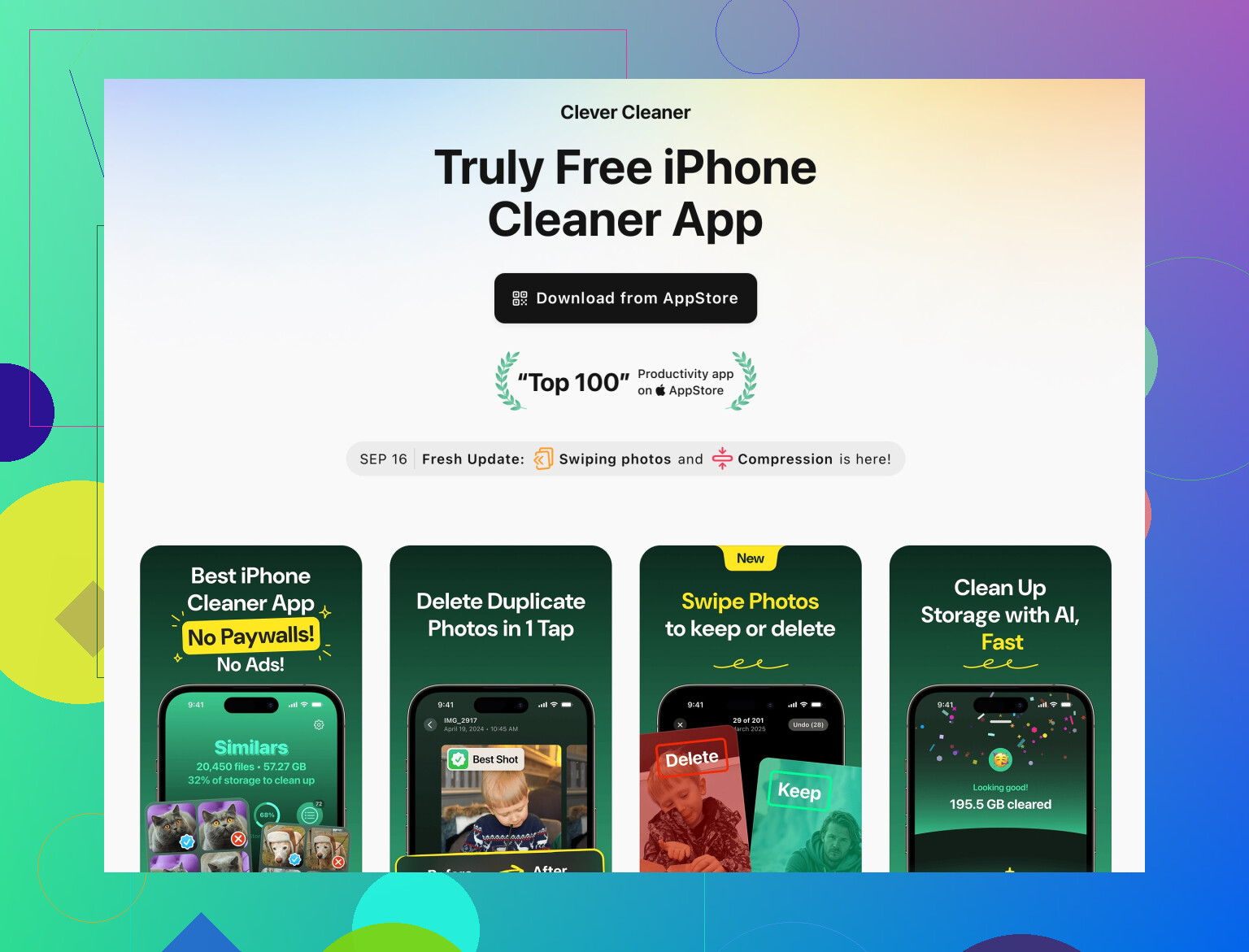
Un’opzione che funziona bene è Clever Cleaner App for iPhone. È specializzata in foto duplicate e simili, scatti sfocati e contenuti vari che pesano sulla memoria.
La installi, le permetti di eseguire la scansione, poi raggruppa:
• Foto duplicate esatte.
• Selfie quasi identici o raffiche sovrabbondanti.
• Screenshot e registrazioni schermo dimenticati.
• Foto sfocate o di bassa qualità difficili da vedere.
Approvi comunque tu cosa eliminare, quindi non rimuove tutto senza il tuo intervento.
Se vuoi provarla, ecco il link allo store con altri dettagli e recensioni:
pulisci le foto del tuo iPhone con Clever Cleaner
- Rendilo un’abitudine così non peggiora di nuovo
Una volta al mese:
• Apri Duplicati e unisci.
• Apri Live Photo e disattiva Live sui vecchi set.
• Esegui Clever Cleaner App e rimuovi il nuovo disordine.
Dieci minuti al mese tengono tutto sotto controllo, così non ti ritrovi di nuovo con migliaia di duplicati accumulati in anni di backup.
Se ti senti insicuro prima di una grossa ondata di eliminazioni, fai una cosa.
Backup completo su iCloud o backup crittografato con iTunes o Finder. Poi procedi con la pulizia.
Sono in disaccordo leggermente con @waldgeist su una cosa: se inizi semplicemente a fare pulizia a caso con Duplicati e cancellazioni casuali, puoi davvero eliminare cose di cui ti pentirai dopo, soprattutto con anni di vecchi backup disordinati. Il trucco è impostare prima delle reti di sicurezza, poi pulire in fretta.
Ecco cosa farei davvero, in ordine, cercando di non ripetere i suoi passaggi:
1. Metti al sicuro un backup “senza rimpianti”
Prima di toccare qualsiasi cosa importante:
- Assicurati che Foto di iCloud sia attivo, aspetta che compaia “Aggiornato ora”
- Oppure fai un backup crittografato su Mac/PC (così mantiene album, volti, ecc.)
- Se sei molto prudente, esporta anche gli originali di alcuni anni chiave (figli, viaggi, matrimonio, ecc.)
Sembra noioso, ma una volta fatto questo puoi cancellare in modo molto più aggressivo senza ripensamenti.
2. Usa la ricerca per eliminare rapidamente categorie di spazzatura specifiche
Invece di affidarti solo a Duplicati:
- In Foto > Cerca, prova:
- “Screenshot”
- “Lavagna”
- “Ricevuta”
- “Documento”
- “Testo”
- Cerca anche app specifiche: “WhatsApp”, “Telegram”, “Messenger”, ecc.
Quelle immagini condivise e meme inoltrati occupano spazio e di solito valgono poco.
Seleziona → selezione a scorrimento di tante foto → elimina → svuota Eliminati di recente.
Questo elimina molta spazzatura che “Duplicati” non troverà mai.
3. Elimina in blocco gli import automatici indesiderati da altri dispositivi
Se hai avuto più iPhone/iPad nel corso degli anni, probabilmente hai spazzatura derivata da vecchie app:
- In Album > Tipi di media, controlla:
- Registrazioni schermo
- Ritratto (metà sono scatti di prova)
- Moviola e Time-lapse che non hai mai montato
- Apri ogni categoria, seleziona grandi intervalli ed elimina ciò che è chiaramente inutile.
Di nuovo, svuota poi Eliminati di recente altrimenti non liberi davvero spazio.
4. Risolvi il problema degli “anni di backup” a grandi blocchi
Invece di toccare foto singole all’infinito:
- In Libreria > Anni, tocca un anno che sai essere pieno di vecchi backup
- Usa la vista Mesi o Giorni e ragiona per “eventi”:
- Vecchio materiale di lavoro del 2017? Via.
- Screenshot casuali di un vecchio lavoro? Via.
- Dieci foto dello stesso piatto del 2019? Tienine 1, elimina le altre.
È più veloce decidere “questo mese è per lo più spazzatura” che giudicare ogni singolo scatto.
5. Usa un’app per eliminare il “simile ma non identico”
Apple è brava con duplicati esatti / quasi esatti, ma non così tanto con:
- 14 selfie quasi identici
- Versioni leggermente spostate dello stesso paesaggio
- Scatti mossi o falliti in poca luce
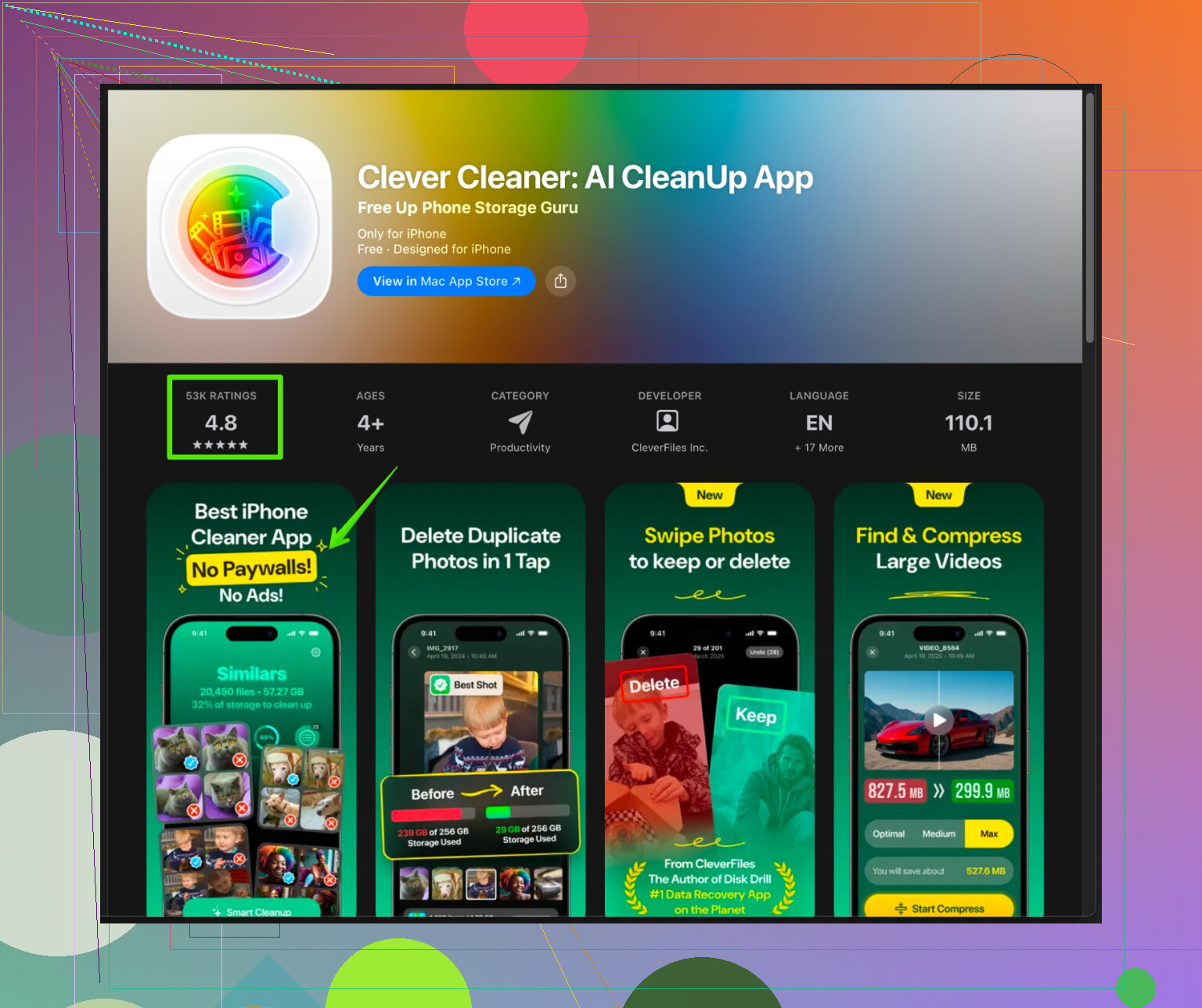
Qui un’app di pulizia vale davvero la pena. Dato che hai citato tantissime foto simili, proverei sicuramente qualcosa come Clever Cleaner App, pensata specificamente per:
- Foto duplicate e quasi duplicate
- Immagini sfocate e di bassa qualità
- Screenshot casuali e vecchi media che restano lì
- Rumore da Raffica e Live Photo
Approvi comunque tu cosa viene eliminato, ma raggruppa tutto così non devi cercare a mano. Per maggiori dettagli, questa pagina è piuttosto utile:
pulire e organizzare in modo efficiente le foto su iPhone
La userei dopo aver sfruttato lo strumento Duplicati integrato, così si concentra sulle foto “quasi uguali” fastidiose invece che sulle copie ovvie.
6. Proteggi il materiale bello prima di cancellare come un forsennato
Un paio di cose che aiutano a non perdere i ricordi importanti:
- Crea Album come:
- “Preferiti top”, “Solo famiglia”, “Viaggi importanti”
- Mentre scorri e cancelli, aggiungi velocemente le foto da tenere a quegli album
- Segna le foto assolutamente da conservare come Preferite (icona a cuore)
Anche se esageri e poi pensi “ops”, il meglio è più facile da ritrovare nei backup o in iCloud.
7. Cambia abitudini così non ti ritrovi di nuovo in questa situazione
Altrimenti tra 2 anni sarai punto e a capo:
- Imposta Live Photo su “Disattivato” di default, attivalo solo quando vuoi davvero il movimento
- Non tenere premuto il pulsante di scatto come se stessi giocando
- Pulisci periodicamente dai Foto i media di WhatsApp/altre app di messaggistica
- Una volta al mese:
- Esegui Duplicati
- Controlla Screenshot e Registrazioni schermo
- Avvia Clever Cleaner App per una scansione veloce
In sintesi:
Prima fai il backup, poi usa la ricerca per eliminare intere categorie di spazzatura, pulisci per anno/evento invece che foto per foto, e infine lascia a un’app come Clever Cleaner App il compito di ripulire le foto simili e sfocate che iOS non intercetta. Duplicati da solo è utile, ma non ti salva da anni di foto “leggermente diverse”.