Il mio iPhone ha iniziato a funzionare lentamente e l’utilizzo dello spazio di archiviazione è aumentato subito dopo l’ultimo aggiornamento di iOS, quindi mi chiedo se file temporanei o residui dell’aggiornamento stiano occupando spazio. Ho bisogno di aiuto per capire il modo più sicuro per cancellare cache, dati di sistema o file temporanei senza eliminare app importanti, foto o impostazioni.
Pulizia di Dati di sistema su iPhone, cosa ha davvero spostato il numero per me
Quel enorme blocco di Dati di sistema nello spazio di archiviazione dell iPhone è una di quelle cose su cui Apple resta vaga. Ci ho fissato troppo a lungo perché non esiste un pulsante pulito per gestirlo. Però ho trovato una routine che lo ha ridotto davvero invece di fare una finta pulizia.
Cose che ho provato e che hanno cambiato a malapena qualcosa
Molti consigli che si trovano in giro sono solo rumore.
Disattivare iCloud, smanettare con le impostazioni della posizione, cancellare le notifiche, niente di tutto questo ha fatto molto sul mio telefono. La barra dello spazio di archiviazione restava quasi uguale. Questi passaggi non colpiscono gli accumuli di file temporanei dove di solito si annida il gonfiore.
Quello che mi ha aiutato è stato intervenire nei punti in cui le app e iOS scaricano la spazzatura della cache.
I passaggi di pulizia integrati che ho usato
- Safari per primo.
Vai su Impostazioni > App > Safari > Cancella cronologia e dati dei siti web.
Questo mi ha dato il risultato più rapido. Vecchie immagini dei siti, script, cookie, accessi, tutto viene eliminato. Sul mio telefono ha liberato subito qualche centinaio di MB. Se usi Chrome, devi farlo dentro Chrome in Impostazioni > Privacy e sicurezza.
- Cache delle app subito dopo.
Alcune app permettono di svuotare la cache dalle proprie impostazioni interne. Telegram, Spotify, TikTok, vale la pena controllarle.
Altre nascondono tutto. Instagram e Facebook erano pessime nel mio caso. Nessun pulsante per la cache, molta spazzatura. Le ho eliminate e installate di nuovo. Così ho cancellato frammenti di video salvati, miniature e altri residui molto meglio di quanto abbia mai fatto lo scaricamento app.
- Controlla nell app File.
Apri File, tocca Sfoglia, poi controlla Su iPhone, soprattutto Download.
Ho trovato vecchi PDF, ZIP, allegati casuali, cose che avevo scaricato una volta e poi dimenticato. Facili da non notare, facili da rimuovere.
- Smetti di conservare i messaggi per sempre.
Vai su Impostazioni > Messaggi > Conserva messaggi.
Se il tuo è impostato su Per sempre, cambialo in 1 anno o 30 giorni. Le conversazioni con video, foto, meme e GIF si accumulano in silenzio. Le mie avevano anni di spazzatura lì dentro.
- Riavvia il telefono.
Non da solo. Intendo dopo la pulizia.
Un riavvio sembra svuotare alcuni log temporanei di livello più basso e parti di cache che iOS non mostra da nessuna parte. Ho iniziato a farlo circa una volta a settimana. Sembrava aiutare a evitare che il numero risalisse così in fretta.
Dopo un aggiornamento iOS, fai così
I grandi aggiornamenti di iOS lasciano residui. L ho visto più di una volta. I file di installazione restano in giro, i dati temporanei di sistema rimangono, e il grafico dello spazio di archiviazione sembra sbagliato per un po .
Il mio ordine abituale:
- Riavvia una volta dopo l aggiornamento
- Aspetta uno o due giorni
- Apri Impostazioni > Generali > Spazio iPhone
- Guarda le app più grandi
- Elimina e reinstalla quelle peggiori se la loro dimensione sembra gonfiata
Per me ha funzionato meglio che aspettare che iOS si sistemasse da solo. Alcune app sembrano portarsi dietro vecchia spazzatura di cache dopo gli aggiornamenti.
Dove gli strumenti di Apple smettono di essere utili
Ecco la parte fastidiosa. Le impostazioni integrate ti portano solo fino a un certo punto.
Spesso la libreria foto è il vero divoratore di spazio, e iPhone ti dà quasi zero strumenti seri per ordinarla. Non hai un modo pulito per:
- ordinare le foto per dimensione del file
- individuare scatti quasi duplicati
- trovare velocemente screenshot enormi
- vedere quali video stanno occupando più spazio in un unica vista
È qui che mi sono bloccato.

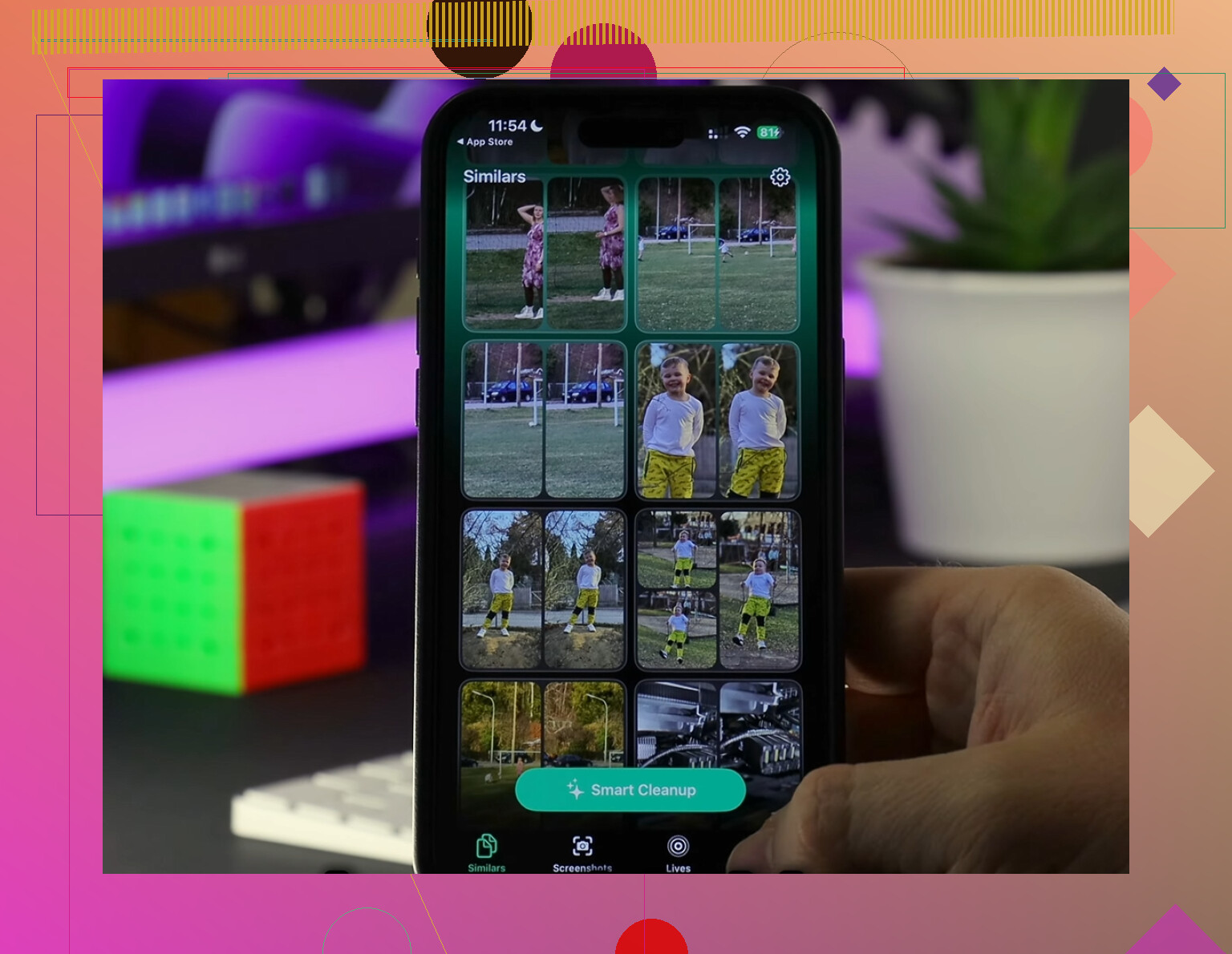
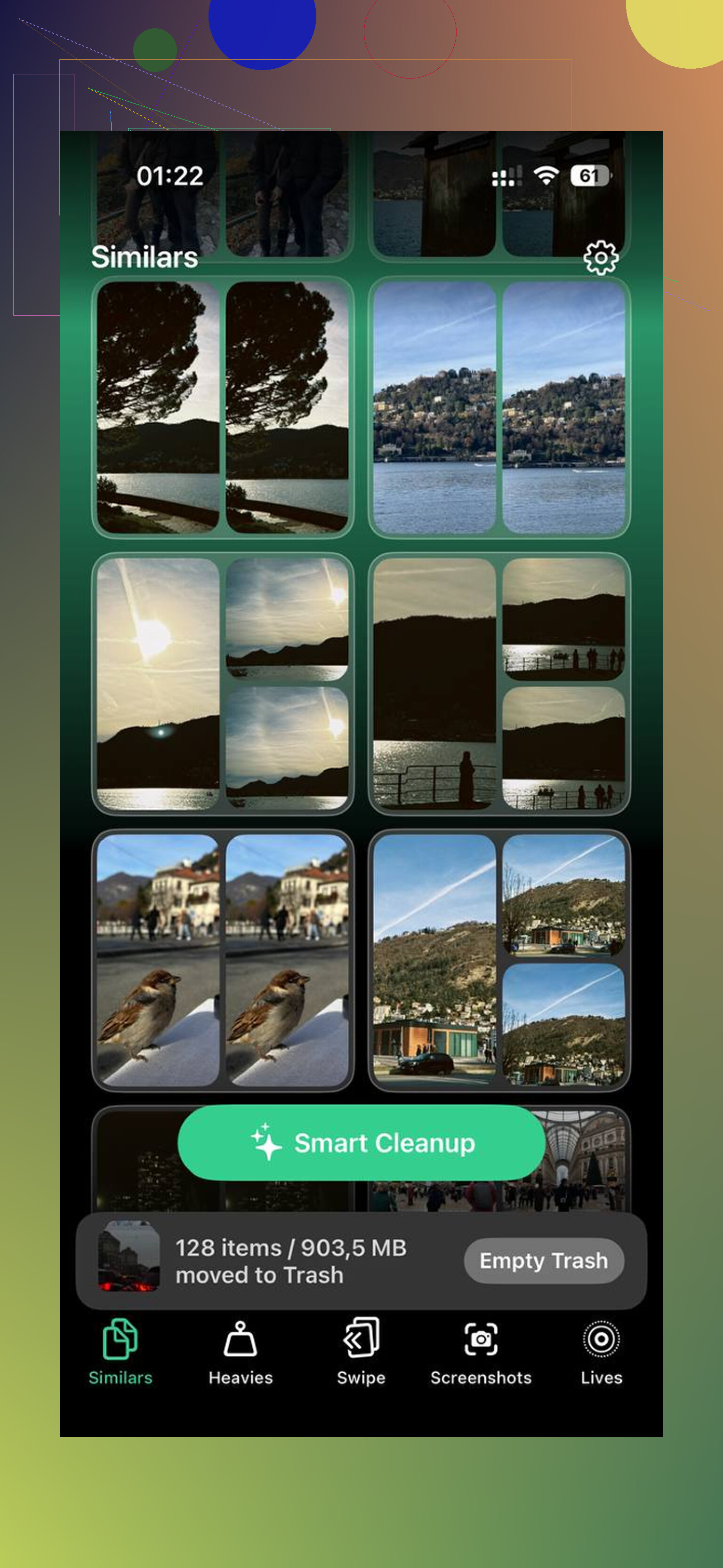
Per questa parte ho usato Clever Cleaner perché l app Foto era inutile per una pulizia in blocco. Quello che mi è piaciuto è stato il layout semplice. La sezione Heavies mette prima i file più grandi, così i video enormi e le registrazioni dello schermo smettono di nascondersi nella libreria. La sezione Similars raggruppa foto molto simili, non solo i duplicati esatti. Raffiche, tre tentativi della stessa foto, piccole variazioni di angolazione, tutto questo è comparso nel mio caso. Ha anche segnato lo scatto migliore in ogni gruppo, facendomi risparmiare tempo.
Ho controllato le dimensioni dei file prima di cancellare qualsiasi cosa. Da quello che ho visto, l elaborazione restava sul telefono, e per me contava più delle funzioni appariscenti.
Cose che per me non hanno risolto
- Riavviare da solo. Effetto piccolo, poi lo spazio torna a crescere.
- Scaricare le app. Libera spazio, certo, ma lascia quasi intatti i problemi dei dati temporanei.
- Cancellare solo Safari. Meglio di niente, ma continua a ignorare le app social che sul mio telefono erano più pesanti.
- Ignorare foto e video. Questa era la trappola principale. Se la tua libreria è gonfia, pulire la cache ti compra tempo, non una soluzione.
La combinazione che ha retto
L unico approccio che per me ha funzionato nel tempo è stato fare entrambe le parti:
- cancellare la cache del browser e delle app
- rimuovere i vecchi file e ridurre il tempo di conservazione dei messaggi
- riavviare dopo la pulizia
- poi sistemare la libreria foto, soprattutto i video grandi e gli scatti ripetuti
Fare una sola delle due cose mi sembrava inutile. Ottenevo un sollievo a breve termine, poi lo spazio si riempiva di nuovo nel giro di pochi giorni. Una volta pulita sia la spazzatura di sistema sia il caos della libreria foto, il numero è finalmente rimasto basso per più di una settimana.
Il gonfiore dopo l’aggiornamento è spesso dovuto all’indicizzazione di Spotlight, all’analisi delle foto e ai file di aggiornamento non riusciti, non solo ai file temporanei inutili. Non sono del tutto d’accordo con @mikeappsreviewer su un punto. Eliminare prima le app più grandi non è sempre la mossa migliore come primo passo. Controllerei il file di aggiornamento stesso.
Prova così.
Impostazioni > Generali > Spazio iPhone. Aspetta che l’elenco finisca di caricarsi. Se vedi un file di aggiornamento iOS, toccalo e rimuovilo. A volte il programma di installazione rimane dopo l’aggiornamento o dopo un nuovo tentativo non riuscito.
Poi forza un nuovo ricalcolo dello spazio di archiviazione.
- Metti il telefono in carica.
- Connettiti al Wi-Fi.
- Bloccano per 30-60 minuti.
iOS spesso completa le attività di pulizia quando il dispositivo è inattivo. Se la riduzione dello spazio è avvenuta subito dopo l’aggiornamento, questo passaggio è molto importante.
Poi elimina i vecchi allegati senza modificare la conservazione di tutti i Messaggi.
Impostazioni > Generali > Spazio iPhone > Messaggi.
Controlla Foto, Video, GIF, Adesivi, Conversazioni principali. Elimina da lì. È più veloce e preciso.
Controlla anche Mail.
Se Apple Mail occupa molto spazio, rimuovi l’account di posta, riavvia, poi aggiungilo di nuovo. Gli allegati memorizzati nella cache vengono eliminati. Ho liberato 1,8 GB in questo modo sul mio vecchio iPhone, davvero.
Per le app di musica e video, le cache dei download sono comuni.
Impostazioni > Generali > Spazio iPhone > nome app.
Alcune app mostrano lì i contenuti scaricati. Rimuovi prima i file offline prima di eliminare l’intera app.
Se Foto è il principale divoratore di spazio, usa Clever Cleaner per individuare video grandi, duplicati e scatti simili più velocemente dell’app Foto standard. È qui che la pulizia manuale diventa fastidiosa. Questo breve video su come liberare il disordine dell’iPhone mostra bene il flusso di lavoro: guarda una demo veloce per ripulire lo spazio di archiviazione dell’iPhone
Se nessuno di questi passaggi modifica Dati di sistema dopo 48 ore, esegui il backup del telefono, poi fai un ripristino con Finder o iTunes. Un ripristino da installazione tramite computer spesso rimuove i residui di aggiornamento meglio di un aggiornamento over-the-air. È una seccatura, ma risolve i casi più ostinati.
Una cosa che aggiungerei a quanto detto da @mikeappsreviewer e @codecrafter: non fissarti sui “Dati di sistema” nelle prime ore dopo un aggiornamento di iOS. A volte il telefono è impegnato a reindicizzare Foto, ricostruire la cache e fare pulizia in background, quindi il numero dello spazio di archiviazione può sembrare brutto prima di stabilizzarsi. La gente inizia a cancellare metà delle app senza motivo lol.
Quello che farei invece:
- Controlla prima Batteria. Impostazioni > Batteria. Se Foto, Siri o le attività in background stanno impazzendo, di solito significa che la sistemazione post-aggiornamento è ancora in corso.
- Assicurati di avere almeno qualche GB libero. Gli iPhone diventano strani e lenti quando lo spazio di archiviazione è quasi pieno.
- Apri Impostazioni > Accessibilità > Movimento e disattiva Riduci movimento solo se è già attivo e odi la sensazione di lag. A volte la parte “lenta” è dovuta agli scatti delle animazioni, non a veri file temporanei.
- Aggiorna le tue app dall’App Store. Le vecchie versioni delle app dopo un grande aggiornamento di iOS possono essere piene di bug e creare cache in modo esagerato.
- Se un’app si comporta in modo anomalo, prova Ripristina tutte le impostazioni prima di una cancellazione completa. Questo non eliminerà foto/app, ma può risolvere strane corruzioni delle impostazioni post-aggiornamento. Si trova in Impostazioni > Generali > Trasferisci o inizializza iPhone > Ripristina.
Non sono del tutto d’accordo con l’approccio “cancella subito le app” a meno che tu non abbia identificato un colpevole specifico. Reinstallare tutto è un po’ eccessivo se il telefono ha solo bisogno di un giorno collegato al Wi-Fi.
Se l’aumento dello spazio occupato riguarda soprattutto foto/video, allora sì, Clever Cleaner è sinceramente più utile dell’organizzazione di Apple. È più facile per trovare rapidamente clip enormi, duplicati e scatti simili. Ho trovato utile anche una recensione dettagliata di Clever Cleaner basata su test reali per capire cosa fa davvero prima di installarlo.
Se dopo 2 giorni lo spazio di archiviazione è ancora gonfiato e le prestazioni fanno ancora schifo, fai un backup ed esegui un ripristino tramite computer. È fastidioso, ma è la soluzione più pulita per eliminare i residui lasciati dall’aggiornamento.
Una cosa in più che controllerei, che @codecrafter, @suenodelbosque e @mikeappsreviewer hanno toccato solo indirettamente: i file di log di analisi e dei rapporti sugli arresti anomali. Dopo un aggiornamento con bug, possono accumularsi e far sembrare il telefono più occupato di quanto dovrebbe.
Prova così:
- Impostazioni > Privacy e sicurezza > Analisi e miglioramenti > Dati analisi
- Se vedi la stessa app o lo stesso processo andare in crash più e più volte, probabilmente quella app è la vera responsabile
- Aggiorna o rimuovi quell’app specifica invece di eliminare in massa varie cose
Non sono nemmeno del tutto d’accordo con la mentalità del svuota tutto in fretta. A volte il rallentamento è dovuto al throttling termico subito dopo un aggiornamento, soprattutto se l’indicizzazione e la rielaborazione delle app stanno avvenendo in background mentre il telefono è in carica. Se il telefono è caldo, aspetta prima di giudicare gli strumenti di archiviazione.
Un’altra soluzione sottovalutata:
- Elimina i vecchi download di podcast/video direttamente nell’app
- Rimuovi le pagine offline dell’Elenco lettura di Safari
- Controlla i Memo vocali e le registrazioni dello schermo
Per le foto, Clever Cleaner è effettivamente utile se il picco di archiviazione è dovuto soprattutto ai contenuti multimediali, non alla spazzatura di sistema.
Pro:
- trova rapidamente i video grandi
- aiuta a individuare duplicati/scatti simili
- è più semplice dello scorrimento manuale
Contro:
- non ridurrà magicamente i veri Dati di sistema di iOS
- richiede comunque una revisione umana prima dell’eliminazione
- è meno utile se il tuo problema sono le cache delle app, non le foto
Quindi il mio ordine sarebbe: identifica lo spam di crash, svuota i download nelle app, controlla i contenuti multimediali nascosti, poi usa Clever Cleaner solo se Foto è chiaramente ciò che occupa più spazio. Se lo spazio di archiviazione è ancora assurdo dopo 2 giorni, il ripristino tramite computer è il vero pulsante di reset.