Il mio iPhone dice che non c’è abbastanza spazio di archiviazione per installare l’ultimo aggiornamento di iOS, e ho già eliminato foto, app e altri file senza liberare spazio a sufficienza. Ho bisogno di aiuto per capire il modo migliore per aggiornare un iPhone con la memoria piena così da correggere i bug, restare al sicuro ed evitare di perdere qualcosa di importante.
Mi è successo più di una volta sul mio iPhone. Vai a installare un aggiornamento, ti aspetti una cosa rapida in stile tocca e aspetta, poi iOS ti mostra l’avviso “Spazio insufficiente” e rovina subito l’atmosfera. Sembra quasi che Apple voglia costringerti a scegliere tra tenere le tue foto o tenere il telefono aggiornato. Io non ho cancellato tutta la mia roba, e non devi farlo nemmeno tu.
La prima cosa che ho imparato è che la dimensione indicata dell’aggiornamento non racconta tutta la storia. Se iOS dice che un aggiornamento richiede 2 GB, spesso il telefono ha bisogno di quasi il doppio durante l’installazione. Per un grande salto di versione, come iOS 26, ho visto persone aver bisogno di circa 15 GB o 30 GB liberi prima che l’installazione smetta di lamentarsi. Il telefono ha bisogno di spazio temporaneo extra mentre scarica i file, li decomprime e sostituisce varie parti del sistema.
Ecco cosa farei per prima cosa, in ordine.
Inizia con un’app di pulizia
Controllare l’archiviazione a mano è lento e piuttosto frustrante. L’ho fatto una volta e non lo rifarei, a meno che non avessi davvero altra scelta. Un’app di pulizia fa risparmiare tempo perché trova la spazzatura che di solito ti sfugge, soprattutto foto duplicate, video enormi e strani residui nascosti in posti che avevi dimenticato esistessero.
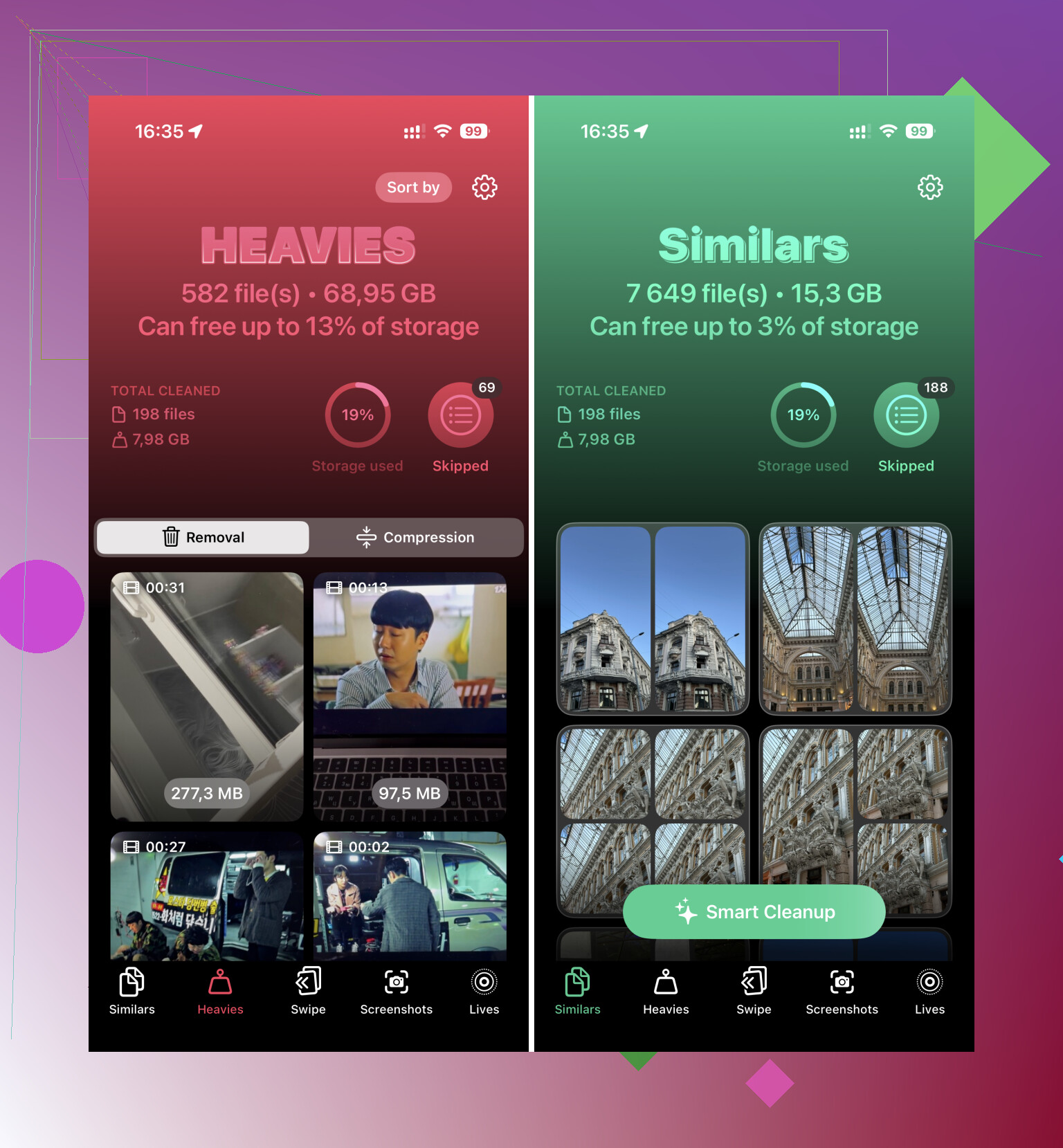
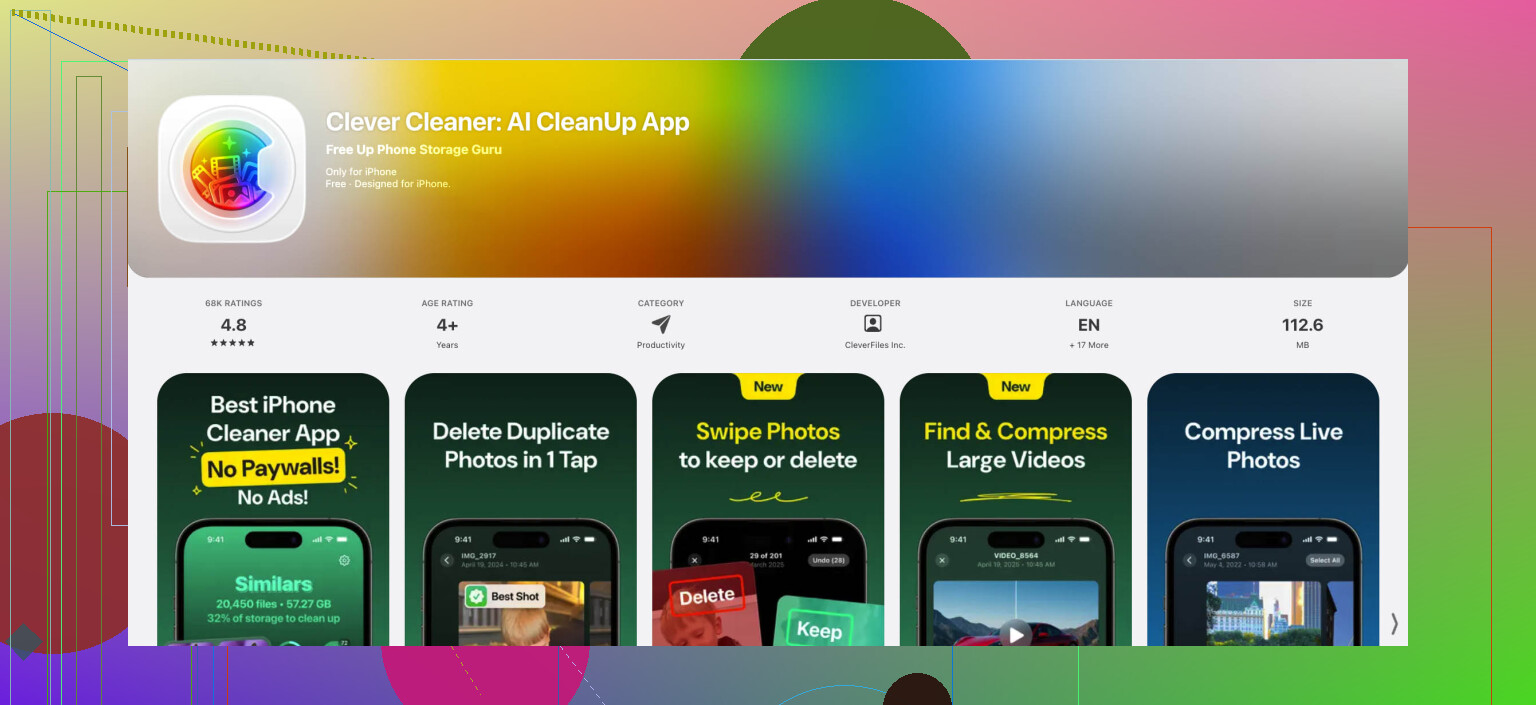
Quella che consiglierei è Clever Cleaner. Mi è piaciuta perché non mi tormentava con richieste di abbonamento ogni 20 secondi e non nascondeva le funzioni utili dietro la pubblicità. È anche piccola, circa 113 MB, quindi installarla non peggiora il tuo problema di spazio.
Quello che mi ha aiutato di più è stata la sezione Heavies. Mostra prima i video più grandi, quindi è facile individuare sciocchezze come una vecchia registrazione dello schermo in 4K che occupa 3 GB senza un vero motivo. Io li ho eliminati oppure compressi quando volevo comunque tenere il video. Anche la funzione Similars mi ha aiutato. Se hai dodici foto di gruppo quasi identiche perché nessuno aveva gli occhi aperti nello stesso momento, le ordina e rende la pulizia meno fastidiosa.
Una cosa che molte persone si perdono, e che mi sono perso anch’io la prima volta, è il cestino di Foto. Dopo aver eliminato qualcosa con un’app di pulizia, apri Foto, scorri fino a Eliminati di recente e rimuovi tutto anche da lì. Finché non svuoti quella cartella, l’iPhone spesso si comporta come se i file fossero ancora lì.
Scarica le app invece di eliminarle
Questo mi ha fatto risparmiare un sacco di tempo. Se hai app grandi o giochi che oggi non usi, non rimuoverli completamente. Vai su Impostazioni > Generali > Spazio iPhone e usa Rimuovi app.
Questa funzione rimuove l’app vera e propria mantenendo però documenti, dati salvati e impostazioni. Così, quando l’aggiornamento è finito, tocchi di nuovo l’icona dell’app, questa si reinstalla e la tua roba è ancora lì. Niente caccia alle password. Niente tentativi di ricordare se i tuoi progressi erano legati a Game Center o a qualche account casuale creato tre anni fa.
Per chi ha giochi pesanti, app di streaming o di editing, questo libera spazio rapidamente senza trasformare la pulizia in una ricostruzione completa.
Controlla i posti che tutti dimenticano
Un sacco di spazio viene sprecato in punti che la maggior parte delle persone non guarda mai.
Per prima cosa, apri l’app File e controlla “Sul mio iPhone”. Poi guarda in Download. PDF, file ZIP, residui di installazione, allegati casuali di Safari: si accumulano in silenzio. Io ho trovato vecchi file lì da mesi. Ordina per dimensione e rimuovi prima la spazzatura più evidente.
Secondo, controlla gli allegati dei messaggi. Vai su Impostazioni > Generali > Spazio iPhone > Messaggi. Questa schermata suddivide lo spazio usato da Conversazioni principali, Foto, Video, GIF, adesivi e Allegati di grandi dimensioni. Se la chat di famiglia è piena di clip video e meme di reazione, questa sezione diventa brutta in fretta. Puoi eliminare gli allegati più grandi senza cancellare l’intero thread della conversazione, e questa è una bella comodità.
Prova a svuotare la cache di sistema
A volte il problema non sono i tuoi file personali. È quella vaga sezione “Dati di sistema” nelle impostazioni di archiviazione che si è gonfiata troppo.
Qui ho usato un trucco strano e sì, sembra sciocco, ma una volta ha funzionato per me. Apri l’app Fotocamera e inizia a registrare un video ad alta risoluzione, per esempio in 4K. Se il telefono vede che lo spazio disponibile sta scendendo troppo per continuare la registrazione, a volte avvia da solo il processo di pulizia e cancella i file temporanei della cache. Io ho visto comparire il messaggio “Liberazione risorse” dopo averlo fatto. Elimina il video di prova dopo, altrimenti non avrai fatto altro che peggiorare il problema.
Questo non risolve il problema su tutti gli iPhone. Però vale la pena provarci se Dati di sistema sembra eccessivo e nient’altro spiega lo spazio mancante.
Se il telefono continua a rifiutarsi, aggiorna con un computer
Quando mi sono bloccato anche dopo aver liberato spazio, questa è stata la mossa giusta. Collega l’iPhone a un Mac e usa Finder, oppure a un PC Windows e usa iTunes.
Aggiornare tramite computer cambia un po’ il processo. Il computer scarica e prepara gran parte dell’aggiornamento sul proprio disco invece di scaricare tutto il peso sulla memoria del telefono. Se il tuo iPhone è pieno fino all’orlo, questa strada spesso permette di superare l’ultimo ostacolo legato allo spazio.
È la cosa più vicina a una soluzione alternativa di cui mi fido per i dispositivi quasi pieni.
Dopo l’aggiornamento, evita che succeda di nuovo
Una volta che sono finalmente riuscito a installare l’aggiornamento, ho cambiato subito un’impostazione. In Foto di iCloud, attiva “Ottimizza spazio iPhone”. Il telefono conserva versioni locali più piccole delle tue foto, mentre le copie a piena risoluzione restano su iCloud. Per chi ha una libreria fotografica enorme, questo riduce molto i futuri problemi di spazio.
Se il tuo telefono è sempre quasi pieno, questa sola impostazione fa più di quanto la maggior parte delle persone pensi. Avrei voluto attivarla prima, onestamente.
Salta l’aggiornamento OTA. Usa un computer.
Se il tuo iPhone è pieno, il percorso più semplice è Finder su Mac o iTunes su Windows. Il file di aggiornamento viene prima scaricato sul computer, quindi il telefono ha bisogno di meno spazio di lavoro durante l’installazione. Per molte persone, questa è la soluzione che alla fine funziona.
Fai così:
- Esegui prima il backup dell’iPhone.
- Collegalo a un Mac o PC.
- Apri Finder o iTunes.
- Seleziona il tuo iPhone.
- Fai clic su Controlla aggiornamenti, poi su Aggiorna.
Se Aggiorna continua a non funzionare, usa la modalità di recupero e reinstalla iOS, poi ripristina dal backup. Richiede più lavoro, ma risolve i problemi ostinati di spazio di archiviazione e di file di sistema inutili.
Su un punto non sono del tutto d’accordo con @mikeappsreviewer: non inizierei prima con il trucco della registrazione in 4K. Può funzionare oppure no e, su un telefono pieno, può creare ancora più confusione.
Altri due controlli:
- Elimina eventuali vecchi file di aggiornamento iOS in Impostazioni > Generali > Spazio iPhone.
- Riavvia il telefono dopo la pulizia. A volte iOS mantiene i file temporanei fino al riavvio.
Se vuoi comunque liberare spazio direttamente sul dispositivo prima di usare un computer, Clever Cleaner va bene per trovare rapidamente foto duplicate e video di grandi dimensioni. Inoltre, la copertura mediatica ha evidenziato Clever Cleaner come un’app davvero gratuita per pulire iPhone, offrendo una rapida panoramica di ciò che fa.
Se lo spazio libero è inferiore a 5 GB, smetterei di eliminare cose a caso e userei prima il metodo con il computer. Fa risparmiare tempo e si rischia di rompere meno cose.
Una cosa che aggiungerei e che @mikeappsreviewer e @cacadordeestrelas non hanno davvero sottolineato abbastanza: controlla se l’aggiornamento è già stato scaricato parzialmente e se è semplicemente lì a occupare spazio.
Vai su Impostazioni > Generali > Spazio iPhone e cerca un file di aggiornamento iOS nell’elenco. Se lo vedi, eliminalo. Poi riavvia il telefono e riprova, oppure fai l’aggiornamento da un computer. Ho visto quel file di aggiornamento vecchio occupare da solo alcuni GB.
Inoltre, se usi Apple Music, Spotify, Netflix, YouTube, Podcast, ecc., rimuovi i contenuti multimediali scaricati offline. Le persone si dimenticano di queste cose perché non sono evidenti come le foto. Lo stesso vale per Safari. Cancella Impostazioni > Safari > Cancella cronologia e dati dei siti web. Non è una magia, ma a volte libera giusto lo spazio necessario.
In realtà non sono del tutto d’accordo con l’approccio del tipo “continua a cancellare finché non funziona”. A un certo punto stai solo giocando al gioco dello spazio di archiviazione senza fine. Se sei arrivato ad avere quasi zero spazio libero, aggiornare da Mac o PC è meno fastidioso, punto.
Se vuoi una pulizia più rapida direttamente sul telefono prima di fare questo, Clever Cleaner è utile per individuare foto duplicate e video troppo grandi senza un sacco di insistenze. C’è anche una valida recensione su Reddit di Clever Cleaner per liberare spazio di archiviazione su iPhone se vuoi vedere come l’hanno usata altre persone.
Se il telefono continua a fare resistenza, fai prima un backup, poi aggiorna da computer. Onestamente di solito è la soluzione meno dolorosa.
Sono d’accordo con @cacadordeestrelas e @cazadordeestrellas su una cosa importante: se il telefono è davvero pieno, aggiornare da computer di solito è la strada meno fastidiosa. Ma aggiungerei una cosa che hanno appena sfiorato: disattiva la modalità Risparmio energetico e tieni il telefono su Wi-Fi e in carica per un po’ prima di riprovare. A volte gli iPhone rimandano la pulizia, l’indicizzazione e la manutenzione in background quando hanno poca carica o la batteria non è stabile.
Un paio di elementi meno ovvi che possono occupare molto spazio da controllare:
- Memo vocali. Le persone dimenticano che possono essere enormi.
- Libri / PDF in Apple Books
- Cache di GarageBand, iMovie, CapCut, Lightroom
- Voci Siri scaricate e dizionari offline
- Allegati dell’app Mail se hai thread enormi sincronizzati
Inoltre, se il grafico dello spazio di archiviazione mostra che il vero problema è Dati di sistema, in realtà non adoro il trucco registrare video in 4K e sperare di @mikeappsreviewer. A volte funziona, a volte crea solo un altro file di grandi dimensioni. La mia opinione: se Dati di sistema è gonfio, la soluzione più pulita è fare un backup, poi aggiornare o ripristinare tramite computer.
Se vuoi liberare spazio prima di farlo, Clever Cleaner è valido per una pulizia rapida delle foto.
Pro
- bravo a individuare duplicati e video di grandi dimensioni
- scansione semplice e veloce
- utile se Foto è il principale problema di archiviazione
Contro
- non farà molto per Dati di sistema
- meno utile se il tuo spazio viene occupato da Messaggi, Mail o cache delle app
- richiede comunque di controllare con attenzione le eliminazioni
Quindi sì, usa Clever Cleaner se la tua libreria è disordinata, ma non aspettarti che risolva ogni errore di aggiornamento non c’è abbastanza spazio. Nel tuo caso, smetterei di eliminare manualmente cose a caso oltre un certo punto e passerei direttamente a Finder o iTunes.