La mia libreria di foto dell’iPhone è diventata ingestibile dopo anni di backup, screenshot e download ripetuti, e ora lo spazio di archiviazione sta per esaurirsi. Ho anche notato molte foto duplicate e immagini simili, ma non sono sicuro del modo migliore per ordinare tutto negli album ed eliminare in sicurezza i file extra. Ho bisogno di aiuto con il modo più semplice per organizzare le foto dell’iPhone, ripulire i duplicati e liberare spazio senza perdere immagini importanti.
Quando la tua libreria di foto arriva a cinque cifre, il caos inizia a ribellarsi. Mi è successo con il mio iPhone, e la cosa che mi ha aiutato di più non è stato l’impegno. È stato capire come si comporta l’app, poi ridurre il mucchio prima ancora di provare a ordinare qualcosa.
Come funziona Foto su iPhone, e perché trae in inganno le persone
Su questo mi sono sbagliato per troppo tempo. Quando aggiungi una foto a un album nell’app Foto, la foto non lascia la libreria principale. Rimane nel grande flusso e viene anche contrassegnata nell’album. Quindi Recenti non è una cartella da riordinare. È più simile a un feed continuo di tutto ciò che hai scattato o salvato. Quando ho smesso di trattarla come una cartella normale, tutto ha avuto molto più senso.
Inizia eliminando la spazzatura, o il resto peggiora in fretta
Ho provato prima a organizzare. Pessima idea. Se la tua libreria è piena di foto sfocate, dieci versioni della stessa foto del cane, screenshot casuali del 2021 e vecchi video di cui avevi dimenticato l’esistenza, ordinare diventa un peso. Inoltre, avere poco spazio libero su iPhone non è un piccolo fastidio. Ho visto l’avvio delle app diventare più macchinoso, e la fotocamera sembrava più lenta quando la memoria era piena perché iOS ha bisogno di spazio di manovra per i file temporanei.
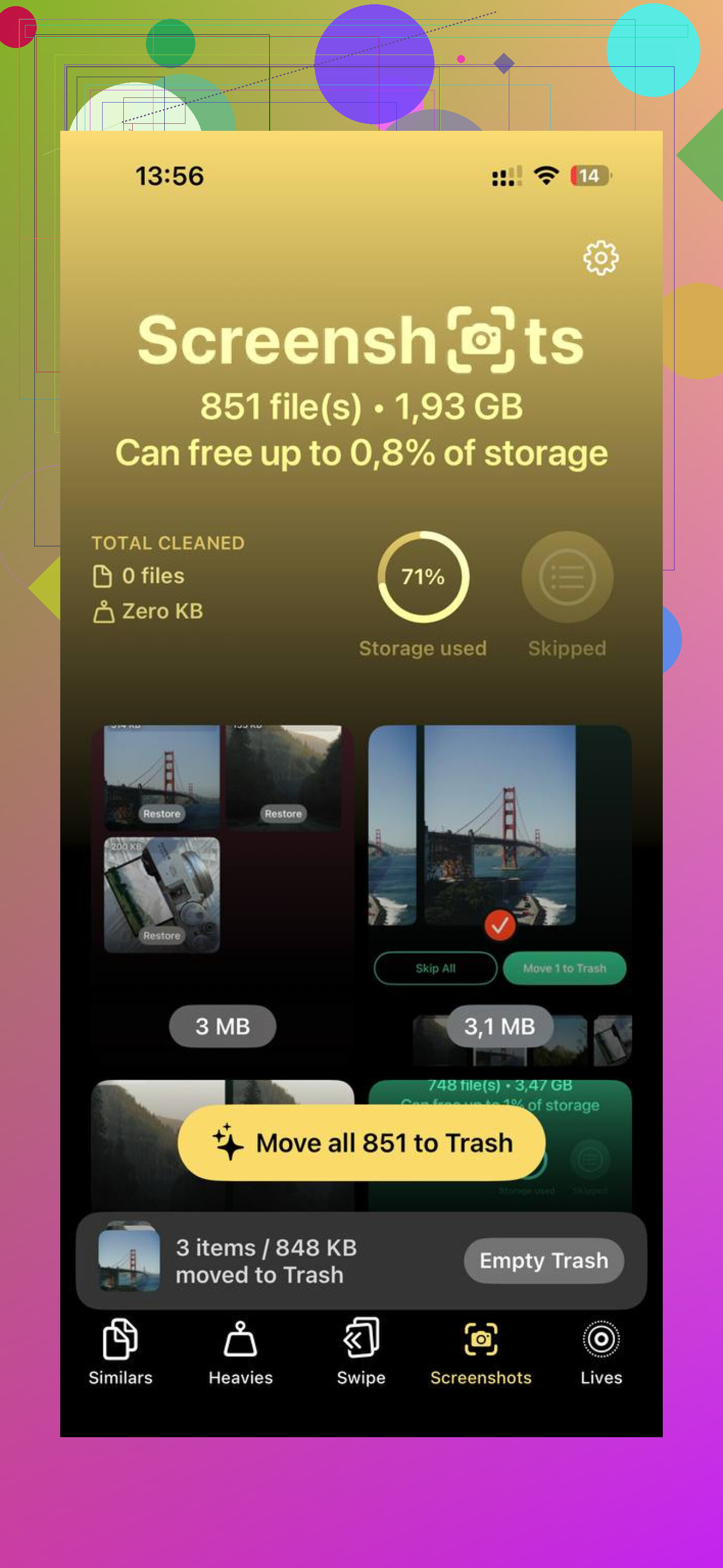
La sezione Duplicati integrata sotto Utility mi ha aiutato un po’, anche se per me rilevava solo copie esatte e non si aggiornava rapidamente. Per il caos più grande, Clever Cleaner è stato più veloce. Niente pubblicità, nessun abbonamento, e non ho trovato il solito muro in cui l’app inizia a tormentarti dopo tre tocchi.
La cosa che mi ha colpito di più è stata la vista per dimensione dei file. La scheda Heavies dispone tutto dal più grande al più piccolo, con dimensioni esatte, così gli enormi video in 4K smettono di nascondersi nel mucchio. Poi la scheda Similars raggruppa gli scatti quasi identici, non solo i duplicati byte per byte. Sequenze burst, tre tentativi dello stesso tramonto, sei foto quasi uguali del tuo gatto che fissa il nulla: mette tutto insieme così ne scegli una e butti il resto. Anche la scansione resta sul dispositivo, cosa che ho preferito. Così ho liberato circa 8 GB. Dopo taht il mio telefono è tornato a sembrare normale.
Come ho evitato che la parte di riordino si trasformasse in un massacro del weekend
Il metodo tutto in una volta sembra nobile e fallisce in fretta. Sono durato forse quindici minuti prima di odiare chiunque e qualsiasi cosa nel mio rullino. Quello che ha funzionato meglio sono state routine più piccole.
Usa il trucco della ricerca per data. Cerca il mese e il giorno di oggi in Foto, e mostrerà le immagini di quella data negli anni passati. Mi è piaciuto più di quanto mi aspettassi. Ti arriva il colpo dei ricordi, poi mentre sei lì elimini la spazzatura. Sembra meno lavoro amministrativo.
Fai una breve passata ogni settimana. Per me bastavano dieci minuti. Trattavo Recenti come una casella di posta. Primo passaggio: elimino la spazzatura evidente. Secondo passaggio: metto ciò che vale la pena tenere negli album. Le sessioni brevi battono sempre la fantasia della pulizia enorme.
Mantieni la struttura degli album semplice. Per me funzionava meglio con pochi grandi contenitori. Cose personali. Screenshot e immagini di riferimento salvate. Foto in attesa di modifiche. Quando ho iniziato a creare piccoli album specifici per ogni argomento, ho smesso di mantenerli del tutto.
Per gli archivi arretrati giganteschi, usa strumenti di ordinamento più rapidi. App come Slidebox sono più veloci del normale flusso seleziona-e-aggiungi di Apple Foto. Scorrere una pila è meno macchinoso quando hai migliaia di elementi da gestire.
L’obiettivo è il controllo, non la perfezione
Ho smesso di inseguire l’idea di una libreria impeccabile. Era stupido, e non sarei mai riuscito a mantenerla. Ciò che contava di più era ridurla a qualcosa di utilizzabile. Un paio di buone foto di un compleanno, un viaggio o una serata valgono più di venti versioni deboli dello stesso scatto. Se il tuo telefono è lento, libera spazio prima. Poi dedica qualche minuto a settimana a impedire che il caos torni di nuovo a mettere i denti.
Lo farei in un ordine diverso da @mikeappsreviewer.
Per prima cosa, sistema lo spazio di archiviazione. Poi organizza. Se il tuo iPhone ha poco spazio, ordinare dentro l’app Foto diventa rapidamente fastidioso.
Il mio ordine per la pulizia:
-
Controlla Impostazioni, Generali, Spazio su iPhone.
Guarda quanto occupano le Foto. Controlla anche Messaggi, Download e le app che archiviano contenuti multimediali. Molte persone danno la colpa a Foto quando i veri colpevoli sono i vecchi allegati video. -
Attiva Ottimizza spazio iPhone.
Impostazioni, Foto, Ottimizza spazio iPhone. Se usi Foto di iCloud, questo riduce molto l’uso dello spazio locale. Per alcune persone, libera diversi GB in una o due ore. -
Elimina prima gli screenshot.
Foto, Tipi di media, Screenshot. È il risultato più facile da ottenere. La maggior parte delle cartelle degli screenshot è spazzatura al 70 percento. La mia era anche peggio, ahah. -
Ordina i video per dimensione.
Foto fa un pessimo lavoro nel rendere evidenti i file grandi. Cerca i clip più lunghi e tagliali o eliminali. Un minuto in 4K a 60 fps spesso pesa circa 400 MB. Dieci clip inutili si sommano in fretta. -
Usa lo strumento duplicati integrato, ma non fidarti del tutto.
Foto, Utility, Duplicati. Unisci quello che sembra sicuro. Non mi piace affidarmi ad Apple per questo perché non rileva gli scatti simili e impiega un’eternità a indicizzare. -
Usa Clever Cleaner per il secondo passaggio.
È qui che Clever Cleaner aiuta più di Apple Foto, secondo me. Rileva foto simili, immagini duplicate e file pesanti in modo più pulito. Se vuoi una guida chiara, questa guida alla pulizia delle foto su iPhone con Clever Cleaner mostra i passaggi senza fronzoli.
Per organizzare, mantieni tutto semplice:
- Preferiti per gli scatti migliori
- Un album per Famiglia
- Uno per Viaggi
- Uno per Ricevute o foto di riferimento
- Un album temporaneo chiamato Da ordinare
Non sono d’accordo con il creare troppi album. La ricerca ora è migliore. Gli album dovrebbero essere pochi e utili. Se conservi da 5.000 a 10.000 foto, l’organizzazione manuale in stile cartelle diventa rapidamente una seccatura.
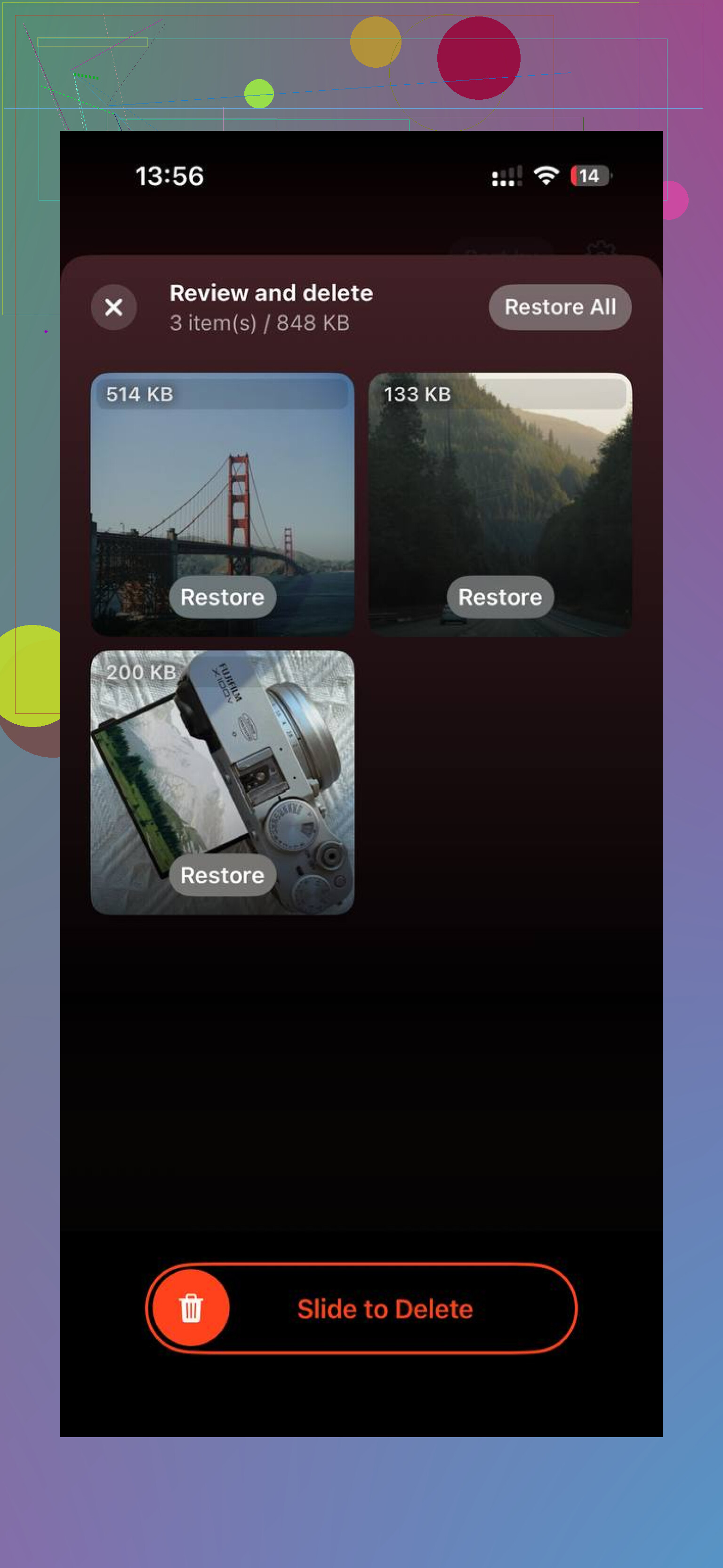
Un’altra cosa che molti trascurano. Svuota Eliminati di recente. Foto conserva gli elementi eliminati per 30 giorni, quindi lo spazio di archiviazione non torna subito disponibile. Questa cosa trae in inganno le persone continuamente.
Se la tua libreria ha anni di contenuti, fai tre sessioni da 15 minuti, non una pulizia gigantesca. Farai scelte migliori ed eliminerai meno cose per sbaglio.
Una cosa che aggiungerei a quanto hanno detto @mikeappsreviewer e @yozora: non organizzare troppo dentro Foto. Non sono molto d accordo con l istinto di mettere tutto in album. Gli album vanno bene, ma il vero vantaggio sono i metadati.
Usa didascalie e parole chiave per le foto importanti. Apri una foto, scorri verso l alto, aggiungi una didascalia come passaporto, ricevuta, vacanza, compleanno di Max. Più tardi, la ricerca funziona davvero piuttosto bene su iPhone. È molto più veloce che creare 37 album che non toccherai mai più.
Controlla anche queste aree che la gente spesso dimentica:
- Libreria condivisa
- Album Nascosti
- Immagini salvate da WhatsApp o Messaggi
- Download nell app File
- Foto in sequenza in Tipi di media
Le sequenze sono subdole. Pensi che sia un solo momento, ma in realtà sono 18 scatti quasi identici che occupano spazio.
Se i duplicati derivano da backup e nuovi download, darei anche un occhiata al fatto che Foto di iCloud stia sincronizzando con un altro dispositivo che continua a salvare di nuovo le cose. A volte il caos continua a tornare perché il comportamento all origine non è mai cambiato.
Per le app di pulizia, Clever Cleaner ha senso per una pulizia più approfondita, soprattutto per foto simili, non solo per i duplicati esatti. Se vuoi dare un occhiata veloce a come Clever Cleaner può liberare rapidamente spazio su iPhone, lì l idea di base è spiegata piuttosto bene.
Il mio sistema personale è stupidamente semplice:
- Preferiti = solo gli scatti migliori
- elimina subito gli screenshot
- aggiungi didascalie ai documenti importanti
- una sessione di pulizia mensile
- esporta dal telefono le foto davvero importanti
Quest ultimo punto conta. Il tuo iPhone non è davvero un archivio. È più come un cassetto della scrivania pieno zeppo lol.