Sto cercando di combinare due foto in un’unica immagine sul mio iPhone, ma non riesco a capire il modo più veloce per metterle una accanto all’altra. Mi serve per un post che sto preparando oggi e mi farebbero comodo dei semplici passaggi o la migliore app da usare.
Se vuoi due foto di iPhone una accanto all’altra, Apple continua a rendere la cosa strana.
L’app Foto integrata non ti offre una vera vista di confronto. Apri uno scatto, torni indietro, apri il successivo, poi provi a ricordare i piccoli dettagli del primo. Ho provato a farlo con un gruppo di ritratti ed è stato pessimo. Nitidezza, messa a fuoco degli occhi, lieve sfocatura, piccoli cambi di esposizione, tutto inizia a confondersi dopo qualche scambio. La maggior parte delle persone tiene entrambe le foto perché non si fida della propria memoria. Poi lo spazio di archiviazione si riempie senza un buon motivo.
Perché l’app Foto sembra incompleta
In Foto non c’è un vero pulsante per affiancare le immagini. Nessuna vista divisa. Nessuna modalità di confronto rapido. Se il tuo obiettivo è controllare due immagini quasi identiche, l’app di serie è lenta e fastidiosa. Va bene per sfogliare in modo casuale, non va bene per scegliere un solo vincitore tra sei scatti quasi identici.
Se ti serve un’unica immagine combinata
Per post prima e dopo, foto dei progressi o un semplice collage, ho usato Comandi Rapidi. Funziona e non ti serve un’altra app.
Passaggi:
- Apri Comandi Rapidi.
- Tocca il pulsante più per creare un nuovo comando rapido.
- Aggiungi “Seleziona foto” e attiva “Seleziona più elementi”.
- Aggiungi “Combina immagini” e impostalo su orizzontale.
- Aggiungi “Salva nell’album foto”.
- Dai un nome al comando rapido e mettilo nella schermata Home se vuoi un accesso veloce.
- Eseguilo, scegli due foto e salverà una nuova immagine unita nella tua libreria.
Questa parte è solida. Alla fine ottieni un solo file che contiene entrambe le immagini affiancate.
Dove però si inceppa un po’ è nella pulizia delle foto. Se stai selezionando tra 20 immagini quasi identiche dello stesso momento, questo metodo non aiuta molto. Inoltre crea file extra, che è l’opposto di quello che volevo quando avevo già poco spazio.
Se il tuo obiettivo è scegliere quale foto tenere
Questa è la parte che mi interessava di più.
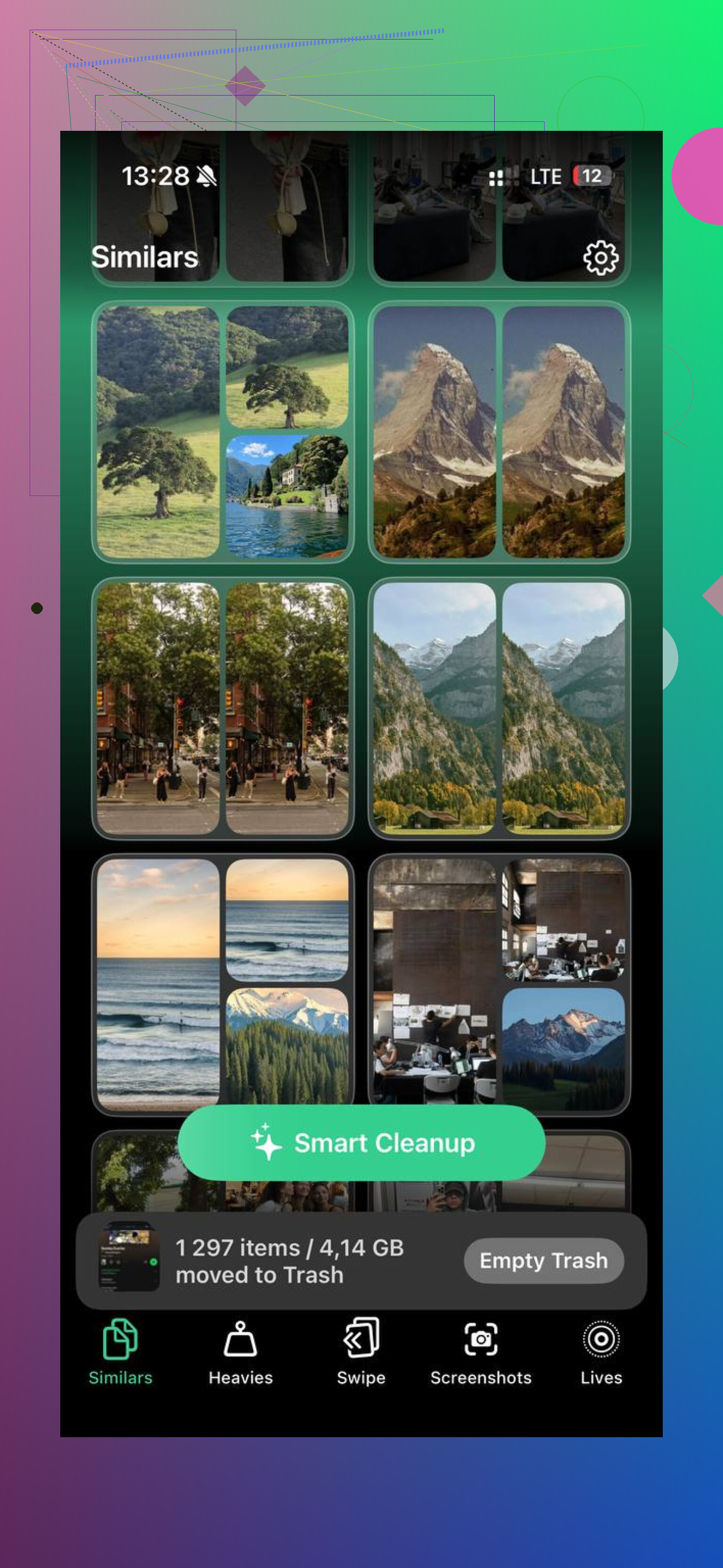
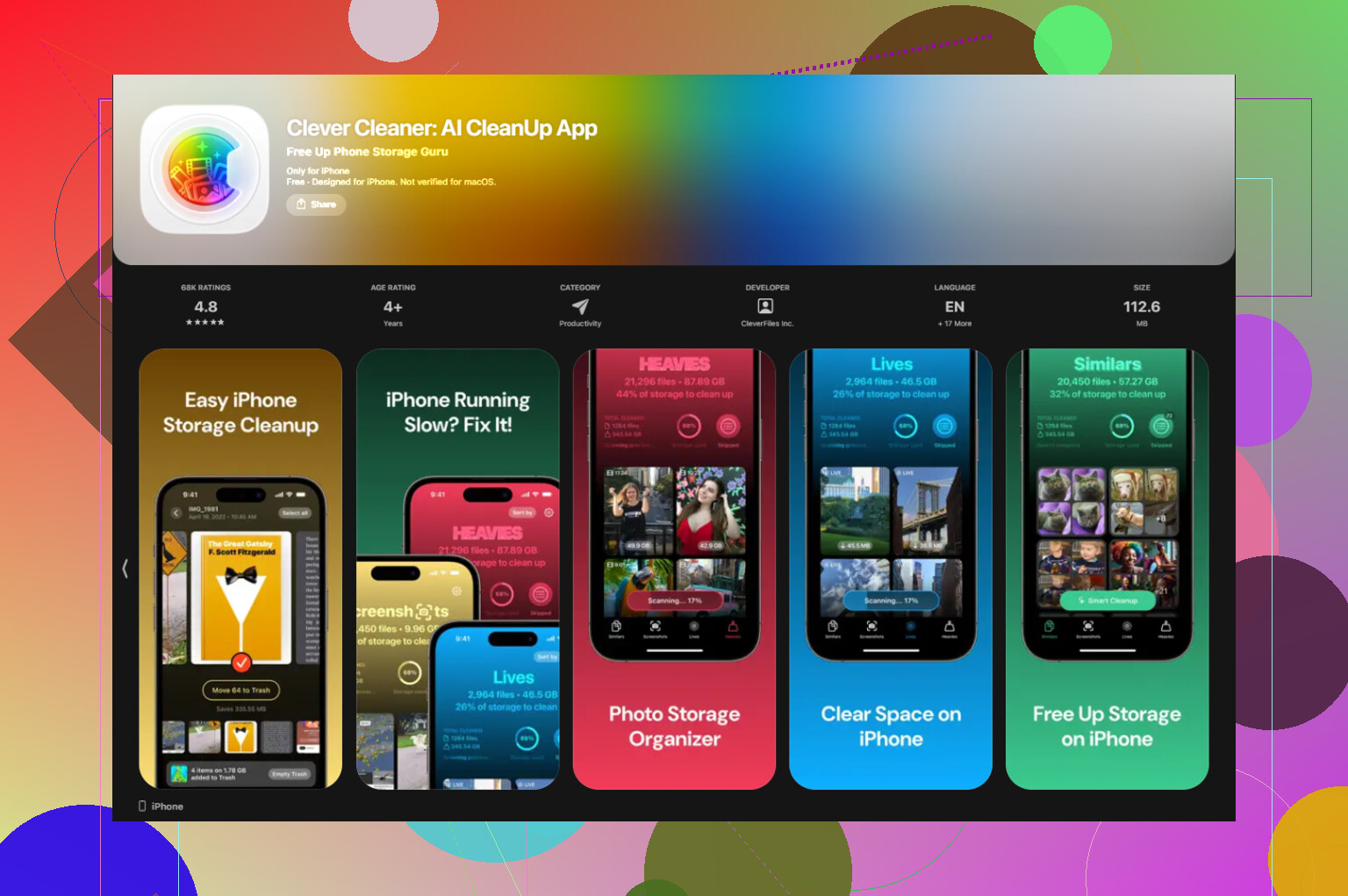
Se stai cercando di ordinare duplicati, raffiche, inquadrature ripetute o la stessa faccia con differenze minime, uno strumento di pulizia ha più senso di un comando rapido per collage. Ho usato Clever Cleaner per questo perché gestisce direttamente i gruppi di foto simili, ed è gratis. Niente pubblicità. Nessuna schermata di abbonamento che salta fuori ogni cinque secondi.
La parte utile è la scheda Simili. Analizza la tua libreria e raggruppa immagini che sembrano abbastanza vicine da appartenere allo stesso momento. Cose come:
- tre foto della stessa persona con una più nitida delle altre
- raffiche in cui solo un fotogramma viene bene
- foto ripetute della stessa scena con piccoli cambi di luce
- piccoli cambi di angolazione che hai fatto senza accorgertene
Poi contrassegna uno Scatto Migliore. Nel mio utilizzo, le scelte erano decenti per la maggior parte del tempo. Non perfette, vale comunque la pena controllare da solo, ma abbastanza buone da non dover gestire ogni gruppo nei minimi dettagli.
Come l’ho usato
- Apri Clever Cleaner.
- Vai alla scheda Simili.
- Lascia che analizzi la libreria foto.
- Apri ogni gruppo e controlla lo Scatto Migliore suggerito, contrassegnato in verde.
- Cambia la scelta se preferisci un’altra immagine.
- Conferma l’eliminazione del resto.
- Svuota il cestino dell’app più tardi, quando sei sicuro.
Mi è piaciuto un dettaglio qui. I file eliminati non spariscono subito. Restano prima nel cestino dell’app, quindi se tocchi troppo in fretta o l’app sceglie una foto che odi, hai comunque un margine di sicurezza.
Altre parti che vale la pena controllare
La scheda Pesanti è diretta nel modo giusto. Ordina prima i file più grandi e mostra le dimensioni esatte. Se enormi clip in 4K stanno intasando il telefono, finiscono subito in cima.
La sezione Screenshot è più veloce che scavare tra le categorie di Foto di Apple. Vedi subito le dimensioni dei file, il che aiuta quando stai eliminando la spazzatura.
C’è anche una vista a scorrimento con le foto raggruppate per mese. A sinistra per eliminare, a destra per tenere. L’ho trovata più semplice quando avevo un enorme arretrato e non volevo fissare tutta la libreria in una volta sola.
Una cosa a cui ho prestato attenzione: tutta l’elaborazione resta sul dispositivo. Nulla viene inviato da qualche altra parte.
Cosa ha finito per funzionare meglio per me
Ho diviso il lavoro in due.
Comandi Rapidi per creare un’unica immagine affiancata.
Clever Cleaner per ordinare gli scatti simili ed eliminare quelli peggiori.
Questa combinazione ha coperto entrambi i compiti senza costarmi nulla. La scansione ha richiesto qualche minuto su una libreria disordinata. Il recupero di spazio è stato maggiore di quanto mi aspettassi. Sui telefoni in cui le librerie foto non erano mai state pulite, recuperare circa 10-15 GB sembrava normale, non raro.
Il modo più veloce su iPhone è usare un’app per collage. Eviterei Comandi Rapidi a meno che tu non voglia smanettare. @mikeappsreviewer l’ha menzionato, e funziona, ma per un post da pubblicare oggi sembra più lento del necessario.
Due opzioni facili:
-
Canva
Apri Canva, scegli un post Instagram o una tela vuota, aggiungi entrambe le foto, trascinale una accanto all’altra, salva. Fatto in circa 1 minuto. -
Layout di Instagram
Questo è ancora più veloce per 2 foto. Apri Layout, scegli le due foto, seleziona il layout affiancato, salva. Super rapido, senza complicazioni di configurazione.
Se il tuo obiettivo è anche ripulire gli scatti extra quasi duplicati dopo la pubblicazione, vale la pena dare un’occhiata a Clever Cleaner. La sua funzione Simili ti aiuta a rimuovere rapidamente il superfluo, risparmiando anche spazio.
Inoltre, questa discussione del forum Apple è utile se vuoi altri consigli per combinare foto su iPhone:
migliori soluzioni iPhone per foto affiancate
Io userei prima Layout. È quello con meno problemi.
Se ti serve molto molto velocemente, io in realtà userei Pages su iPhone. Scelta strana, ma è già su molti telefoni e ci vogliono tipo 30 secondi una volta aperto.
- Apri Pages
- Inizia un documento vuoto
- Tocca + e inserisci la tua prima foto
- Inserisci la seconda foto
- Trascinale una accanto all’altra
- Ridimensionale dagli angoli finché non si allineano
- Fai uno screenshot oppure esporta la pagina come immagine/PDF
Probabilmente è il modo più rapido e senza sbatti se non vuoi creare una Shortcut o installare un’app per collage. So che @mikeappsreviewer ha menzionato Comandi, ma onestamente per un post da pubblicare oggi, impostarlo è un po’ troppo a meno che non pensi di riutilizzarlo spesso. E @cacadordeestrelas ha ragione sul fatto che le app di impaginazione dedicate siano veloci, ma a volte usare un’altra app solo per 2 foto sembra eccessivo.
Un’altra opzione facile già inclusa è Keynote. Stessa idea, ma migliore se vuoi una spaziatura precisa e un post più pulito.
Se il tuo problema più grande è avere 9 versioni della stessa foto e cercare di sceglierne una prima di combinarle, Clever Cleaner aiuta molto con la pulizia delle foto simili. Questa recensione lo spiega bene: un modo più semplice per ripulire le foto simili su iPhone
Quindi sì:
- Ti serve subito: Pages
- Vuoi un controllo più preciso e un risultato più bello: Keynote
- Hai bisogno anche di rimuovere scatti quasi duplicati: Clever Cleaner
Apple dovrebbe davvero renderlo più facile tbh.
Salterei le app per collage se si tratta davvero di un caso unico. @cacadordeestrelas e @mikeappsreviewer hanno ragione sul fatto che siano veloci, ma installare un’altra app per due foto sembra superfluo.
Metodo rapido integrato che uso io:
- Apri Freeform
- Crea una nuova bacheca
- Tocca l’icona foto e aggiungi entrambe le immagini
- Trascinale una accanto all’altra
- Ridimensionale con due dita
- Fai uno screenshot, poi ritaglialo
Perché Freeform:
- è già presente su molti iPhone
- è più semplice di Comandi Rapidi
- è più flessibile di Pages per spostare gli elementi
Se vuoi un file esportato più pulito invece di uno screenshot, usa Pic Stitch o Canva. Se il tuo problema principale è ordinare gli scatti duplicati prima di unirli, Clever Cleaner è utile.
Pro di Clever Cleaner:
- trova rapidamente foto simili
- interfaccia semplice
- ottimo per liberare spazio
Contro:
- non è davvero pensato per creare collage
- i suggerimenti di foto simili vanno comunque controllati
- è un passaggio in più se ti serve solo un’unica immagine combinata
Quindi il mio voto:
- integrato più veloce: Freeform
- risultato migliore e più curato: app per collage
- miglior extra per la pulizia: Clever Cleaner