Il mio iPhone continua a mostrare notifiche di memoria piena anche dopo che ho eliminato foto, app e vecchi file. Sta diventando davvero fastidioso e non sono sicuro di cos’altro stia occupando spazio di archiviazione o di come impedire che gli avvisi tornino. Ho bisogno di aiuto per capire cosa cancellare e come risolvere definitivamente l’avviso di spazio di archiviazione dell’iPhone pieno.
Ricevere un avviso di archiviazione iPhone piena sembra peggio di quanto non sia. L’ho visto comparire quando il telefono aveva ancora spazio libero, e l’ho visto apparire anche perché avevo eliminato le cose sbagliate e nulla aveva davvero lasciato il dispositivo. Quindi, prima di iniziare a rimuovere app a caso, controlla l’unica schermata che conta.
Inizia da Archiviazione iPhone
Apri Impostazioni > Generali > Archiviazione iPhone. Poi aspetta. Non uscire troppo in fretta. La barra colorata dell’archiviazione impiega un po’ a caricarsi e, finché non ha finito, stai guardando numeri incompleti.
Questa schermata ti mostra la suddivisione reale. Foto, app, messaggi, dati di sistema, contenuti multimediali. Capirai subito se il problema è una libreria foto gonfia di vecchi video, una raccolta di app che ti eri dimenticato, o spazzatura di sistema dopo un aggiornamento. Se salti questo passaggio, stai solo tirando a indovinare.
La storia del falso avviso in cui molti cascano
Mi è capitato una volta mentre navigavo e sembrava serio. Grande avviso, linguaggio urgente, timer con conto alla rovescia, discorsi su virus e problemi con la SIM. Spazzatura totale.
Se il messaggio “archiviazione piena” è apparso dentro Safari o in un’altra scheda del browser, non viene da Apple. Gli avvisi di archiviazione dell’iPhone compaiono come normali notifiche di sistema o dentro Impostazioni. Non arrivano da pagine web casuali che cercano di spaventarti per farti toccare un pulsante.
Chiudi la scheda. Ignoralo. Non installare nulla da lì.
Perché a volte eliminare cose non cambia nulla
La prima volta mi ha tratto in inganno. Elimini foto e video, poi l’avviso torna e pensi che iOS sia rotto. In un certo senso sì, ma non nel modo in cui pensi.
Le foto eliminate finiscono in Eliminati di recente per 30 giorni. Continuano a occupare lo stesso spazio finché non le rimuovi anche da lì.
Per liberarlo davvero:
- Apri Foto
- Vai su Album
- Scorri in basso fino a Eliminati di recente
- Tocca Seleziona
- Tocca Elimina tutto
Fai lo stesso controllo in File. Guarda in Download, poi apri Eliminati di recente anche lì e svuotalo. Foto e File mantengono i propri cestini separati. Svuotarne uno non cambia nulla per l’altro.
Se è iniziato subito dopo un aggiornamento di iOS
È comune. Mi è capitato che gli avvisi di archiviazione comparissero subito dopo un aggiornamento, anche se non avevo aggiunto nulla di nuovo.
Durante un aggiornamento, iOS memorizza file di installazione e dati temporanei. Una parte resta in giro più a lungo del dovuto. Riavvia prima il telefono. Un semplice riavvio spesso costringe il conteggio dell’archiviazione ad aggiornarsi e scarica i file residui dell’aggiornamento.
Se l’avviso è ancora lì dopo il riavvio, torna su Impostazioni > Generali > Archiviazione iPhone e guarda Dati di sistema. Se quella sezione è aumentata di dimensione, probabilmente l’aggiornamento ha lasciato spazzatura, oltre all’accumulo di cache delle app dovuto al processo di installazione.
I punti in cui l’archiviazione si nasconde senza farsi notare
Messaggi è uno dei principali. La gente se lo perde per anni.
Le vecchie conversazioni di testo conservano video, note vocali, GIF, screenshot, allegati casuali. Su alcuni telefoni questo arriva a diversi gigabyte. Sul mio era messo peggio di quanto mi aspettassi.
Per tenerlo sotto controllo:
Vai su Impostazioni > Messaggi > Conserva messaggi
Cambialo da Per sempre a 1 anno o 30 giorni.
Se vuoi risultati più rapidi:
Apri Impostazioni > Generali > Archiviazione iPhone > Messaggi
Poi usa Rivedi allegati di grandi dimensioni e rimuovi prima i file più grandi.
Anche la cache di Safari è una pulizia facile:
Impostazioni > Safari > Cancella cronologia e dati dei siti web
Alcune app accumulano cache e non ti danno alcun pulsante chiaro per svuotarla. Instagram lo fa. Anche TikTok. In questi casi, eliminare l’app e reinstallarla di solito è la soluzione più pulita. Fastidioso, sì, ma funziona.
Quando gli strumenti integrati non bastano più
Apple mostra i totali per categoria, il che va bene finché non hai bisogno di dettagli a livello di file. Se stai cercando i giganteschi clip in 4K, gli scatti duplicati o gli screenshot di anni fa, iOS non aiuta molto.
Quello che mi ha aiutato nel mio caso è stato usare Clever Cleaner dopo che i normali passaggi di pulizia non erano bastati. Mi è piaciuto perché non mi bombardava di pubblicità e non bloccava la pulizia di base dietro un paywall.
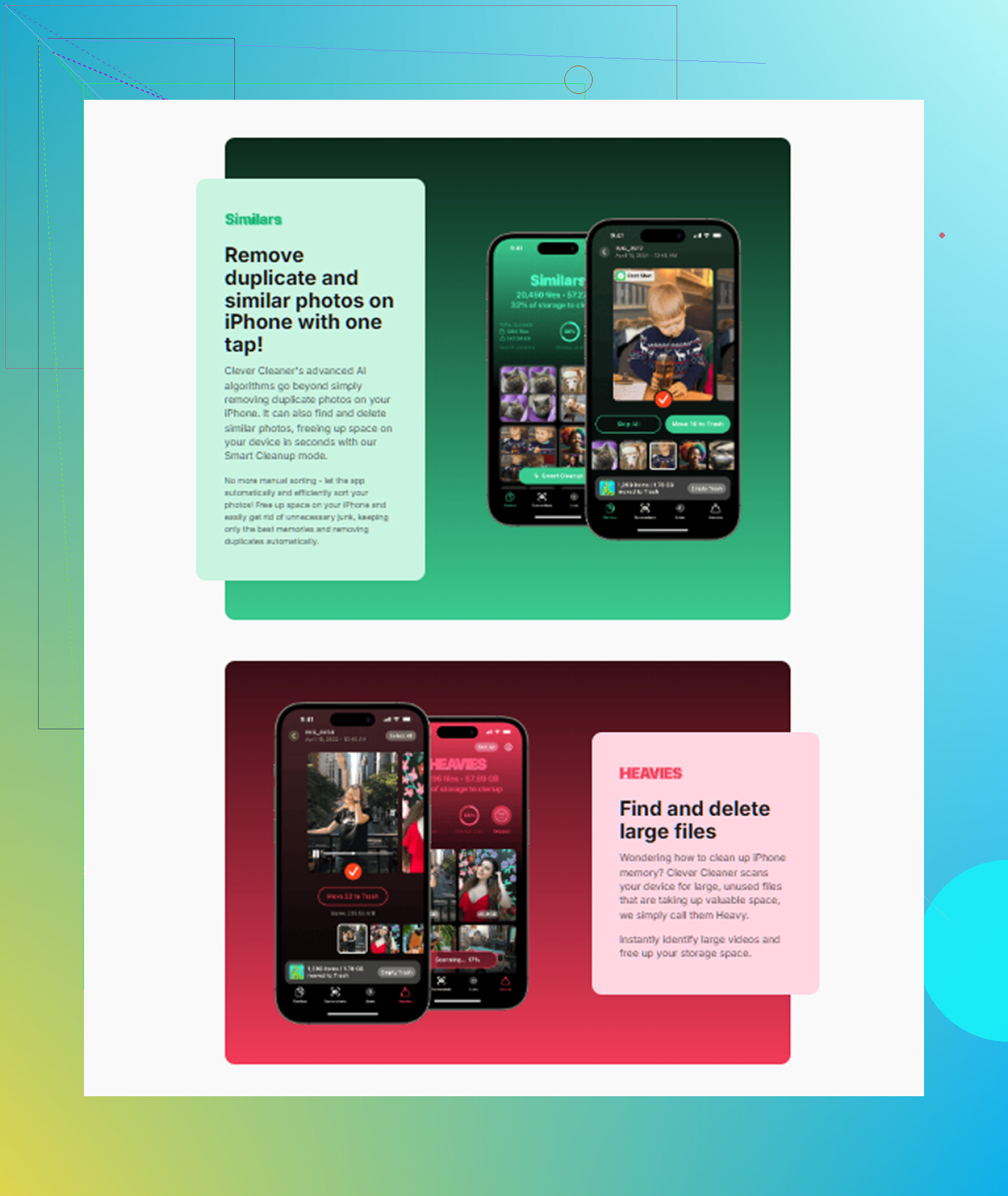
La sezione Heavies ordina la libreria per dimensione del file, dal più grande al più piccolo. Questo ha fatto risaltare subito la spazzatura più evidente. Vecchie registrazioni dello schermo, video lunghi, clip accidentali, tutta la roba che mangiava spazio nascondendosi in un enorme rullino fotografico.
La sezione Similars raggruppa le foto quasi duplicate e sceglie lo scatto migliore, così non devi aprire dieci versioni della stessa foto sfocata del cane e cercare di confrontarle una per una. Funziona sul dispositivo, cosa che ho preferito.
Ho liberato circa 12 GB in questo modo, poi ho svuotato Eliminati di recente e l’avviso ha smesso di comparire. Anche il telefono sembrava meno lento. Niente di magico. Era soprattutto tutta la spazzatura che avevo ignorato.
Se l’avviso continua a comparire anche quando lo spazio è libero
Questa parte è strana, ma l’ho vista succedere. Impostazioni mostra spazio disponibile, eppure l’avviso resta lì come se il telefono non avesse ricevuto il messaggio.
Prima mossa: riavvia l’iPhone. Questo costringe iOS a ricontare l’archiviazione e risolve gli avvisi fantasma più spesso di quanto la gente si aspetti.
Se un riavvio non risolve, esegui un backup dei tuoi dati su iCloud o su un computer, poi fai un ripristino alle impostazioni di fabbrica. Io non inizierei da lì, ma quando il calcolo dell’archiviazione di sistema è rotto abbastanza in profondità, la pulizia manuale non lo toccherà. Il ripristino di solito risolve il problema definitivamente.
Versione breve
Controlla prima Impostazioni > Generali > Archiviazione iPhone.
Ignora i popup di archiviazione dai siti web.
Svuota Eliminati di recente in Foto e File.
Riavvia dopo gli aggiornamenti di iOS.
Pulisci gli allegati di Messaggi e la cache di Safari.
Reinstalla le app con cache gonfia se necessario.
Se l’avviso è falso o buggato, non lasciare che ti mandi nel panico. La soluzione spesso è noiosa, non drammatica.
Se hai già eliminato le cose ovvie e l’avviso continua a tornare, guarderei in 3 punti che spesso vengono trascurati.
Primo, Mail. L’app Mail memorizza gli allegati scaricati e le vecchie email sincronizzate. Se usi Gmail, Outlook o Yahoo dentro Apple Mail, rimuovi l’account da Impostazioni > App > Mail > Account Mail, riavvia, poi aggiungilo di nuovo. Ho visto così liberare da 2 a 5 GB su iPhone più vecchi.
Secondo, i download offline. Spotify, Netflix, YouTube, Podcast, Google Maps. Consumano spazio in modo silenzioso. Apri ogni app e controlla i contenuti scaricati. Eliminare l’app non sempre risolve del tutto se i dati vengono risincronizzati alla reinstallazione.
Terzo, le impostazioni di Foto di iCloud. Se è attiva l’opzione “Scarica e conserva originali”, il telefono mantiene in locale i file a dimensione piena. Passa a “Ottimizza spazio iPhone”. Questo conta molto se la tua libreria è grande.
Non sono del tutto d’accordo con @mikeappsreviewer su un punto. Il ripristino di fabbrica non sarebbe la mia prossima mossa, a meno che i calcoli dello spazio non restino sballati per giorni. Esci da iCloud, riavvia, poi accedi di nuovo prima. A volte iOS aggiorna lo spazio dopo una nuova sincronizzazione.
Controlla anche Memo Vocali e GarageBand. Strano ma vero, entrambe possono accumulare file molto grandi.
Se vuoi una scansione più rapida dei file inutili nelle foto, Clever Cleaner merita un’occhiata. Aiuta a trovare video pesanti, foto duplicate e screenshot che iOS nasconde in un caos di cartelle.
Per una semplice guida visiva, guarda come liberare spazio su iPhone gratis.
Se il pop-up compare solo durante la navigazione, ignoralo. Se compare in tutto il sistema, è un problema di spazio o un bug. Due cose diverse.
Una cosa che aggiungerei a quanto hanno detto @mikeappsreviewer e @byteguru: controlla se l’avviso riguarda davvero lo spazio di archiviazione del dispositivo oppure lo spazio di archiviazione di iCloud. La formulazione usata da Apple è fastidiosamente simile, e la gente li confonde continuamente. Se dice che il tuo iCloud è pieno, eliminare app dal telefono non risolverà proprio nulla.
Vai su:
- Impostazioni > il tuo nome > iCloud
- Poi confrontalo con Impostazioni > Generali > Spazio iPhone
Se lo spazio iPhone sembra a posto ma gli avvisi continuano a comparire, controlla anche:
- Impostazioni > Accessibilità > Contenuto letto ad alta voce disattiva/riattiva dopo il riavvio
- Impostazioni > Siri e ricerca e rimuovi vecchie voci/lingue scaricate
- Impostazioni > Generali > Tastiera > elimina dizionari/tastiere extra
Quei piccoli download di sistema possono accumularsi più di quanto la gente si aspetti, soprattutto sui telefoni più vecchi.
Inoltre, le Live Photos e le raffiche sono dei divoratori di spazio molto subdoli. Non solo le foto in generale, ma proprio quei tipi specifici. In Foto, cerca Registrazioni schermo, Raffiche, Live Photos e Cinematic. È lì che ho trovato un sacco di roba nascosta sul mio.
Non sono molto d’accordo con l’idea di passare subito alla disconnessione da iCloud, a meno che i conteggi non siano palesemente sballati. Può creare altri problemi se la sincronizzazione si blocca di nuovo. Proverei prima un riavvio forzato, poi collegherei il telefono a un Mac o PC almeno una volta. Stranamente, Finder/iTunes a volte avvia una corretta reindicizzazione dello spazio di archiviazione.
Se vuoi un modo più rapido per individuare cosa occupa davvero tanto spazio, Clever Cleaner è valido per trovare video pesanti, foto duplicate e disordine residuo senza dover scavare all’infinito. Se stai verificando se è affidabile, questa analisi su se Clever Cleaner è sicuro ed è stato verificato da ricercatori di sicurezza è probabilmente la lettura più utile.
Se il popup compare ogni pochi minuti anche con diversi GB liberi, questo fa pensare più a un bug di indicizzazione di iOS che a una reale pressione sullo spazio di archiviazione, tbh.
Controllerei una cosa su cui quasi nessuno ha ancora insistito davvero: documenti/dati delle app che sopravvivono alle normali abitudini di eliminazione.
Vai su Impostazioni > Generali > Spazio iPhone e tocca alcune delle app peggiori. Se l’app stessa è piccola ma Documenti e dati è enorme, quello è il vero divoratore di spazio. Le app di messaggistica, di editing, di podcast, i cloud drive e le app social sono famose per questo. A volte “elimina app” aiuta, a volte l’app riscarica semplicemente la spazzatura dopo la reinstallazione, quindi vale la pena controllare prima le impostazioni di archiviazione dentro l’app.
Inoltre non sono del tutto d’accordo con l’idea di passare a un ripristino troppo presto. Se il telefono funziona ancora, prova prima questo:
- Disattiva Rimuovi app non usate se è attivo
- Controlla i download di Libri, TV e Musica
- Guarda in File > Sul mio iPhone per trovare cartelle locali di vecchie app
- Rimuovi le vecchie pagine offline di Elenco lettura Safari
Un altro caso subdolo: se usi WhatsApp o Telegram, le loro cartelle multimediali possono essere assurde anche quando Foto sembra già ripulito.
@byteguru, @sternenwanderer e @mikeappsreviewer hanno già coperto molte delle trappole più comuni, ma metterei i dati nascosti delle app sopra la maggior parte dei consigli del tipo “elimina roba a caso”.
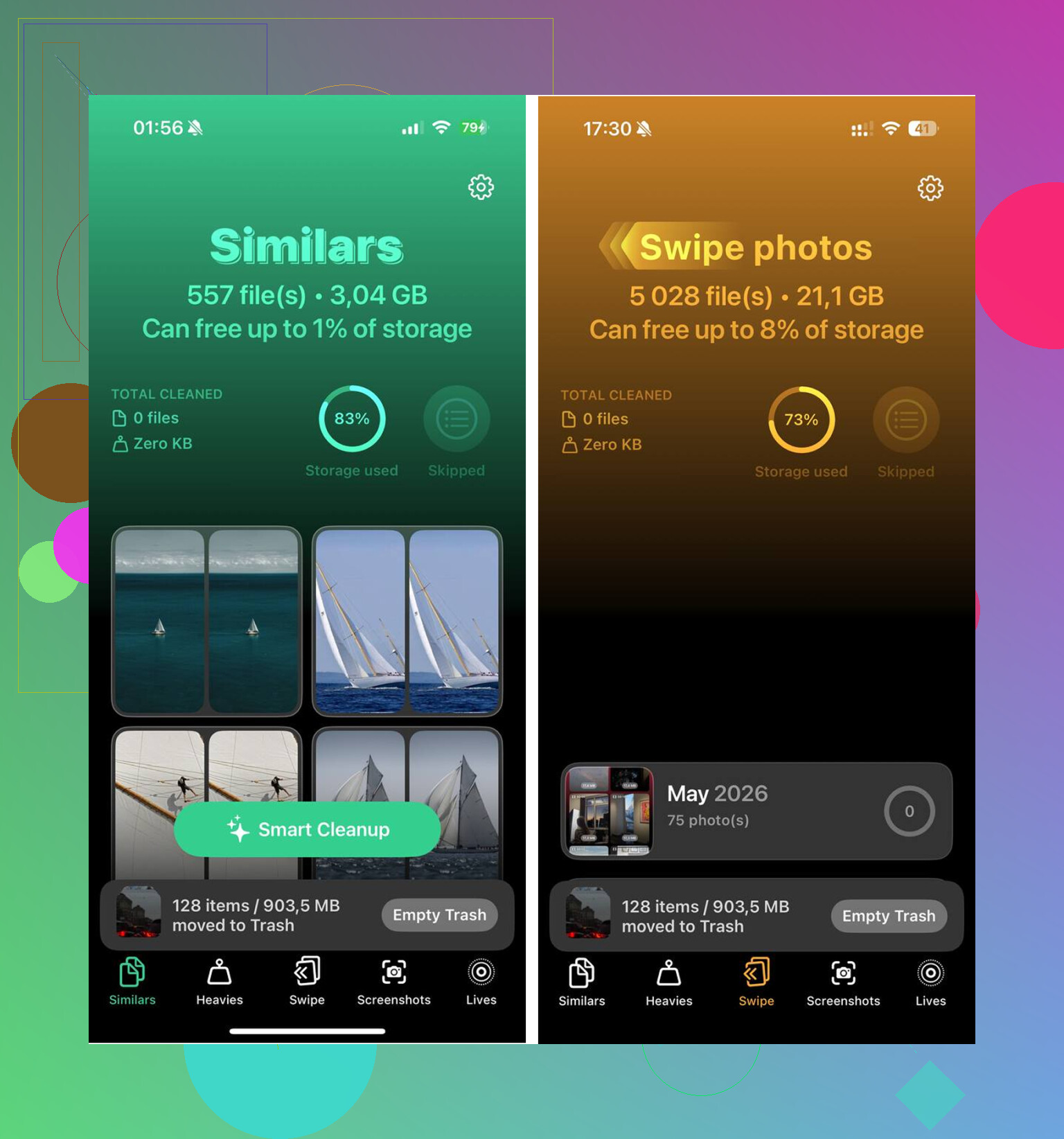
Se vuoi un controllo visivo più rapido, Clever Cleaner è utile.
Pro:
- facile individuare video grandi e duplicati
- più veloce che scavare manualmente in Foto
- utile per il disordine degli screenshot
Contro:
- focalizzato soprattutto sulla libreria fotografica
- da solo non risolve un indice di archiviazione iOS danneggiato
- devi comunque controllare prima di eliminare
Se gli avvisi continuano a comparire con diversi GB liberi, probabilmente è un calcolo dello spazio di archiviazione buggato, non memoria realmente piena. A quel punto, sincronizza una volta con un computer prima di fare qualcosa di drastico.