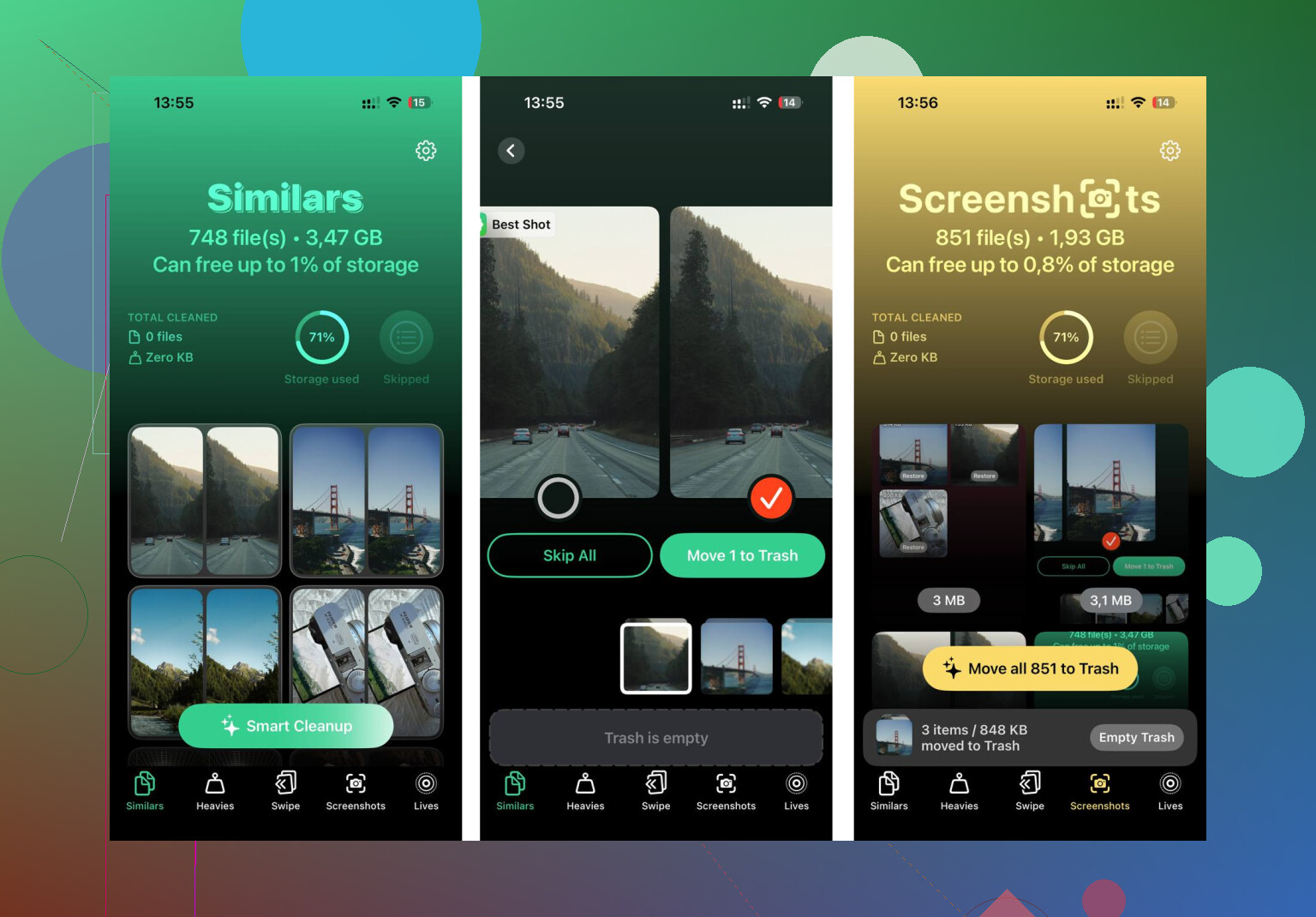
Ho scaricato alcuni file in Safari sul mio iPhone e ora compaiono ancora nei miei download/nella cronologia. Vorrei eliminarli per privacy e per fare ordine, ma non sono sicuro di quali passaggi li rimuovano davvero da Safari. Ho bisogno di aiuto per eliminare i download di Safari e cancellare la cronologia dei download su iPhone.
Mi sono imbattuto in questo sul mio iPhone e ci ho perso davvero troppo tempo.
Su iOS non esiste un unico pulsante per cancellare i download. Apple sparpaglia le cose in giro. Dove finisce il file dipende da quale app lo ha salvato e dal tipo di file. Quando ho smesso di cercare un interruttore principale unico, la pulizia è diventata più facile.
Se i file si rifiutano di sparire, inizia dall’app File. Safari di solito salva lì. Apri File, tocca Sfoglia, poi controlla sia Su iPhone che iCloud Drive. In molti casi troverai una cartella Download in entrambi i punti. Aprila, tocca il menu con i tre puntini, scegli Seleziona, poi cestina quello che vuoi eliminare.
La parte che molti si perdono è Eliminati di recente. Anch’io me la sono persa la prima volta. In File, vai su Posizioni e apri Eliminati di recente. Se lasci lì la roba, iOS la conserva per 30 giorni. Quindi il file sembra eliminato, ma lo spazio di archiviazione resta comunque intasato. Inoltre, iCloud a volte riporta la stessa spazzatura su tutti i dispositivi se la sincronizzazione non si è conclusa correttamente.
Per i file bloccati sul posto, con la normale eliminazione ho avuto risultati alterni, ma due cose hanno aiutato:
- Forza la chiusura di Safari.
- Riavvia il telefono.
Penso che i download parziali a volte restino bloccati perché il sistema li tratta ancora come trasferimenti attivi. Se un file continua a rifiutarsi di sparire, torna in File e prova a tenere premuto Eliminati di recente dalla barra laterale invece di rimuovere l’elemento nel solito modo. Una volta ho visto così sparire dei residui ostinati quando il metodo standard non faceva nulla.
L’elenco download di Safari aggiunge un altro livello di confusione. Toccare la freccia in Safari e scegliere Cancella pulisce solo l’elenco dentro Safari. Non rimuove il file dall’archiviazione. Per la vera pulizia, ti serve comunque File.
Se vuoi meno disordine in futuro, vai su Impostazioni > Safari > Download. Poi cambia Rimuovi elementi dall’elenco download in Dopo un giorno oppure Al completamento del download. Questo mantiene più corta la lista di Safari, anche se ogni tanto dovrai comunque pulire la cartella stessa.
Inoltre, non tutti i download si trovano in File.
Le foto e i video salvati da un browser o da un’app social spesso finiscono nell’app Foto. I contenuti offline di app come Netflix, Spotify o Podcast restano dentro quelle app. File non li mostrerà. Per quelli, cancella i download all’interno di ogni app oppure apri Impostazioni > Generali > Spazio iPhone. Quella schermata è la cosa più simile a un pannello di controllo centrale che iOS ti offre. Hai una vista migliore di quali app stanno occupando spazio e a volte trovi anche opzioni di eliminazione diretta lì.
Ho notato che il mio telefono rallentava già mesi fa. E non poco. Le app si aprivano in ritardo, la tastiera andava a scatti, la fotocamera ci metteva tempo. Alla fine è venuto fuori che avevo quasi 40 GB occupati da vecchi download, file multimediali duplicati e roba salvata che avevo dimenticato. Quando lo spazio di archiviazione scarseggia, il telefono inizia a dare problemi su tutta la linea.
La cosa che mi ha aiutato di più è stata dividere la pulizia in due parti:
app File per documenti e download di Safari.
Foto o menu di archiviazione delle app per contenuti multimediali e offline.
Ho anche usato uno strumento di pulizia per la parte multimediale dopo aver fatto il passaggio manuale. Questo era il link che avevo salvato:
La parte utile per me è stata vedere i file grandi ordinati per dimensione. Così è stato facile individuare vecchi video in 4K e enormi registrazioni dello schermo. Il rilevamento di foto simili ha anche trovato un sacco di quasi duplicati che iOS aveva lasciato indietro. Mi interessavano meno le funzioni sofisticate e di più vedere cosa occupava molto spazio, in fretta.
La cosa principale è eliminare due volte se vuoi davvero recuperare spazio:
Elimina il file.
Poi svuota Eliminati di recente in File e Foto.
Se salti la seconda parte, spesso lo spazio di archiviazione non torna ancora disponibile. È proprio quel passaggio che manda in confusione molte persone.
Qui si stanno mescolando due cose diverse.
- Elenco della cronologia download di Safari
- Il file scaricato sul tuo iPhone
Per l’elenco in Safari, apri Safari, tocca la freccia dei download, poi Cancella. Questo nasconde l’elemento dal pop-up dei download di Safari. Non elimina il file dalla memoria.
Per la privacy, cancella anche la cronologia di Safari se necessario.
Impostazioni > Safari > Cancella cronologia e dati dei siti web
Non sono del tutto d’accordo con @mikeappsreviewer su un punto. Non sempre serve prima un riavvio completo del telefono. Nella maggior parte dei casi, la parte bloccata è la posizione del file, non Safari stesso.
La prossima cosa che controllerei è questa:
Impostazioni > Safari > Download
Qui viene mostrato dove Safari salva i file per impostazione predefinita. Se dice iCloud Drive, i tuoi download potrebbero continuare a comparire anche su altri dispositivi Apple finché non vengono eliminati anche lì. Se dice Sul mio iPhone, restano in locale.
Poi rimuovi il file da dove si trova:
App File > Sfoglia > posizione dei Download > elimina file
Se l’elemento era un’immagine o un video e hai toccato Salva immagine o Salva video, probabilmente è finito in Foto, non in File. Eliminalo anche lì. Poi svuota Eliminati di recente in Foto se vuoi recuperare subito lo spazio.
Se il tuo obiettivo è ripulire il disordine, Archivio iPhone dà una conferma più rapida:
Impostazioni > Generali > Spazio iPhone
Vedrai se lo spazio è diminuito dopo l’eliminazione. Se lo spazio di archiviazione non cambia, il file non è stato rimosso dal posto in cui era stato salvato.
Per ripulire i contenuti multimediali, vale la pena dare un’occhiata a Clever Cleaner se i tuoi download si sono trasformati in foto duplicate, video o registrazioni dello schermo. Inoltre, questa guida alla pulizia dello spazio su iPhone per file di grandi dimensioni e contenuti multimediali duplicati è più facile da seguire che rovistare nei menu alla cieca.
In breve, cancella l’elenco di Safari per la cronologia, elimina il file in File o Foto per rimuoverlo davvero. Entrambi i passaggi sono importanti.
Il problema principale: la piccola freccia di download in Safari è per lo più un elenco recente, non un vero “gestore della cronologia”. Quindi, se il tuo problema di privacy è “non voglio che qualcuno veda cosa ho scaricato”, potresti dover cancellare più di un posto.
Quello che farei io, senza ripetere tutta la caccia nell’app File che @mikeappsreviewer e @cazadordeestrellas hanno già spiegato:
-
Disattiva la persistenza dell’elenco download per il futuro
Impostazioni > Safari > Download > Rimuovi elementi dall’elenco download
Impostalo su Dopo il download riuscito o Dopo un giorno.
Questo non eliminerà i vecchi file, ma impedirà che l’elenco resti lì per sempre. -
Controlla le restrizioni di Tempo di utilizzo o i profili se le cose continuano a riapparire
Raro, ma su alcuni iPhone di lavoro/scuola, le impostazioni gestite possono far comportare Safari in modo strano o sincronizzare di nuovo dati insoliti. Non è comunissimo, ma vale la pena saperlo. -
Cancella solo le tracce dei siti web se questo è il tuo vero obiettivo di privacy
Impostazioni > Safari > Avanzate > Dati dei siti web
Rimuovi i dati dei singoli siti se non vuoi cancellare tutto. A volte in realtà preferisco questo alla cancellazione totale, visto che “Cancella cronologia e dati dei siti web” è un po’ eccessivo. -
Se il file è stato aperto in un’altra app, eliminalo lì
I PDF spesso vengono copiati in Books. I file ZIP a volte vengono estratti e lasciano disordine extra. L’audio può finire in VLC o in un’altra app se lo hai condiviso lì. La gente dimentica che il problema è la copia, non l’originale.
Su un punto non sono del tutto d’accordo con @mikeappsreviewer: riavviare può aiutare, certo, ma se l’elemento compare ancora in Safari dopo che hai rimosso il file, spesso è solo l’elenco dell’interfaccia che non si è aggiornato, non un file “bloccato”. Safari a volte fa cose strane così lol.
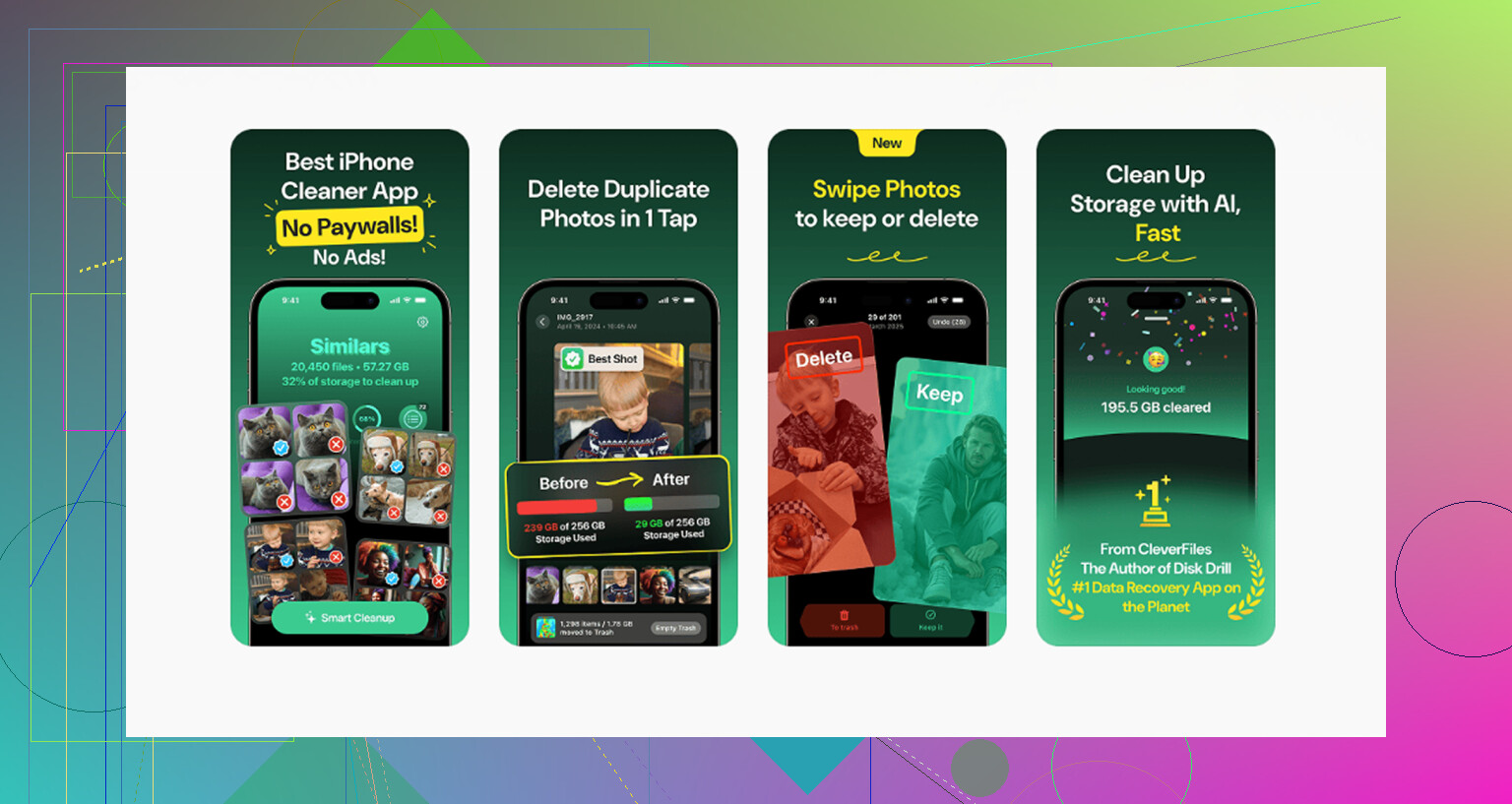
Se questo è diventato un problema più ampio di spazio di archiviazione, non solo un paio di download, Clever Cleaner è davvero utile per la parte di pulizia dei contenuti multimediali. E se vuoi una buona lettura a riguardo, questo articolo su strumenti gratuiti per pulire iPhone e rimuovere foto duplicate e file di grandi dimensioni è più utile dei vaghi menu di Apple, a dire il vero.
Versione breve:
- Cancella l’elenco download di Safari
- Elimina il file effettivo da dove si trova davvero
- Rimuovi le copie extra da Books/Foto/altre app
- Modifica le impostazioni di Safari così smette di succedere di nuovo