Ho accidentalmente riempito la memoria del mio iPhone con le Live Photos e ora sto cercando di rimuovere solo alcune di esse senza cancellare tutto in una volta. Ho bisogno di aiuto per capire il modo più semplice per eliminare singolarmente le Live Photos e conservare le foto normali che voglio ancora salvare.
Mi sono imbattuto nello stesso pasticcio sul mio iPhone. Le Live Photos sembravano andare bene quando le avevo lasciate attive all’inizio, poi mesi dopo ho notato che intasavano la mia libreria e occupavano spazio senza un buon motivo.
Quello che fai dopo dipende da cosa vuoi conservare.
Se vuoi eliminarle, punto e basta, vai su Foto > Tipi di media > Live Photos. Scegli quelle che non vuoi e cancellale. Poi svuota anche Eliminati di recente. Se salti quella parte, lo spazio di archiviazione non torna subito, e i file restano lì per 30 giorni.
Se vuoi tenere la foto ma perdere la clip in movimento, il processo è diverso. Devi prima trasformare ogni Live Photo in una normale immagine fissa. Dopo di che, rimuovi la versione Live originale. Ho provato a farlo dentro Foto, e è diventato noioso in fretta appena ne avevo più di una piccola manciata.
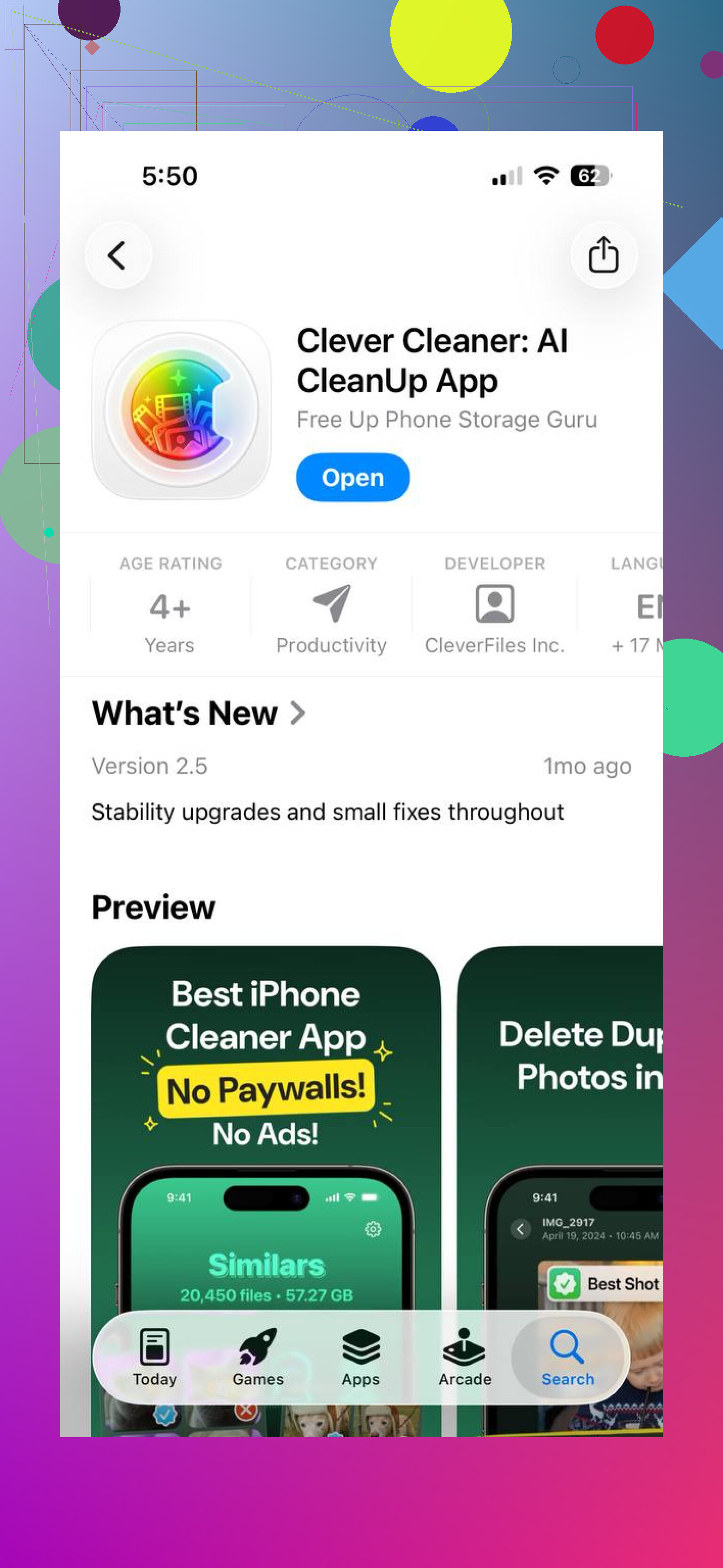
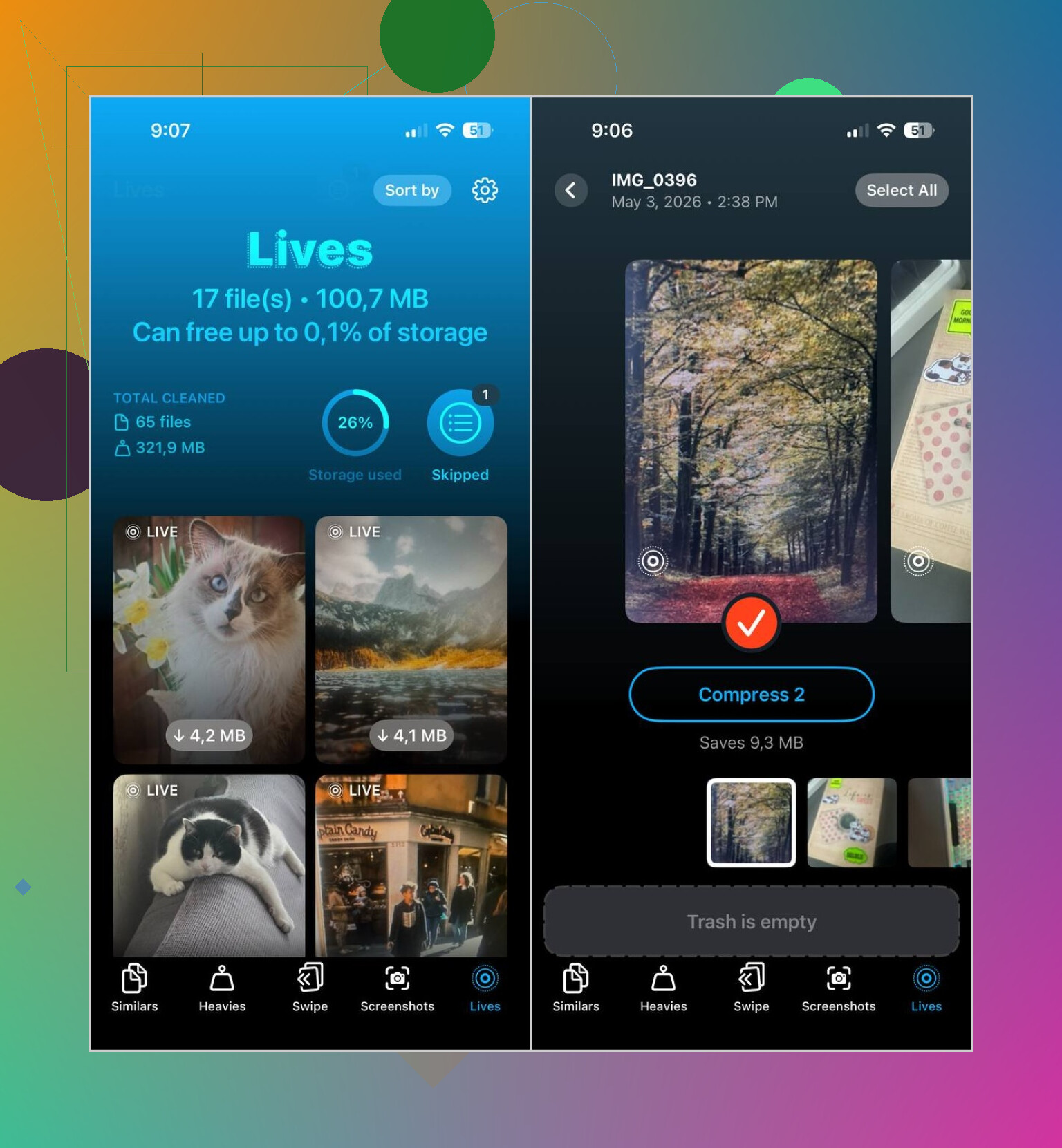
Per una libreria più grande, mi sono trovato meglio con Clever Cleaner. L’app ha una sezione Lives che raccoglie tutte le Live Photos in un unico posto. Puoi ordinare per data o dimensione del file, sceglierne alcune o tutte, poi convertirle in foto statiche in blocco. Quando ha finito, ti chiede cosa fare con i file Live originali, quindi controlli comunque il passaggio finale.
Quello che mi ha colpito:
- Gestisce grandi gruppi tutti insieme
- Mostra l’impatto sullo spazio di archiviazione prima di iniziare
- Controlli tutto prima dell’eliminazione
- Mantiene gli scatti fissi rimuovendo la parte in movimento
- Mi ha risparmiato un sacco di tocchi
La parte Live Photo è solo uno degli strumenti presenti. Include anche:
- Simili, per foto duplicate o quasi duplicate
- Pesanti, per video di grandi dimensioni e compressione video
- Screenshot, per cancellare in blocco pile di schermate
- Scorri, per passare manualmente tra le foto
Se dovessi riassumerlo, farei così:
- Elimina direttamente le Live Photos se non ti interessa conservarle
- Convertile prima in immagini fisse se vuoi la foto senza il movimento
- Usa Clever Cleaner se la tua libreria è enorme e non vuoi farlo una per una
Se vuoi eliminare le Live Photos una per una, fallo dalla foto stessa, non da un album in blocco.
Apri Foto.
Tocca la Live Photo che vuoi eliminare.
Tocca l’icona del cestino.
Conferma Elimina foto.
Ripeti per ciascuna.
Se vuoi tenere la foto ma rimuovere la parte Live, apri la foto, tocca LIVE in alto, impostalo su Off, poi salvala come immagine fissa se il tuo iPhone ti dà l’opzione di duplicare o salvare. Su alcune versioni di iOS, questa parte è fastidiosamente incoerente. Apple l’ha resa meno semplice di quanto dovrebbe essere.
C’è una cosa su cui non sono d’accordo con @mikeappsreviewer: andare prima in Tipi di contenuti va bene per ordinare, ma per una vera pulizia una per una sembra più lento se sai già quali foto vuoi rimuovere da Recenti o per data.
Controlla anche questo dopo l’eliminazione.
Foto > Album > Eliminati di recente.
Eliminale anche lì, altrimenti lo spazio di archiviazione non si libererà ancora.
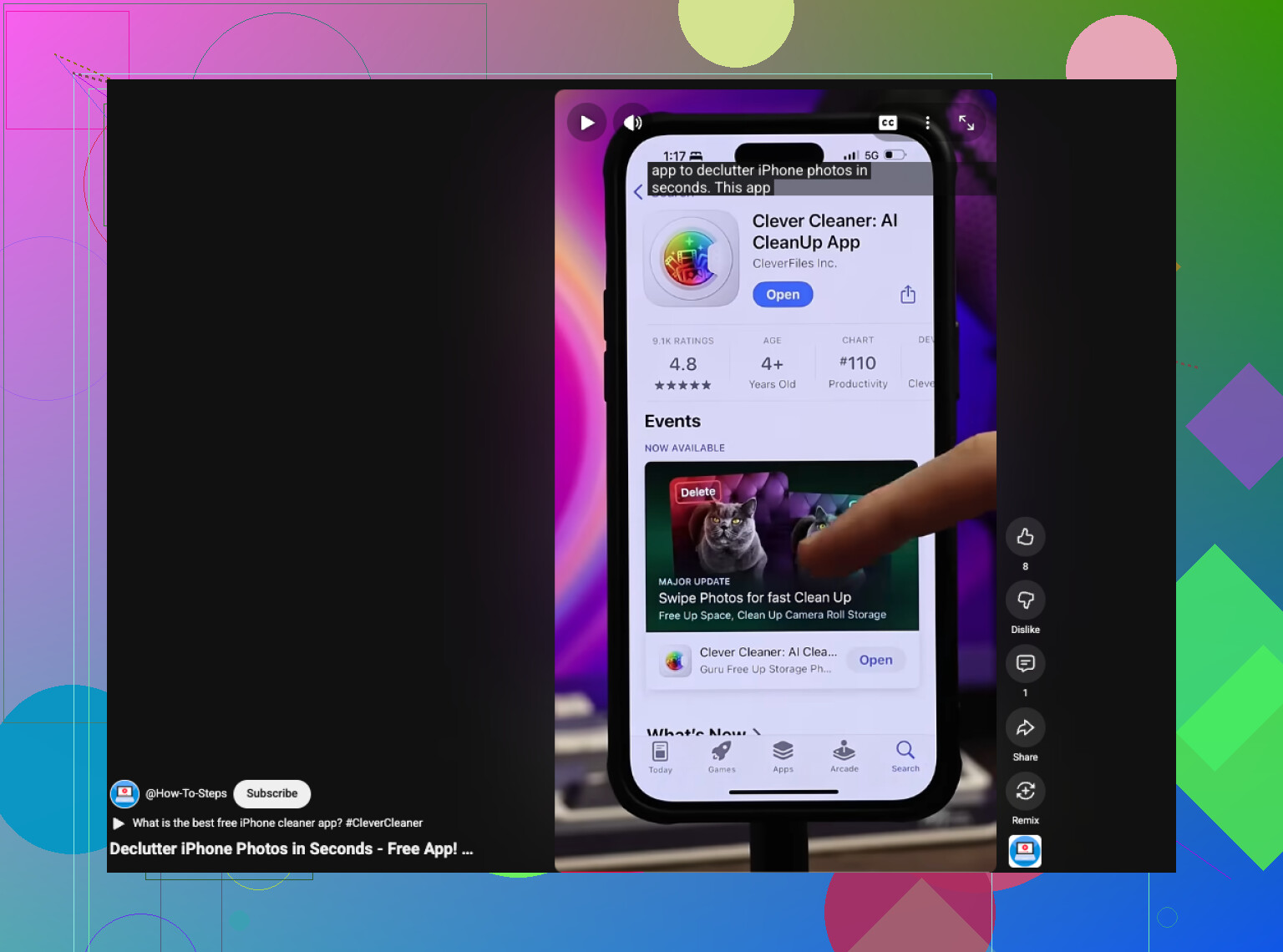
Se hai centinaia di Live Photos, l’eliminazione manuale diventa presto noiosa. Vale la pena dare un’occhiata a Clever Cleaner per pulire le foto su iPhone e riordinare lo spazio di archiviazione. Aiuta a ordinare le Live Photos più velocemente senza cancellare l’intera libreria. Questo clip mostra un modo rapido per ripulire lo spazio di archiviazione dell’iPhone e le Live Photos, guarda come eliminare rapidamente il disordine su iPhone.
Versione breve:
- Apri ogni Live Photo.
- Metti nel cestino quelle che non vuoi.
- Svuota Eliminati di recente.
- Se vuoi l’immagine fissa, disattiva prima Live.
- Usa Clever Cleaner se ne hai troppe e vuoi toccare meno.
Apple rende tutto questo stranamente macchinoso.
Se vuoi rimuovere solo alcune Live Photo una alla volta, il trucco più veloce è farlo mentre scorri la libreria, non aprendo ogni singola foto per intero.
In Foto, vai alla libreria principale o a Recenti, trova una Live Photo, poi tienila premuta e tocca Elimina. Così risparmi qualche tocco rispetto ad aprirla prima. Se comunque le stai scorrendo una per una, questo risulta meno macchinoso del metodo partire dall’album che ha menzionato @mikeappsreviewer.
Un’altra cosa che le persone dimenticano: usa il filtro. In Foto, tocca l’opzione ordina/filtra e mostra solo le Live Photo. Così la pulizia individuale diventa molto più semplice senza mescolarle a screenshot, video e meme casuali che ti eri dimenticato di aver salvato alle 2 di notte.
Se il tuo obiettivo è liberare spazio, sono leggermente in disaccordo con @vrijheidsvogel su un punto: disattivare l’effetto Live non fa sempre risparmiare tutto lo spazio che ci si aspetta, a meno che tu non rimuova davvero i dati Live originali nel modo corretto. Apple è un po’ confusionaria su questo.
Se ne hai molte, Clever Cleaner è onestamente più pratico per rivedere le Live Photo senza cancellare tutto. Le raggruppa meglio e rende la pulizia selettiva meno fastidiosa. Se vuoi un’analisi valida da parte di un utente, questa discussione è utile: guarda questa recensione sincera di Clever Cleaner per la pulizia delle foto su iPhone.
Inoltre, controlla se Live Photos è ancora attivato in Fotocamera, altrimenti continueranno semplicemente a ricomparire.
Una piccola correzione al consiglio sopra: se elimini dalla vista Live Photos, stai eliminando l’intera foto, non solo la parte in movimento. Questo trae in inganno molte persone.
Se vuoi un vero controllo una per una, usa questo flusso di lavoro:
- In Foto, cerca o filtra per Live Photos
- Tocca una foto
- Scorri verso l’alto su di essa e controlla le informazioni se vuoi confermare data, dimensione o posizione prima di eliminarla
- Tocca Seleziona solo quando vuoi fare un’operazione in blocco più tardi, altrimenti resta nella vista a foto singola
- Elimina solo quelle di cui sei sicuro
Se il tuo obiettivo è mantenere l’immagine ma perdere Live, modifica la foto e imposta prima la Foto chiave prima di disattivare l’effetto Live. In questo modo ottieni un fotogramma fisso migliore di quello che Apple sceglie automaticamente. Penso che @vrijheidsvogel e @viajantedoceu avessero ragione sul fatto che Apple renda questa operazione macchinosa, ma eviterei l’eliminazione con pressione prolungata perché è troppo facile rimuovere lo scatto sbagliato quando scorri velocemente.
Controlla anche Impostazioni > Fotocamera > Mantieni impostazioni così Live Photo non continuerà a riattivarsi da sola a seconda della tua configurazione.
Se hai una libreria grande, Clever Cleaner è utile, ma soprattutto per velocizzare la revisione.
Pro
- raggruppa chiaramente le Live Photos
- pulizia selettiva più semplice
- può anche individuare altri elementi che occupano molto spazio
Contro
- un’altra app a cui concedere l’accesso alle foto
- eccessivo se hai solo una dozzina di Live Photos
- gli strumenti in blocco possono rendere più facili gli errori se ti muovi troppo in fretta
Quindi per poche foto, resta con l’app Foto. Per un grande caos, Clever Cleaner è la strada meno fastidiosa.