Ho importato un grande gruppo di foto dal mio iPhone al computer, ma sono ancora tutte sul mio telefono e occupano spazio di archiviazione. Sto cercando il modo più veloce per eliminare in blocco le foto importate senza selezionarle una alla volta. Ho bisogno di aiuto con il metodo più semplice che non rimuova nulla di cui ho ancora bisogno.
Sì, mi è capitato anche questo, e ci ho messo più tempo del dovuto a capire perché Apple nasconde il pulsante più ovvio.
Se l'opzione Delete items after import manca in Foto sul tuo Mac, il motivo più comune è Foto di iCloud. Quando Foto di iCloud è attivato, Apple tratta il telefono e il Mac come un'unica libreria sincronizzata. Quindi Foto smette di offrire l'eliminazione dopo l'importazione, perché eliminare dall'iPhone influenzerebbe anche la libreria sincronizzata. Fastidioso, ma questa è la logica.
Per me ha funzionato così:
1. Apri Impostazioni sull'iPhone.
2. Tocca Foto.
3. Disattiva temporaneamente Foto di iCloud.
4. Ricollega l'iPhone al Mac e riapri Foto.
Dopo averlo fatto, la casella di controllo è ricomparsa.
C'è una cosa che non affretterei. Se in seguito riattivi Foto di iCloud, assicurati di sapere quale libreria vuoi mantenere come principale. Se qui fai confusione, la sincronizzazione può andare storta in fretta.
Quanto all'eliminazione subito dopo l'importazione, non mi fido mai del primo passaggio. Importo sempre prima tutto, poi controllo a campione alcuni file sul Mac. Apro alcune immagini a piena risoluzione, scorro, mi assicuro che siano file reali e non anteprime danneggiate. Solo dopo rimuovo la roba dal telefono.
Se l'importazione è già finita e il tuo iPhone ha ancora tutto sopra, non devi toccare le foto una per una. Sull'iPhone:
1. Apri Foto.
2. Vai su Album.
3. Trova Importazioni sotto Utility.
4. Tocca Seleziona.
5. Tocca una foto, poi trascina di lato e verso l'alto per selezionare rapidamente un grande gruppo.
Anche questa parte trae spesso in inganno. Eliminare dalla libreria non libera subito spazio. I file finiscono in Eliminati di recente e restano lì per 30 giorni. Se il tuo spazio di archiviazione è pieno adesso, apri Eliminati di recente e svuotalo completamente.
Ho notato lo stesso calo di prestazioni quando lo spazio di archiviazione si è ridotto. Il mio telefono sembrava vecchio, le app si bloccavano, i tempi di salvataggio della fotocamera diventavano strani. Alla fine avevo meno di 1 GB libero. Una volta liberato spazio, il rallentamento è quasi del tutto sparito. Quindi, se il tuo iPhone sembra lento, lo spazio di archiviazione è una delle prime cose che controllerei.
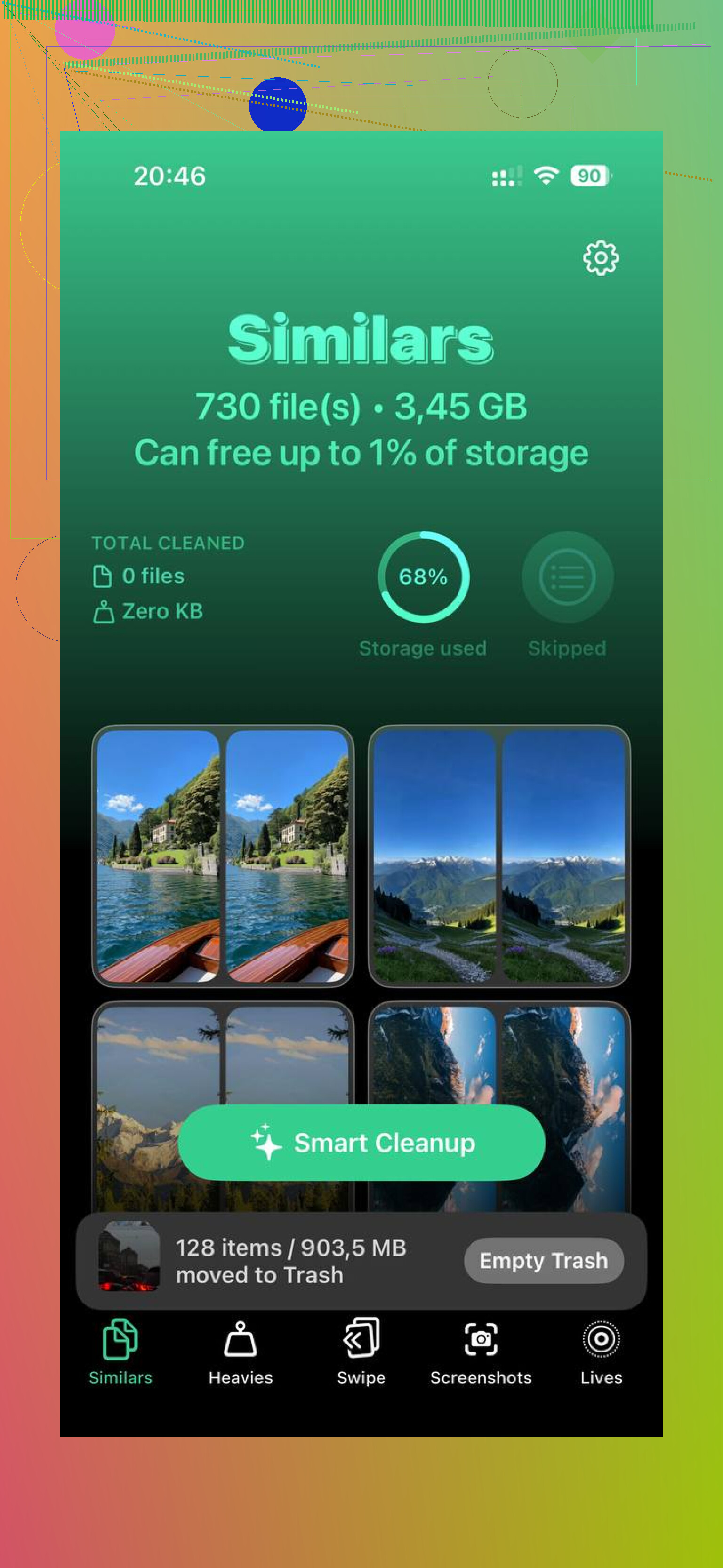
Mi ero anche stancato di ordinare manualmente tutta la roba inutile. Screenshot, raffiche di foto, inquadrature duplicate della stessa cosa, tutto quanto. Ho provato un'app di pulizia dopo aver sprecato mezza giornata a farlo manualmente. Quella che ho tenuto è stata Clever Cleaner.
Perché ho continuato a usarla:
- nessun paywall sbattuto in faccia
- nessuno spam di annunci
- la vista Heavies mostra prima i file più grandi
- Similars raggruppa le foto quasi duplicate
- le dimensioni dei file sono mostrate chiaramente prima dell'eliminazione
- l'elaborazione resta sul dispositivo
La sezione Heavies mi ha aiutato più di tutto, dato che alcuni video di grandi dimensioni stavano occupando una grossa fetta di spazio. Anche Similars era valida, soprattutto per quelle serie di scatti rapidi in cui dieci foto sembrano quasi uguali.
Dopo aver eliminato video grandi e immagini duplicate, il telefono è sembrato più reattivo. Quindi, se l'importazione ha funzionato ma la tua libreria è ancora gonfia, io procederei in due passaggi. Prima conferma che la copia sul Mac sia al sicuro. Poi libera l'iPhone, tramite Foto con la selezione a trascinamento oppure con qualcosa come Clever Cleaner se hai un gran caos di file.
Se le hai già importate, il modo più veloce senza toccare ogni singola foto è spesso sul computer, non sull’iPhone.
Su Windows, usa Esplora file o lo strumento di importazione di Foto. Dopo l’importazione, in molte configurazioni compare un’opzione per cancellare dal dispositivo. Se te la sei persa, importa prima in una cartella nuova, conferma il numero dei file, poi usa Windows per aprire le cartelle DCIM dell’iPhone ed eliminare interi gruppi lì. È più veloce che selezionare trascinando sul telefono. Stessa idea con Acquisizione Immagine su Mac. So che @mikeappsreviewer ha indicato il percorso tramite l’app Foto, ma io eviterei Foto per questo lavoro. Diventa rapidamente caotico.
Prima contano due cose:
- Controlla il numero di file nella cartella importata rispetto al numero sull’iPhone.
- Apri alcune Live Photos e alcuni video, non solo i jpg.
Se le tue foto sono ancora sincronizzate con iCloud, eliminarle dal telefono le elimina anche da iCloud. È qui che molte persone ci rimettono. Se il tuo obiettivo è avere un backup locale e poi svuotare il telefono, assicurati che la copia sul computer sia quella di cui ti fidi.
Se la tua libreria è ancora troppo piena dopo l’importazione, usa Clever Cleaner per ordinare più velocemente ciò che resta. È utile per scatti duplicati, video di grandi dimensioni e screenshot. Questa recensione copre bene i principali strumenti di pulizia, scopri come Clever Cleaner aiuta a liberare rapidamente spazio di archiviazione su iPhone.
Ultimo passaggio che molti dimenticano: svuota Eliminati di recente, altrimenti lo spazio di archiviazione non verrà recuperato subito.
In realtà dissentirei un po’ da @mikeappsreviewer e @jeff qui. Se l’importazione è già stata fatta, non inizierei a eliminare tramite DCIM su un computer a meno che tu non sia molto sicuro di ciò che stai rimuovendo. Quella strada può diventare strana con le Live Photos, i file sidecar nascosti e la struttura delle cartelle di Apple che è… molto Apple.
Metodo di pulizia più veloce su iPhone senza toccare una foto alla volta:
- Apri Foto
- Tocca Libreria
- Passa alla vista Mesi o Giorni
- Tocca Seleziona
- Tocca interi gruppi di date per selezionarne tantissime in una volta
Di solito è molto più veloce che cercare dentro Importazioni. Se tutto ciò che hai importato proveniva da un viaggio recente o da un intervallo di date, puoi eliminare enormi blocchi in pochi secondi. Poi vai su Eliminati di recente e rimuovi anche lì, altrimenti lo spazio di archiviazione non tornerà. Apple ama far sì che le cose semplici richiedano due passaggi senza motivo, lol.
Controlla anche Impostazioni > Generali > Spazio su iPhone > Foto. A volte il problema di spazio riguarda più i video, le raffiche o i duplicati che le normali foto che hai appena importato.
Se la tua libreria è disordinata, Clever Cleaner aiuta molto perché funziona più come un’app intelligente per la pulizia delle foto su iPhone per foto duplicate, video grandi e screenshot inutili invece che come un semplice pulitore iPhone con un tocco. Nella vita reale è molto più utile, tbh. Questo mostra anche una panoramica visiva piuttosto rapida di come liberare il disordine delle foto: guarda come liberare velocemente spazio di archiviazione foto su iPhone.
La cosa principale: seleziona in blocco per gruppi di date, non singole foto. Molto meno fastidioso.
<img src=‘upload://8bsoUi1oyvAGI3Zbgz7y5Bpugcx.jpeg’ alt=‘Come eliminare le foto dopo l’importazione su iPhone senza farlo una per una?’ width=‘’ height=‘’>