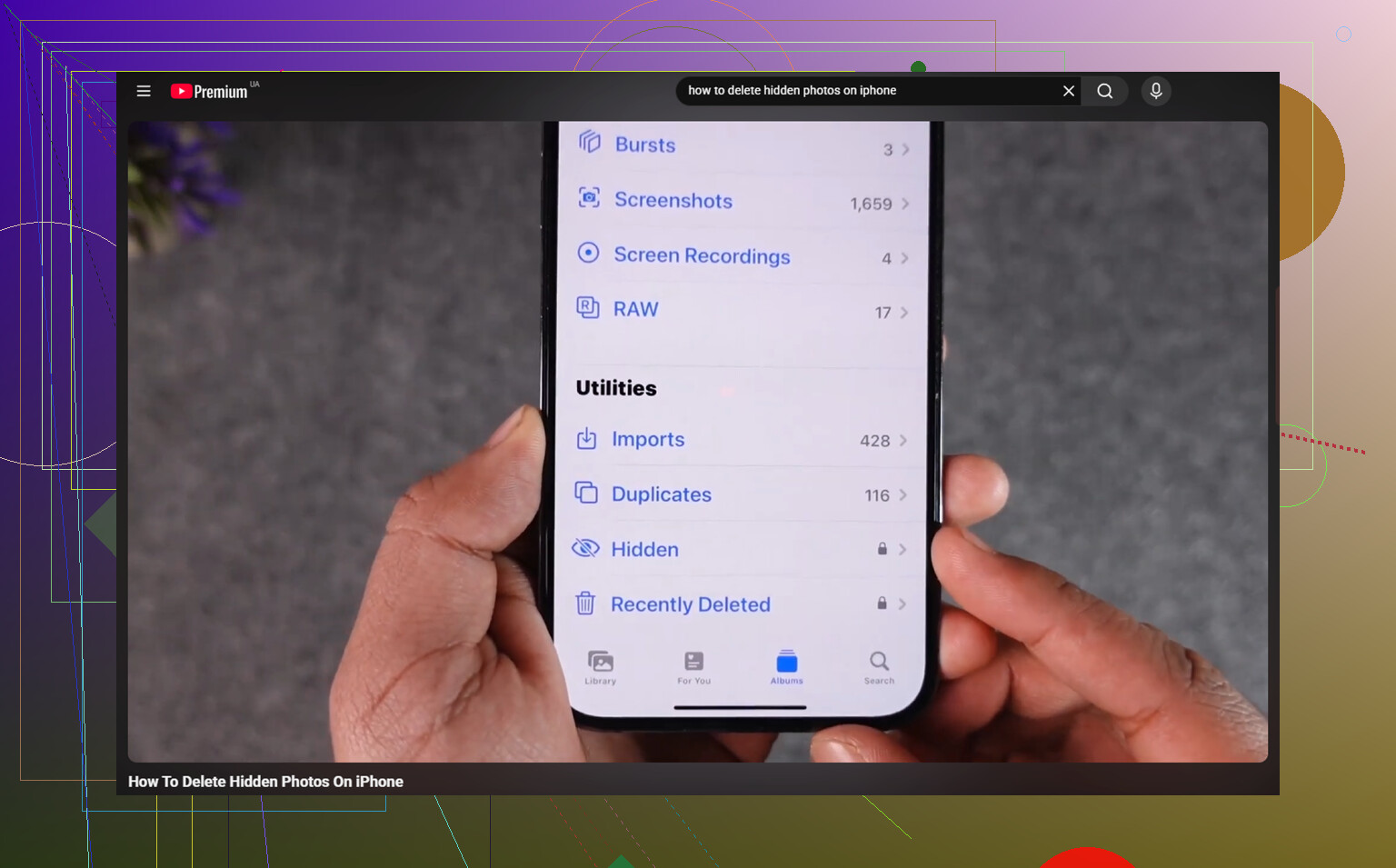
La mia app Foto su iPhone mostra ancora un album/cartella Nascosti, ma dice che all’interno ci sono zero foto. Ho già controllato se ci fossero immagini nascoste e non riesco a trovare nulla da rimuovere. Sto cercando di mettere in ordine i miei album e voglio sapere se c’è un modo per eliminare o nascondere l’album Nascosti vuoto su iPhone.
La prima cosa da controllare è se l’album Nascosto è effettivamente visibile in Foto. Vai in Impostazioni - Foto e cerca Mostra album Nascosto. Se quell’interruttore è disattivato, l’album sparirà dall’app Foto anche se le immagini non sono state rimosse. Riattivalo, poi apri Foto e controlla Album. L’album Nascosto dovrebbe comparire verso il fondo sotto Utility.
Se l’album Nascosto è presente ma dice che non contiene nulla, non dare subito per scontato che le foto siano sparite. Controlla prima Eliminati di recente. Se si trovano lì, puoi recuperarle. Se Eliminati di recente è vuoto ma lo spazio di archiviazione iCloud sembra ancora lo stesso di prima, potrebbe semplicemente essere la libreria foto che non mostra la vista corretta. Disattivare Foto di iCloud e poi riattivarlo in Impostazioni può costringere il telefono a reindicizzare la libreria, cosa che spesso risolve questo tipo di discrepanza.
Per eliminare le foto nascoste, apri prima l’album Nascosto. Dovrebbe chiederti Face ID, Touch ID o il codice di accesso. Se questa richiesta non compare o l’album non si apre correttamente, riavvia l’iPhone e riprova.
Una volta entrato nell’album:
- Tocca Seleziona in alto a destra.
- Usa Seleziona tutto oppure scegli le foto manualmente.
- Tocca l’icona del cestino.
Questo le sposta solo in Eliminati di recente. Rimangono lì per 30 giorni e continuano a occupare spazio durante quel periodo. Se vuoi eliminarle subito, vai in Eliminati di recente, tocca Seleziona, poi Elimina tutto. È questa la parte che le rimuove definitivamente.
Inoltre, tieni presente che Nascosto non è un’area di archiviazione privata separata. È solo una parte filtrata della tua normale libreria foto. Se Foto di iCloud è attivato, eliminare qualcosa dall’album Nascosto sul tuo iPhone la eliminerà anche da iPad, Mac e qualsiasi altro dispositivo collegato alla stessa libreria di Foto di iCloud.
Un album Nascosto molto grande di solito significa che anche il resto della libreria è disordinato. Le stesse cose che si accumulano lì, come screenshot ripetuti o più scatti della stessa foto, di solito sono sparse anche in tutta la libreria principale. Le foto nascoste possono essere la parte più evidente, ma il problema più grande di spazio spesso è costituito da foto normali, video grandi, registrazioni dello schermo e duplicati.
Questo è importante perché un iPhone quasi pieno tende a risultare più lento. iOS ha bisogno di spazio libero per le normali attività in background e, quando lo spazio di archiviazione si riduce, rallentamenti e comportamenti strani diventano più comuni.
Clever Cleaner non pulirà l’album Nascosto perché Apple impedisce alle app di terze parti di accedervi. Quella parte va gestita manualmente con i passaggi sopra. Per la libreria foto principale, però, Clever Cleaner è gratuito, senza pubblicità e senza abbonamento.
La scheda Simili raggruppa le foto quasi duplicate e sceglie uno Scatto migliore in ogni gruppo, così elementi come foto in sequenza, scatti ripetuti delle vacanze e più tentativi della stessa angolazione sono più facili da eliminare senza controllare ogni immagine una per una.
La scheda Pesanti è utile se il problema principale è lo spazio di archiviazione. Ordina i file dal più grande al più piccolo e mostra le dimensioni esatte, quindi i grandi video in 4K e le registrazioni dello schermo compaiono subito. Anche le dimensioni degli screenshot vengono mostrate prima dell’eliminazione, il che rende più facile capire cosa valga davvero la pena rimuovere.
Tutto viene elaborato direttamente sull’iPhone, senza che nulla venga caricato su un server esterno.
L’ordine migliore è: pulire manualmente l’album Nascosto, usare Clever Cleaner per la libreria principale, poi svuotare Eliminati di recente. Se salti quest’ultimo passaggio, i dati sullo spazio di archiviazione non si aggiorneranno come ti aspetti.
Non perdere tempo a cercare di eliminare l’album Nascosto in sé, perché iOS lo tratta come una sezione integrata di Foto, non come un normale album che hai creato tu. Se indica 0, potrebbe non esserci più nulla da rimuovere. Il passaggio di pulizia consiste in realtà solo nel fare in modo che l’album non venga più mostrato.
Vai su Impostazioni > App > Foto, oppure Impostazioni > Foto a seconda della tua versione di iOS, e disattiva Mostra album Nascosto. Dopo, l’album Nascosto dovrebbe scomparire da Foto. Questo di per sé non elimina nulla, quindi se in seguito ci fossero davvero elementi nascosti sincronizzati da iCloud o da un altro dispositivo, esisterebbero comunque, ma non verrebbero mostrati in quella sezione.
Farei attenzione con l’idea di disattivare e riattivare Foto di iCloud, a meno che tu non sappia cosa farà sul tuo iPhone. Può causare molta sincronizzazione e creare confusione con scarica originali / rimuovi da iPhone se lo spazio di archiviazione è limitato. Per un album Nascosto che mostra zero, io per prima cosa riavvierei il telefono, controllerei una volta Eliminati di recente, poi nasconderei l’album nelle Impostazioni. Se dopo continua a ricomparire come visibile, allora è più probabile che sia un problema di sincronizzazione di Foto/iCloud piuttosto che una cartella che devi svuotare.
<img src=‘upload://sppe4nshAk5BeIrxak9C21WYaAk.jpeg’ alt=‘Come eliminare la cartella Nascosta su iPhone quando mostra zero foto all’interno?’ width=‘’ height=‘’>
Se il tuo obiettivo è rimuovere la riga dell’album, non recuperare spazio di archiviazione, non c’è nulla da eliminare. Un album Nascosto con conteggio zero di solito è solo iOS che mostra la categoria integrata perché Mostra album Nascosto è abilitato, come ha detto @viajeroceleste. Non toccherei Foto di iCloud per questo, a meno che non manchino altre foto o che i conteggi siano errati altrove. Basta disattivare Mostra album Nascosto in Impostazioni, quindi forzare la chiusura di Foto o riavviare se continua a comparire. Potrebbe tornare dopo un aggiornamento di iOS o un ripristino delle impostazioni, ma anche questo non significa che ci siano foto nascoste bloccate all’interno.