Lo spazio di archiviazione del mio iPhone è quasi pieno e mi sono reso conto che centinaia di vecchi screenshot stanno occupando spazio in Foto. Ho bisogno di aiuto per trovare il modo più rapido per eliminare gli screenshot dal mio iPhone e liberare subito spazio di archiviazione senza rimuovere le foto che voglio conservare.
Mi sono imbattuto in questo con il mio stesso telefono. L'album Screenshot era diventato un cassetto del disordine, codici QR di parcheggi, aggiornamenti sulle spedizioni, meme casuali, conferme di pagamento di cose che avevo dimenticato di aver comprato. Sembra innocuo finché l'iPhone non mostra l'avviso Storage quasi pieno e vedi quanto spazio viene bruciato da sciocchezze.
Quindi sì, anche Eliminati di recente usa spazio di archiviazione. Quando rimuovi uno screenshot dalla libreria, iOS non lo cancella subito. Sposta il file in Eliminati di recente per 30 giorni. Durante quei 30 giorni, il file resta comunque sul telefono e continua a occupare spazio. Se vuoi recuperare subito quello spazio, devi svuotare entrambi i posti.
Eliminazione in blocco con l'app Foto integrata
Apri Foto. Vai su Album o Raccolte, scorri fino a Tipi di contenuto multimediale, poi apri Screenshot. Tocca Seleziona in alto a destra, poi Seleziona tutto, quindi premi il pulsante del cestino. Questo li rimuove dalla libreria principale.
Poi fai il passaggio che la gente salta. Vai in Eliminati di recente sotto Utility. Face ID o il tuo codice di accesso lo sbloccheranno. Tocca Seleziona, tocca il menu con i tre puntini, poi Elimina tutto. Di solito lo spazio di archiviazione non diminuisce finché non viene completata anche questa seconda parte.
Un modo più pulito per mettere ordine nel caos
Ho trovato l'app Foto di serie adeguata per eliminare tutto in modo brutale, ma debole per l'organizzazione. Nessuna dimensione dei file davanti agli occhi. Nessun modo rapido per individuare gli screenshot più pesanti. Nessun passaggio semplice per dire conserva questo, butta questo.
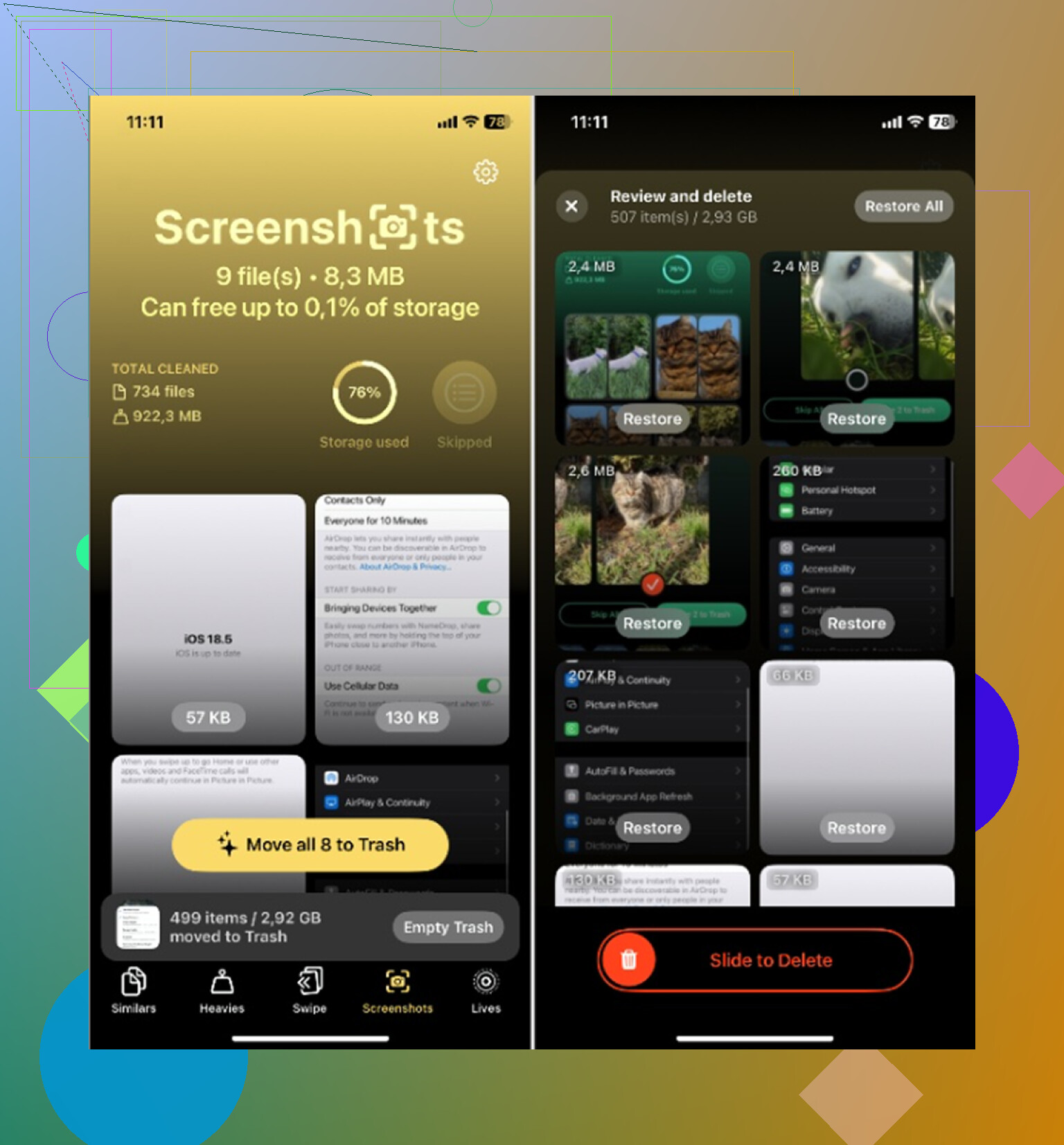
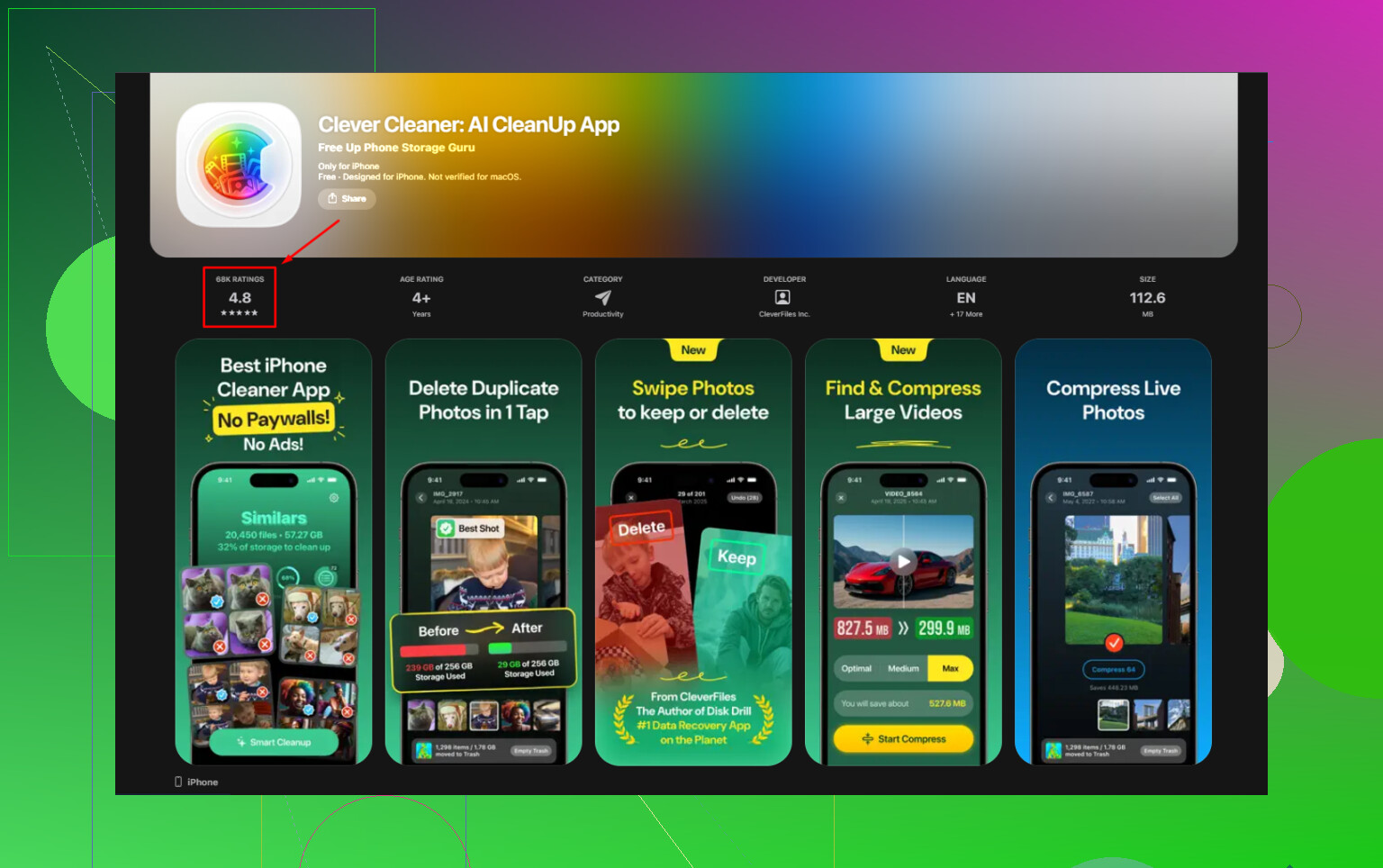
Clever Cleaner per me ha reso tutto meno fastidioso. È gratis, senza pubblicità, senza paywall sbattuto in faccia. Apri la sezione Screenshot e ogni immagine mostra la sua dimensione nella griglia, così sai cosa stai rimuovendo prima ancora di toccare qualcosa. C'è anche una schermata a scorrimento in cui passi tra gli screenshot uno alla volta, a sinistra per eliminare, a destra per tenere. Sembra una cosa piccola. È sembrato più veloce.
Rileva anche altri divoratori di spazio. La sezione Heavies classifica i contenuti multimediali per dimensione del file, cosa che mi ha aiutato a eliminare prima la spazzatura più ingombrante. Similars raggruppa le foto quasi duplicate, come quando fai quattro scatti della stessa cosa e ne tieni uno. Selezioni quelle da conservare, butti il resto. Da quello che ho visto, l'elaborazione resta sul dispositivo, quindi la tua libreria non viene spedita da qualche altra parte.
Se la tua libreria si accumula da mesi, anche questa discussione ne parla: Clever Cleaner.
Elimina gli screenshot subito dopo averli condivisi
Una funzione dell'iPhone che mi sono perso per troppo tempo è Copia ed elimina. Dopo aver fatto uno screenshot, tocca l'anteprima in miniatura in basso a sinistra. Modificala se necessario. Tocca Fine in alto a sinistra. Poi scegli l'opzione rossa Copia ed elimina invece di Salva in Foto. L'immagine va negli appunti e viene rimossa subito dalla libreria. Per numeri di tracciamento, codici di accesso, conferme d'ordine e cose del genere, è l'abitudine più pulita che abbia trovato.
Se vuoi qualcosa di semi-automatico, usa Comandi rapidi. Creane uno con Trova foto, filtralo sugli screenshot, poi aggiungi una regola sulla data come più vecchi di 7 giorni. Dopo, aggiungi Elimina foto. Puoi eseguirlo secondo una pianificazione o collegarlo a un trigger. L'iPhone chiede comunque conferma prima di eliminare, quindi non è avventato.
Se gli screenshot si rifiutano di sparire
Ho visto succedere questo quando Foto di iCloud non è sincronizzato. Per prima cosa, svuota Eliminati di recente manualmente. Se i file sembrano ancora bloccati o ricompaiono, controlla il Wi-Fi e dai tempo alla sincronizzazione di stabilizzarsi. Foto si comporta in modo strano quando la connessione è lenta o instabile.
E se hai cancellato per sbaglio qualcosa di importante, un biglietto, un codice monouso, uno screenshot di una password, guarda prima in Eliminati di recente. Se è sparito anche da lì, un software di recupero dedicato tende a funzionare meglio che aspettare e sperare che iCloud abbia salvato una copia da qualche parte.
Dopo aver ripulito il mio, il grafico dello spazio di archiviazione è finalmente sceso e il telefono ha smesso di tormentarmi. Una piccola soluzione, ma sì, è stato bello.
Salta per un attimo Foto e controlla da dove arriva il problema di spazio.
Vai su Impostazioni, Generali, Spazio iPhone, Foto. Se gli screenshot sono supportati da un totale grande di Foto, allora pulisci lì. Se Foto è piccola e Messaggi o File è enorme, eliminare gli screenshot non cambierà molto la situazione. Molte persone non se ne accorgono.
Una cosa che aggiungerei a quanto detto da @mikeappsreviewer: dopo la pulizia disattiva Screenshot nella Ricerca se salvi molti catture temporanee. Impostazioni, Siri e Cerca, Foto. Riduce un po di confusione quando più tardi cerchi le foto vere.
Inoltre, se usi Foto di iCloud con Ottimizza spazio iPhone attivo, lo spazio liberato non è sempre immediato. A volte iOS impiega un po a ricalcolare. Un riavvio aiuta.
Se per te contare velocemente è più importante della revisione manuale, vale la pena dare un occhiata a Clever Cleaner. È un app per pulire lo spazio su iPhone e sistemare le foto, con raggruppamento degli screenshot, non una di quelle app truffaldine. Questa discussione ne parla: migliore app gratuita per pulire iPhone e liberare screenshot e spazio.
Ultimo consiglio. Controlla l app File, cartella Download. Anche lì le persone salvano lo stesso screenshot. Fastidioso, ma comune.
Il modo più veloce se vuoi recuperare spazio subito in realtà non è partire da Foto. Non sono molto d’accordo con l’idea del “basta eliminare gli screenshot” di @mikeappsreviewer e @jeff, perché se il tuo telefono è al limite, i video e le registrazioni dello schermo di solito occupano molto più spazio degli screenshot.
Fai così:
- Impostazioni > Generali > Spazio iPhone
Aspetta che la barra si carichi. - Tocca Foto
Guarda il suggerimento per Rivedi video personali o allegati di grandi dimensioni. - In Foto, vai anche su Tipi di file multimediali > Registrazioni schermo, non solo Screenshot.
Quelle cose sono subdoli divoratori di spazio. - Poi controlla Messaggi > Allegati di grandi dimensioni
Molti “screenshot” che le persone eliminano da Foto sono ancora presenti anche nelle conversazioni di testo.
Se vuoi comunque una pulizia visiva più rapida, Clever Cleaner è valido perché raggruppa il disordine degli screenshot meglio di quanto faccia Apple. Non fa magie, richiede solo meno tocchi. Io lo userei per una prima scrematura, poi passerei ai video manualmente.
Inoltre, se il tuo obiettivo è tenere lo spazio sotto controllo in futuro, cambia l’abitudine con gli screenshot:
Impostazioni > Foto, attiva Ottimizza spazio iPhone se è disattivato.
Questo non eliminerà nulla, ma impedisce al telefono di conservare localmente file a piena risoluzione.
E sì, controlla questo se vuoi una panoramica più ordinata sulla pulizia degli screenshot e sugli strumenti di archiviazione:
modo migliore per ripulire gli screenshot e liberare spazio su iPhone
Una piccola cosa che la gente dimentica: se gli screenshot sono dentro Note o File, eliminarli da Foto non serve a nulla. Fastidioso, ma vero.
Un aspetto che aggiungerei a quanto hanno già trattato @jeff, @ombrasilente e @mikeappsreviewer: controlla le Live Photos e gli screenshot modificati prima di iniziare a cancellare a raffica. Un semplice screenshot di solito non è il peggior colpevole. Ma gli screenshot su cui hai fatto annotazioni, salvato più volte o esportato in altre app possono moltiplicarsi silenziosamente.
Quello che per me funziona più in fretta è questo:
- In Foto, cerca screenshot
- Tocca i risultati, poi passa prima a visualizza per mesi
- Elimina interi periodi di tempo che sai di non voler tenere, invece di controllare tutto uno per uno
Di solito è più veloce che scavare solo nell’album Screenshot, soprattutto se il disordine deriva da un progetto specifico, un viaggio o un periodo di shopping.
Non sono del tutto d’accordo con l’approccio “elimina prima tutti gli screenshot”. Se il tuo spazio di archiviazione è criticamente basso, cancellare in blocco alla cieca può rimuovere ricevute, codici di backup 2FA o conferme d’ordine di cui potresti ancora aver bisogno. La pulizia basata sul tempo è più sicura.
Se la vista di Foto di Apple ti sembra troppo macchinosa, Clever Cleaner è una delle poche app di pulizia davvero utili per questo tipo di lavoro.
Pro di Clever Cleaner
- raggruppa gli screenshot in modo ordinato
- scorrimento e revisione in blocco più rapidi rispetto a Foto
- utile per individuare rapidamente file spazzatura di grandi dimensioni
- può anche mostrare duplicati e altri elementi che occupano spazio
Contro
- richiede comunque di confermare le eliminazioni nel sistema Apple
- non fa miracoli istantanei se Foto di iCloud sta ancora sincronizzando
- se il tuo vero problema di spazio sono i video o i Messaggi, da solo non lo risolverà
Un’altra cosa che molti trascurano: dopo aver eliminato, apri Foto e lascialo in carica per un po’. A volte iPhone libera spazio solo dopo che l’indicizzazione in background si è aggiornata.