Lo spazio di archiviazione del mio iPhone è quasi pieno perché Messaggi mostra molti allegati di grandi dimensioni, ma molti di essi sono già stati salvati in Foto. Non sono sicuro se eliminando gli allegati verranno rimosse anche le copie nell’app Foto. Ho bisogno di aiuto per capire il modo più sicuro per liberare lo spazio occupato dagli allegati dei messaggi senza perdere le foto che voglio conservare.
Cosa succede quando elimini gli allegati dei messaggi su iPhone
Mi sono ritrovato in questo stesso pasticcio un po’ di tempo fa. Il mio iPhone era diventato lento, le app continuavano a chiudersi e l’avviso “Spazio di archiviazione quasi esaurito” compariva così spesso che ho smesso di leggerlo. Alla fine ho passato più tempo del previsto nei menu di archiviazione di Apple, quindi ecco la versione semplice.
Se elimini un allegato da Messaggi, viene rimossa anche la copia in Foto?
No, se lo hai già salvato in Foto.
Questo dettaglio è importante.
Una foto o un video inviati in iMessage si trovano prima dentro Messaggi. Se li tocchi e li salvi nell’app Foto, l’iPhone memorizza lì una copia separata. Quindi ora hai una copia collegata alla chat e un’altra nella tua libreria fotografica.
Se in seguito rimuovi il file da:
Impostazioni > Generali > Spazio iPhone > Messaggi > Rivedi allegati grandi
stai eliminando solo la copia di Messaggi.
La versione salvata in Foto resta lì.
Vale lo stesso per i contenuti che hai inviato tu. Se hai registrato un video con la fotocamera e poi lo hai mandato in un messaggio, l’originale in Foto è separato dall’allegato inviato in Messaggi. Elimina l’allegato del messaggio e il video originale resta al suo posto.
La parte negativa: non esiste un vero “Seleziona tutto”
L’ho cercato anch’io. Apple continua ancora a rendere questa operazione più complicata del necessario.
Dentro Rivedi allegati grandi, tocchi Modifica e poi selezioni ogni file uno per uno. Se il tuo telefono contiene anni di spazzatura nei messaggi, ci vuole un’eternità. Io sono rimasto lì a farlo per troppo tempo e mi è sembrato assurdo.
C’è un’opzione più ampia:
Impostazioni > Messaggi > Conserva messaggi
Puoi impostare la conservazione dei messaggi su 30 giorni o 1 anno.
Questo elimina automaticamente le vecchie conversazioni e i relativi allegati. Lo svantaggio è ovvio: perdi anche la cronologia dei vecchi messaggi. Se vuoi solo rimuovere i file pesanti e mantenere i testi, questa impostazione è troppo drastica.
Cosa cambia con iCloud
Se usi Messaggi in iCloud, eliminare un allegato da un dispositivo sincronizzato lo rimuove anche dalla cronologia dei messaggi ovunque altrove. Quindi, se lo elimini dal tuo iPhone, sparisce anche da iPad e Mac.
Non rimuove la copia separata in Foto, se prima l’hai salvata lì.
E non la elimina nemmeno da Foto di iCloud, a meno che l’elemento non si trovi nella libreria Foto e tu non lo elimini da lì.
Si tratta di spazi di archiviazione diversi. Apple non lo spiega bene.
Perché un iPhone pieno inizia a sembrare lento
Questa parte mi ha sorpreso meno dopo averla vista succedere. Quando lo spazio di archiviazione si riduce, iOS ha meno margine per cache, file temporanei e normali attività in background. Il mio telefono ha iniziato a rallentare prima di diventare davvero inutilizzabile. La digitazione sembrava in ritardo. Il tempo di apertura della fotocamera era peggiorato. Un paio di app si bloccavano senza un motivo chiaro.
Dopo aver liberato spazio, il rallentamento si è attenuato.
Per me sono stati circa 10-15 GB liberati prima che tutto tornasse normale. La situazione può variare.
Un modo più veloce che ho usato
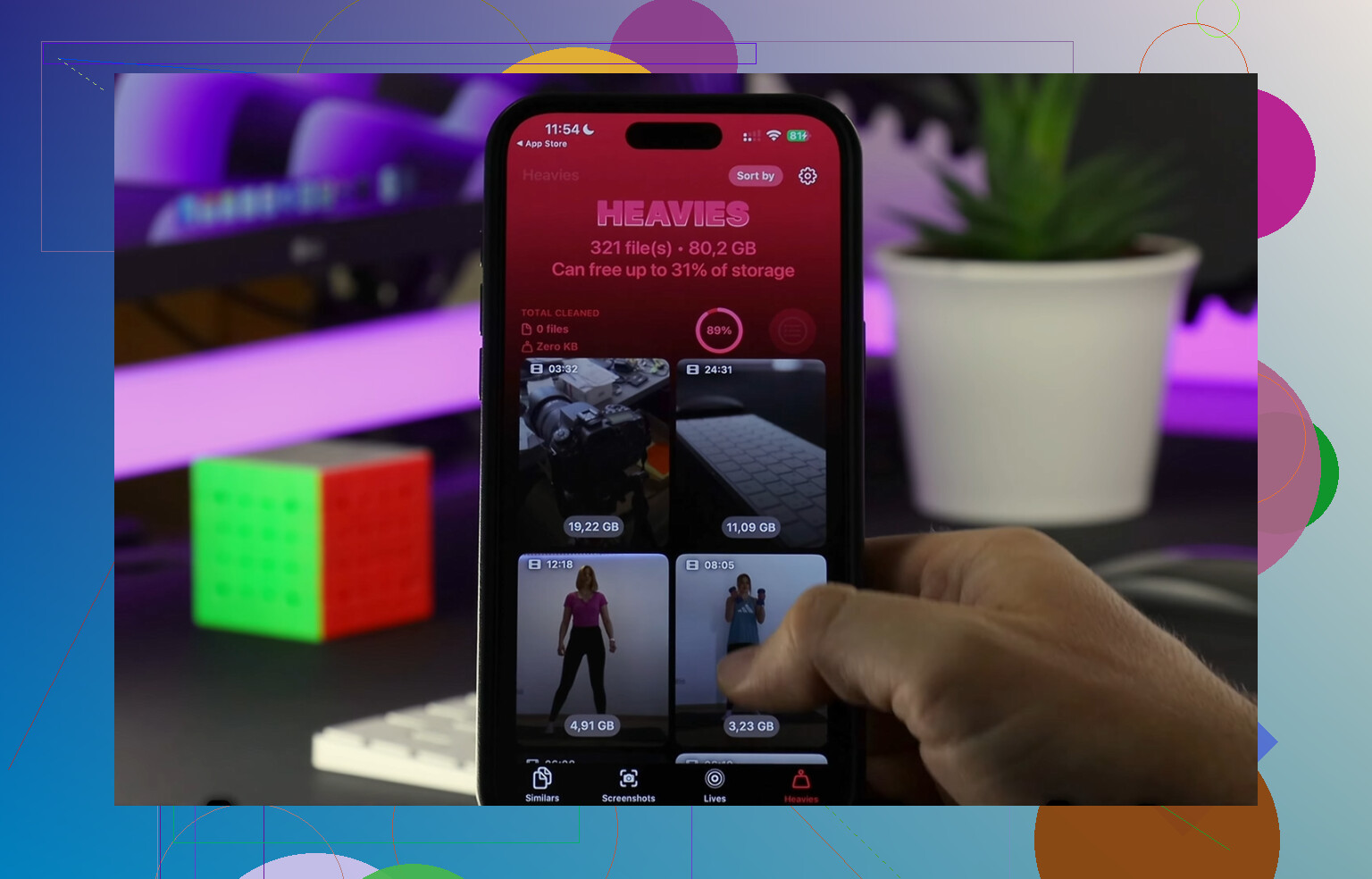
Mi ero stancato di toccare in continuazione i menu di Apple, quindi ho provato Clever Cleaner.
Di solito sono diffidente verso le app di pulizia perché molte sono piene di pubblicità o ti spingono verso un abbonamento dopo due tocchi. Questa mi è sembrata meno fastidiosa. Niente pubblicità. Nessun paywall comparso all’improvviso.
Cosa mi ha aiutato:
File pesanti
Raggruppava i file multimediali più grandi per dimensione. Potevo vedere quali video enormi stavano occupando spazio senza scavare nelle vecchie chat. Mi ha fatto risparmiare molto tempo.
Simili
Segnalava le foto quasi duplicate. Se il tuo rullino è come il mio, con dieci versioni sfocate della stessa cosa e una buona, questo riduce rapidamente il mucchio.
Aspetto privacy
Da quello che ho visto, l’elaborazione avviene sul dispositivo. Mi è piaciuto più di caricare foto personali su qualche server cloud sconosciuto.
Dopo aver ripulito vecchi allegati, scatti duplicati e video grandi, ho recuperato circa 15 GB. Il telefono ha smesso di andare a scatti. Sembrava di nuovo normale.
Una cosa che la gente dimentica
Controlla Eliminati di recente.
Se elimini foto o video e ti fermi lì, l’iPhone li conserva comunque per 30 giorni. Quindi il numero dello spazio occupato non scende subito a meno che tu non svuoti manualmente quella cartella.
Fallo in:
Foto > Eliminati di recente
Controlla anche l’area degli eliminati in Messaggi se hai rimosso anche contenuti multimediali lì.
Finché quegli elementi non vengono cancellati, lo spazio non viene recuperato del tutto.
Versione breve
- Eliminare un allegato di un messaggio non cancella la copia in Foto, se prima l’hai salvata
- I contenuti multimediali inviati funzionano allo stesso modo, l’originale in Foto resta
- Non esiste un vero Seleziona tutto per gli allegati grandi dei messaggi
- Se Messaggi in iCloud è attivo, eliminare da Messaggi lo rimuove anche dai dispositivi sincronizzati
- Poco spazio di archiviazione rallenta l’iPhone, l’ho visto di persona
- Svuota Eliminati di recente o lo spazio non verrà recuperato completamente
Se il tuo obiettivo è liberare spazio senza perdere le foto che ti interessano, salva prima tutto ciò che è importante in Foto, poi rimuovi le copie in Messaggi. È il modo più sicuro che ho trovato.
Se la foto o il video è già in Foto, eliminarlo da Messaggi non rimuove la copia in Foto. Sono elementi separati. Lo stesso vale per i video che hai girato tu e poi inviato.
Una cosa che aggiungerei a quanto detto da @mikeappsreviewer. Non mi fiderei solo della schermata Spazio di archiviazione. A volte il numero delle dimensioni di Messaggi resta indietro per un po’ dopo l’eliminazione. Al mio ha messo un po’ ad aggiornarsi, ed è stato davvero irritante.
Il percorso di pulizia più veloce che ho trovato:
- Apri Impostazioni, Generali, Spazio su iPhone, Messaggi.
- Controlla Rivedi allegati di grandi dimensioni.
- Elimina prima i file più grandi.
- Poi apri la conversazione vera e propria per eventuali thread enormi e rimuovi intere catene di messaggi se necessario.
- Riavvia il telefono dopo una pulizia importante. Sembra stupido, ma aiuta a ricalcolare più velocemente lo spazio di archiviazione.
Se il tuo obiettivo è fare in fretta, elimina prima i video. Alcune clip in 4K spesso occupano più spazio di centinaia di foto. Su molti telefoni, un video 4K60 di 1 minuto pesa circa 400 MB o più. Dieci di questi fanno sparire alcuni GB.
Controlla anche questo:
App Foto, schermata di ricerca, Video, Registrazioni schermo, Duplicati.
Spesso è in quelle cartelle che si nasconde la spazzatura.
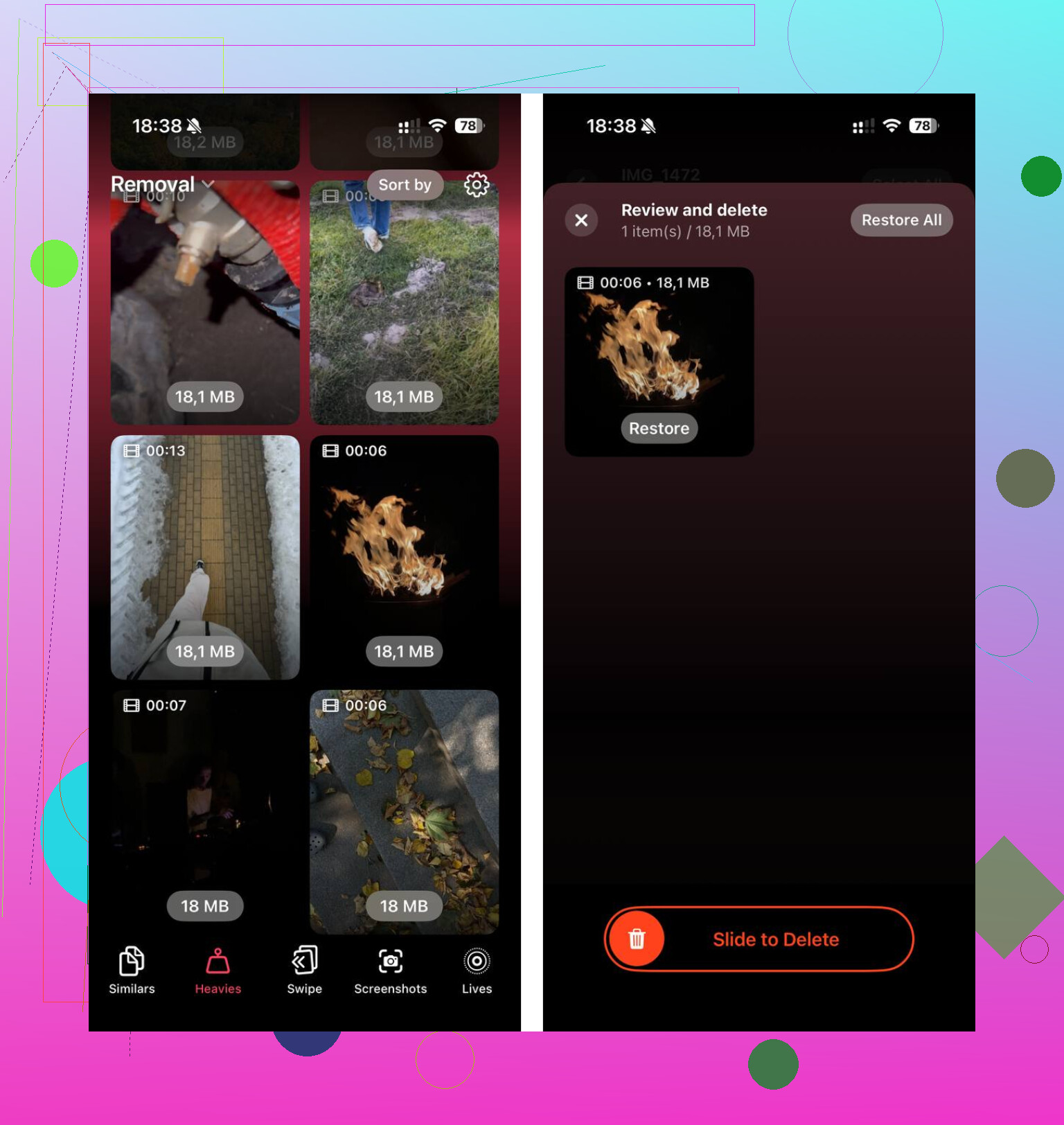
Se toccare tra i menu di Apple è troppo lento, vale la pena dare un’occhiata a Clever Cleaner per i file grandi e le foto duplicate. Ecco uno sguardo rapido a come Clever Cleaner libera rapidamente spazio su iPhone. È più utile per pulire Foto che Messaggi, ma di solito i due problemi si presentano insieme.
Un’altra cosa da tenere presente. Se usi Foto di iCloud, eliminare da Foto lo rimuove ovunque sia sincronizzato. Eliminare da Messaggi lo rimuove dai dispositivi con Messaggi sincronizzati. Sono due sistemi diversi. Facile confondersi, a dire il vero.
Sì, puoi eliminare l’allegato da Messaggi senza cancellare la copia in Foto, purché sia stato effettivamente salvato prima in Foto. Messaggi e Foto sono contenitori separati su iPhone.
Su una cosa dissentirei un po’ da @mikeappsreviewer e @stellacadente: non farei affidamento solo sulla schermata “Rivedi allegati di grandi dimensioni”. È utile, ma a volte non mostra il quadro completo perché le enormi chat di gruppo possono restare ingombranti anche dopo aver rimosso qualche file. A volte eliminare un’intera vecchia conversazione libera più spazio e più in fretta che gestire i singoli allegati uno per uno.
Un paio di altre cose da tenere presente:
- Se l’elemento è solo in Messaggi e non è stato davvero salvato in Foto, eliminarlo da Messaggi = sparito
- Se usi Foto di iCloud, eliminarlo da Foto lo elimina su tutti i tuoi dispositivi Apple sincronizzati
- Se usi Messaggi su iCloud, eliminare l’allegato da un dispositivo lo rimuove da Messaggi anche sugli altri
- I numeri dello spazio di archiviazione possono impiegare un po’ ad aggiornarsi, quindi non preoccuparti se all’inizio il conteggio dei GB sembra sbagliato
Quello che farei:
- Apri Foto e assicurati che le immagini o i video importanti siano lì
- Poi elimina le cose più pesanti da Messaggi
- Poi svuota Eliminati di recente in Foto
- Poi riavvia il telefono così iOS ricalcola lo spazio di archiviazione un po’ più velocemente
Se il tuo spazio di archiviazione è pieno sia per Messaggi sia per il rullino, Clever Cleaner è onestamente più utile per il lato Foto del problema rispetto agli strumenti integrati di Apple. Aiuta a trovare molto più in fretta video enormi, duplicati e scatti simili. Inoltre, questo lo riassume piuttosto bene: scopri perché Clever Cleaner è una delle migliori app davvero gratuite per pulire iPhone.
Versione breve: elimina da Messaggi, la copia in Foto resta. Elimina da Foto, è un’altra cosa.
Risposta breve: sì, puoi eliminare l’allegato da Messaggi senza eliminare la versione in Foto, se è stata effettivamente salvata lì prima.
Un piccolo disaccordo con @stellacadente e @voyageurdubois: verificherei manualmente un paio di elementi importanti prima di eliminare tutto in massa, perché è facile presumere che qualcosa sia stato salvato in Foto ed è fastidioso scoprire dopo che si trovava solo nel thread. Apri alcuni dei file più grandi in Foto e conferma che siano davvero lì.
Cosa vale la pena sapere e che non è stato sottolineato abbastanza:
- Gli allegati di Messaggi possono rimanere all’interno dei vecchi backup per un po’, quindi il recupero di spazio non è sempre immediato
- Se inoltri o risalvi lo stesso file più volte, potresti avere anche più di una copia in Foto
- Condivisi con te può far sembrare che i contenuti multimediali siano in Foto quando in realtà vengono solo mostrati da Messaggi
Quest’ultimo punto trae spesso in inganno. Vedere qualcosa da un messaggio nell’esperienza dell’app Foto non significa sempre che sia stato completamente salvato nella tua libreria.
Il mio approccio sarebbe:
- Conferma che ciò che vuoi conservare sia nella tua libreria Foto effettiva
- Elimina gli allegati grandi da Messaggi
- Aspetta un po’, poi controlla di nuovo lo spazio di archiviazione
- Se anche Foto è molto pesante, pulisci quella separatamente
Per quanto riguarda il lato Foto, Clever Cleaner è valido.
Pro:
- buono per video grandi e duplicati
- più veloce che cercare manualmente
- utile quando sia Foto che Messaggi sono pieni
Contro:
- da solo non risolve davvero il lato Messaggi
- anche i suggerimenti automatici richiedono comunque un controllo umano
- in generale, le app di pulizia non sono mai qualcosa di cui mi fiderei ciecamente
Quindi sì, @mikeappsreviewer aveva centrato la risposta principale: la copia in Messaggi e la copia in Foto sono separate. Controlla solo bene prima di fare tabula rasa.