La mia app di Facebook occupa molto spazio di archiviazione sul mio iPhone e a volte mostra contenuti non aggiornati. Ho controllato nel menu Impostazioni dell iPhone ma non riesco a trovare un opzione chiara per svuotare la cache di Facebook. Qual è il modo migliore per svuotare la cache di FB senza perdere il mio account o dati importanti dell app?
Facebook che occupa una grossa fetta della memoria dell iPhone è fastidioso, soprattutto perché sembra succedere dal nulla. La buona notizia è che cancellarlo non eliminerà il tuo account Facebook, i tuoi post, i tuoi amici, le foto del profilo o gli elementi salvati. Tutto questo è legato al tuo account sui server di Facebook. Quello che si trova sul telefono è per lo più costituito da dati locali dell app, contenuti multimediali nella cache, cookie e file temporanei.
Se vuoi ottenere la maggiore riduzione di spazio da Facebook stesso, eliminare e reinstallare l app di solito è l opzione più pulita.
iOS ha un opzione Scarica app in Impostazioni - Generali - Spazio iPhone - Facebook. Questa rimuove l app ma conserva Documenti e dati. Può aiutare un po e potresti rimanere connesso dopo la reinstallazione, ma spesso lascia proprio i dati che hanno reso Facebook così pesante in primo luogo.
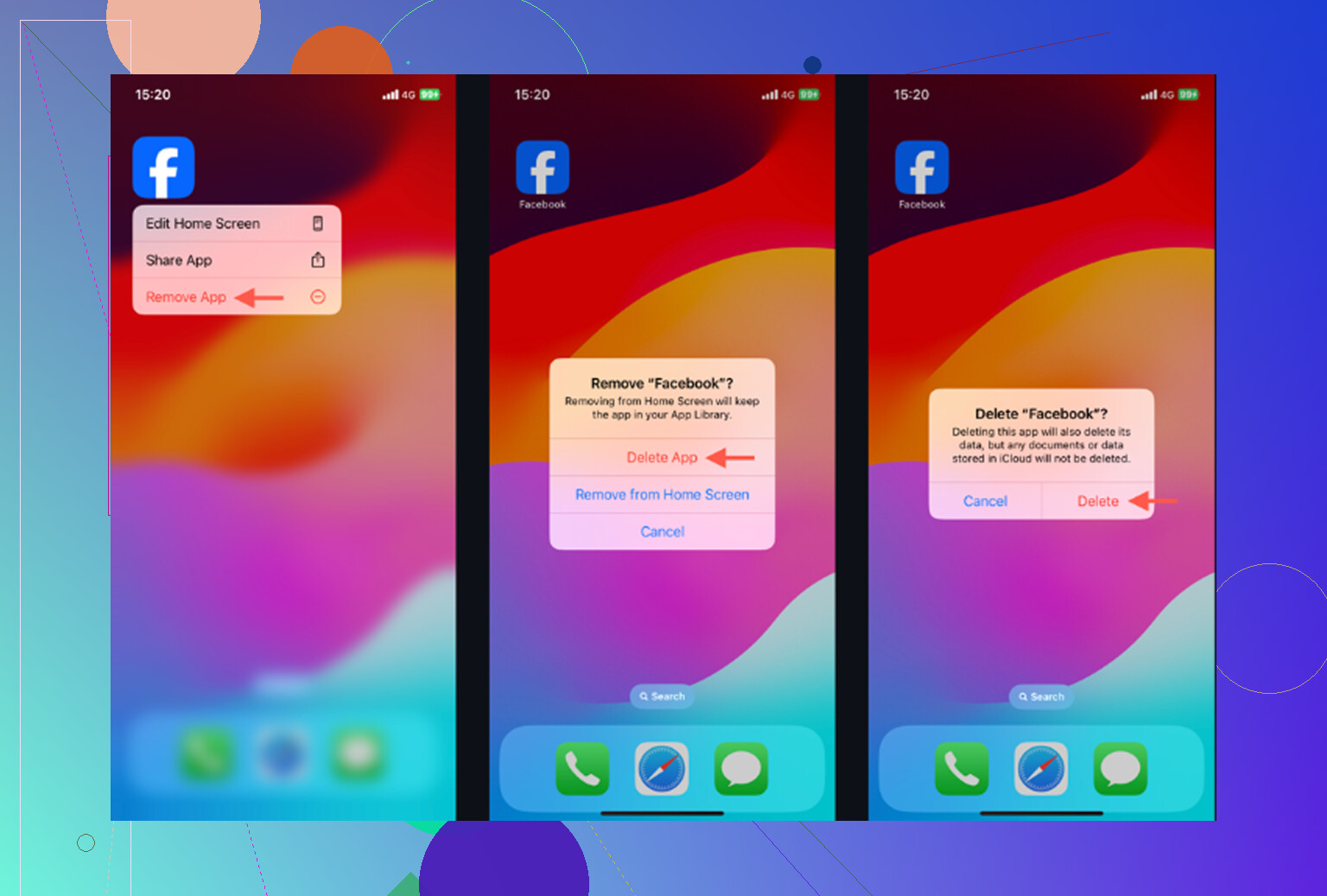
Elimina app è più aggressivo. Puoi farlo dalla stessa schermata Spazio iPhone, oppure tieni premuta l icona di Facebook e scegli Rimuovi app. Questo cancella la cache locale e i dati dell app, poi reinstalli e accedi di nuovo. I contenuti del tuo account tornano perché non erano mai stati archiviati solo sul telefono.
C è anche una piccola opzione di pulizia dentro Facebook: Menu - Impostazioni e privacy - Impostazioni - Browser - Cancella dati di navigazione. Questo cancella i cookie e le pagine memorizzate nella cache del browser interno all app. Va bene farlo, ma non aspettarti che da solo risolva un grosso problema di spazio. Di solito la maggior parte dello spazio è occupata dalla cache dei contenuti multimediali, non dai dati del browser.
La parte fastidiosa è che Facebook ricomincerà a riempire lo spazio non appena lo usi. Reels, video in riproduzione automatica, immagini e altri contenuti multimediali vengono memorizzati nella cache così l app sembra più veloce mentre scorri. Quindi, se lo cancelli oggi e domani usi Facebook normalmente, il numero può ricominciare a salire abbastanza in fretta. È un comportamento normale dell app, anche se è frustrante.
Una cosa che spesso sfugge: Facebook può sembrare il problema, ma spesso non è il più grande. Se il tuo iPhone è ancora lento dopo aver cancellato Facebook, controlla la libreria foto. Vecchi screenshot, tentativi duplicati della stessa foto, raffiche e video dimenticati possono occupare molto più spazio della cache di un app.
Anche iOS ha bisogno di spazio libero per funzionare senza intoppi in background. Quando il telefono è quasi pieno, tutto può sembrare più lento, indipendentemente dalla cache dell app che hai appena cancellato.
Clever Cleaner aiuta proprio in questa parte. Non cancella la cache di Facebook, quindi devi comunque gestire Facebook manualmente. Quello che fa è rendere più facile pulire la libreria foto.
La scheda Più pesanti ordina i file dal più grande al più piccolo e mostra la dimensione esatta. A volte un vecchio video occupa più spazio di quanto Facebook abbia accumulato in settimane.
La scheda Simili raggruppa le foto che sono quasi uguali e contrassegna uno Scatto migliore, così non devi toccare cinque versioni quasi identiche una per una. Anche gli screenshot mostrano la dimensione del file prima di eliminarli, il che rende più facile decidere cosa vale la pena rimuovere.
Tutto viene elaborato sull iPhone, senza che nulla venga caricato su un server esterno.
L ordine pratico è semplice: elimina e reinstalla Facebook se vuoi cancellare correttamente la sua cache, poi ripulisci la libreria foto se lo spazio è ancora limitato. Dopo aver eliminato foto o video, vai su Foto - Eliminati di recente - Elimina tutto. Altrimenti, lo spazio non verrà ancora effettivamente liberato.
Non eliminare Facebook finché non sai di poter rientrare, soprattutto se hai dimenticato la password o se fai affidamento sui codici di autenticazione a due fattori. Non esiste un vero pulsante “svuota cache di Facebook” nelle Impostazioni di iPhone. Da Impostazioni, il percorso utile più vicino è Impostazioni > Generali > Spazio su iPhone > Facebook > Elimina app, quindi reinstallala dall App Store. Sono d accordo con il punto precedente sul fatto che Scarica app sia di solito l opzione meno efficace perché può lasciare i dati pesanti sul dispositivo. Se hai solo contenuti non aggiornati, prova prima a chiudere completamente Facebook o a disconnetterti, ma per lo spazio di archiviazione, eliminare e reinstallare è la soluzione più pulita. Ricorda anche che Messenger è separato, quindi svuotare Facebook non ridurrà lo spazio di archiviazione di Messenger.
Le dimensioni mostrate in Impostazioni > Generali > Spazio iPhone > Facebook contano più delle dimensioni dell’app stessa, perché l’app può essere piccola mentre “Documenti e dati” è la parte appesantita. Se quel numero è enorme, non mi preoccuperei di cercare un pulsante nascosto per svuotare la cache perché iOS non ne offre uno per Facebook in quella sezione. Usa Elimina app, reinstalla Facebook, quindi accedi di nuovo. Rimuovi app è un’opzione accettabile se stai solo cercando di risparmiare un po’ di spazio senza dover accedere di nuovo, ma spesso conserva i dati disordinati che stavi cercando di rimuovere. Per post non aggiornati o vecchie miniature strane, prova prima a cambiare rete o a forzare la chiusura dell’app, poiché reinstallarla è un po’ eccessivo se il valore dello spazio di archiviazione non è in realtà elevato.
Non esiste un pulsante magico per svuotare la cache nelle Impostazioni di iPhone.
Se stai cercando di farlo dal menu Impostazioni, l’opzione reale più vicina è ancora Impostazioni > Generali > Spazio su iPhone > Facebook > Elimina app. Non Scarica app. Scaricare è utile quando vuoi conservare i dati dell’app, ed è proprio per questo che non è l’ideale per una cache di Facebook troppo gonfia. Elimina app cancella i dati locali di Facebook dal telefono, poi reinstalli dall’App Store e accedi di nuovo.
Piccolo avviso prima di farlo: assicurati che tutto ciò che è incompiuto dentro Facebook non sia presente solo nell’app. Bozze di post, commenti non inviati, bozze di Marketplace o un messaggio a metà possono sparire quando elimini l’app. Il tuo account vero e proprio, le foto, gli amici, i gruppi e i vecchi post sono al sicuro, ma per le cose temporanee locali non mi fiderei.
Per i contenuti non aggiornati, eliminare l’app a volte è più del necessario. Prova a forzare la chiusura di Facebook, aggiornare il feed, controllare se c’è un aggiornamento dell’app o cancellare prima i dati del browser interno di Facebook. E dopo la reinstallazione, non sorprenderti se Spazio su iPhone impiega un po’ a mostrare il numero più basso. La segnalazione dello spazio di archiviazione di iOS può essere in ritardo finché il telefono non ha avuto un minuto, oppure fino a dopo un riavvio.