Il mio iPhone è quasi senza spazio di archiviazione e non voglio aprire il telefono né rischiare di danneggiarlo. Ho bisogno di aiuto per trovare modi sicuri per liberare spazio, usare iCloud, rimuovere temporaneamente le app o espandere lo spazio utilizzabile senza modifiche hardware.
Se stai principalmente cercando di ottenere più spazio di manovra sul tuo iPhone, non passerei subito a sostituire il telefono o a mettere mano alla memoria interna. Per la maggior parte delle persone, la soluzione migliore è una combinazione di archiviazione esterna, archiviazione cloud e pulizia dei file inutili che sono già presenti sul dispositivo.
L'archiviazione esterna è di solito la soluzione più pulita
Per foto e video, questa è probabilmente l'opzione più pratica. Esistono unità flash progettate per gli iPhone che si collegano direttamente alla porta di ricarica, Lightning sui modelli più vecchi o USB-C su quelli più recenti.
Sono comode se registri molti video perché puoi spostare i file più vecchi dal telefono invece di eliminarli. Alcune configurazioni permettono persino alle app supportate di salvare i video direttamente sull'unità esterna, evitando così che quei file enormi occupino fin dall'inizio lo spazio di archiviazione del tuo iPhone.
Controlla solo il formato prima di farci affidamento. Gli iPhone funzionano con file system come exFAT e APFS, quindi l'unità deve essere formattata in un modo che iOS possa effettivamente leggere.
L'archiviazione cloud funziona meglio se vuoi accedere ovunque
Se vuoi che i tuoi file continuino a sembrare presenti sul tuo telefono, iCloud è la soluzione più semplice. È integrato in iOS e, con Ottimizza spazio iPhone attivato, il telefono conserva versioni locali più piccole delle foto mentre gli originali a risoluzione piena rimangono in iCloud finché non li apri o li scarichi.
Anche Google Drive e Dropbox possono fare al caso tuo se non vuoi usare iCloud o aggiungere un altro abbonamento Apple. Richiedono solo un po più di intervento manuale, dato che non si integrano con l'app Foto in modo altrettanto fluido.
Poi ripulisci ciò che è già presente sul telefono
Prima di eliminare cose a caso, vai su Impostazioni > Generali > Spazio iPhone. Questa schermata mostra cosa sta effettivamente occupando spazio, ed è meglio che andare a tentativi.
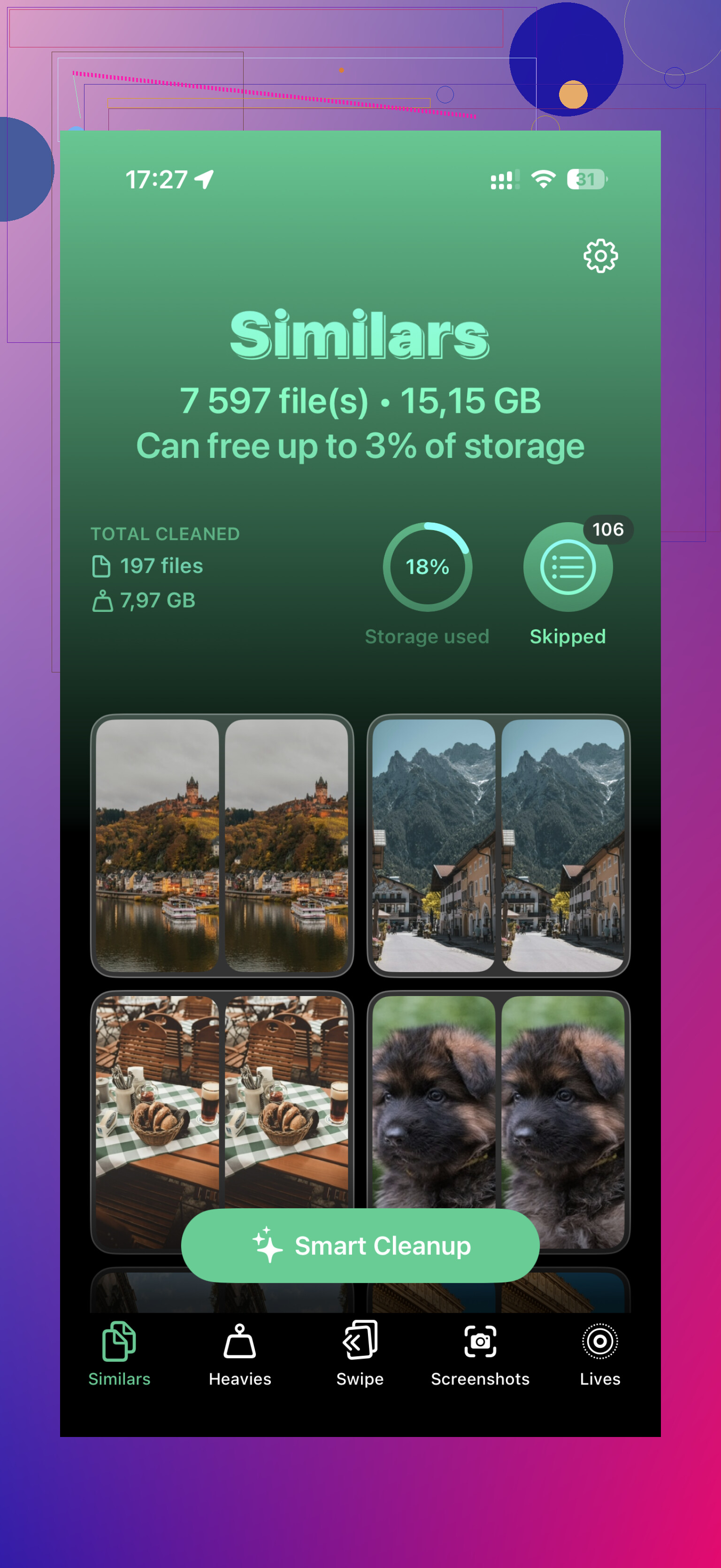
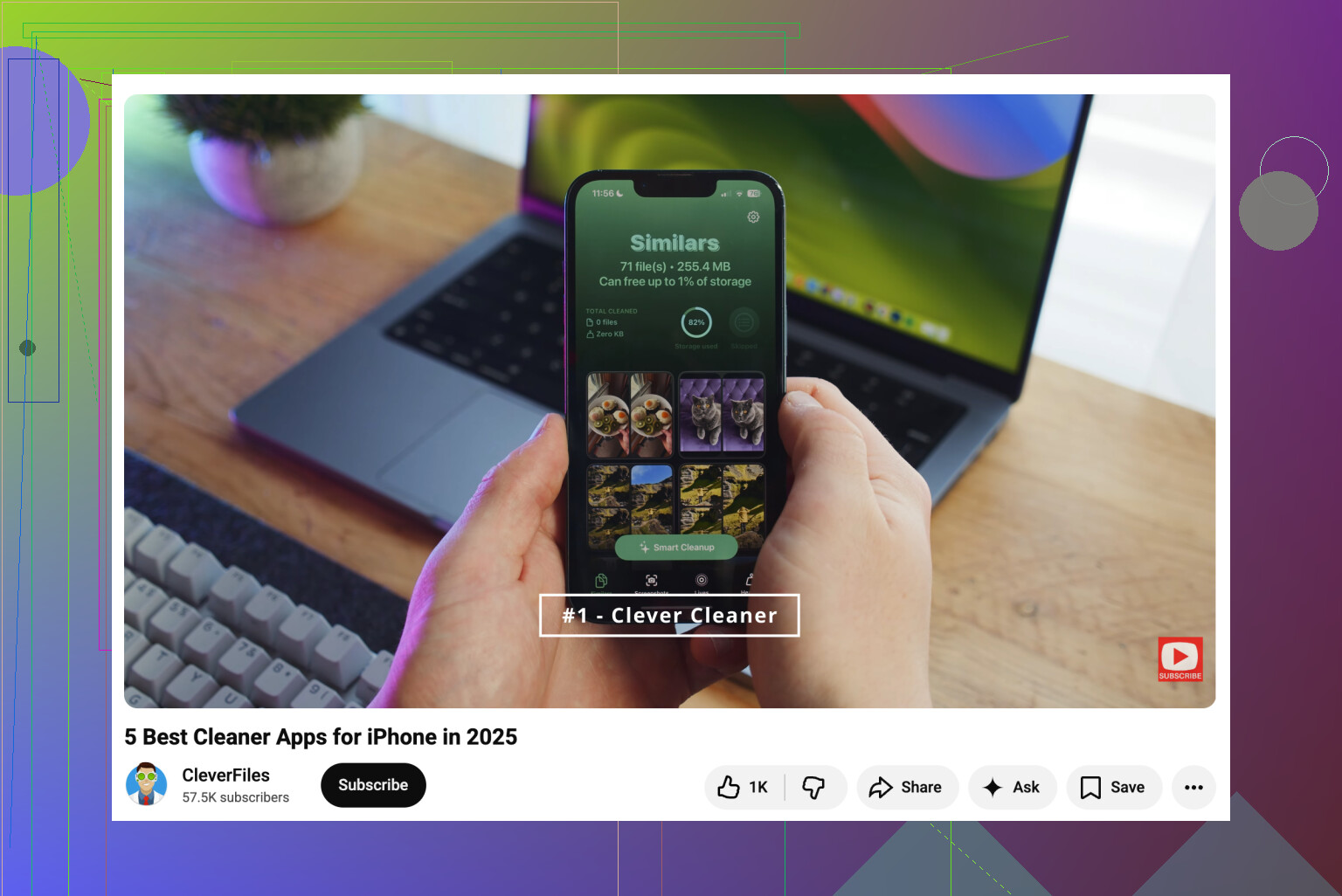
Di solito le foto sono la causa principale. L'album Duplicati di Apple è utile per le copie esatte, ma non rileva tutto. Molto spazio viene sprecato per scatti quasi identici, screenshot, Live Photos e video di grandi dimensioni. È qui che qualcosa come Clever Cleaner può aiutare. Raggruppa foto simili, seleziona quella con l'aspetto migliore da una serie, ordina i video per dimensione, trasforma le Live Photos in immagini fisse e rende la pulizia degli screenshot meno fastidiosa. Questo tipo di pulizia può liberare molto più spazio rispetto al semplice rovistare manualmente in Foto.
Anche le app sono un altro punto facile in cui risparmiare spazio. Se ci sono app che apri di rado, usa Rimuovi app non utilizzate. Rimuove l'app stessa ma conserva i tuoi documenti e dati, quindi se la reinstalli in seguito, ritroverai tutto.
Controlla anche Messaggi. Le vecchie conversazioni possono accumulare silenziosamente anni di video, GIF e foto. Impostare l'eliminazione dei messaggi dopo un determinato periodo di tempo può impedire che tutto questo si accumuli di nuovo.
Informazioni sull’aggiornamento della memoria interna dell’iPhone
Realisticamente, no, non è una buona opzione. Potresti vedere centri di riparazione o video su YouTube che mostrano la sostituzione del chip di memoria e, sì, la microsaldatura può tecnicamente essere eseguita. Ma è rischiosa, molto specialistica, e Apple non la supporta.
Se qualcosa va storto, la scheda logica può essere danneggiata irreparabilmente. Anche se funziona, probabilmente rinunci a qualsiasi garanzia residua o a future opzioni di assistenza Apple.
Piuttosto, investirei quei soldi in un buon SSD esterno o in una chiavetta compatibile con iPhone. Una configurazione più sicura è semplice: conserva i file multimediali più vecchi su un archivio esterno, usa l’archiviazione cloud per ciò che vuoi avere disponibile ovunque e pulisci la libreria locale ogni tanto. In questo modo ottieni più spazio utilizzabile senza rischiare con il telefono stesso.
Il tuo iPhone ha ancora bisogno di un po’ di vero spazio libero locale, anche se paghi per iCloud. Foto di iCloud con Ottimizza spazio può ridurre la libreria fotografica sul telefono, ma non trasforma un iPhone da 64 GB in uno da 256 GB, e app, allegati di Messaggi, download e dati di sistema restano comunque in locale. Prima di comprare qualsiasi cosa, libererei abbastanza spazio perché il telefono funzioni normalmente: elimina i file scaricati di Netflix/Spotify/Podcast, rimuovi gli allegati grandi di Messaggi da Impostazioni > Generali > Spazio iPhone e scarica le app che non usi ogni settimana. Le unità esterne vanno bene per archiviare i video, come ha detto @mikeappsreviewer, ma non sono uno spazio di archiviazione quotidiano fluido per le app o per iOS stesso. Considerale come un archivio, non un potenziamento.
Se ricevi già l’avviso “Spazio di archiviazione quasi esaurito”, libererei spazio prima nel modo più noioso: download eliminati, video enormi e allegati dei messaggi, prima di installare app per la pulizia o sincronizzare una gigantesca libreria di iCloud. @suenodelbosque ha ragione sul fatto che iCloud ha comunque bisogno di spazio locale per funzionare, ed è questo che spesso trae in inganno le persone. Dopo aver creato un po’ di margine, attiva Foto di iCloud con Ottimizza spazio iPhone, poi rimuovi le app che usi di rado. Farei attenzione anche alle unità esterne: utili per scaricare vecchi video, ma fastidiose se ti aspetti che si comportino come la memoria integrata. Per un risultato rapido, ordina lo spazio di archiviazione dell’iPhone per dimensione e occupati dei primi tre elementi. Di solito funziona meglio che cercare in menu casuali.
Lo svuotamento dello spazio non è finito finché non svuoti “Eliminati di recente”. Foto, video, Memo vocali e File possono rimanere lì continuando a usare spazio di archiviazione, quindi dopo aver eliminato le cose grandi più ovvie, entra in quelle cartelle e rimuovile davvero. Sono d’accordo con @suenodelbosque anche su iCloud: aiuta a gestire lo spazio di archiviazione, ma non è un secondo disco rigido magico.