ドライブが突然RAWパーティションに変わってしまい、開くこともファイルにアクセスすることもできなくなりました。CHKDSKを実行してみましたが、ファイルシステムがRAWであると表示され、先に進めません。状況を悪化させずにパーティションを修復する方法やデータを復旧する方法について、助けが必要です。
これは古いNTFSドライブで一度遭遇したことがありますが、まず最初にファイルを取り出します。最初の手順としてRAWパーティションの修復は試しません。
RAWだからといってデータが消えたという意味ではありません。たいていは、何かが壊れてWindowsがファイルシステムを追跡できなくなっただけです。異常終了の後、USBドライブを急いで引き抜いた後、不良セクタ、壊れたパーティションテーブル、そして明らかな原因がまったく見当たらなかったケースでも見たことがあります。パーティションはNTFSだったのに、その後Windowsが正常に読み取れなくなりました。
CHKDSKが実行を拒否するのはこの状況に当てはまります。通常、Windowsは「ファイル システムの種類は RAW です。RAW ドライブに対して CHKDSK は使用できません。」と表示します。これを見たら、私は修復を進めません。フォーマットもしません。どちらも復旧をさらに厄介にする可能性があります。
私なら手順はシンプルです:
- そのドライブには一切書き込まない。
- まず重要なファイルを復旧する。
- パーティションを修復、再構築、または作り直す。
- ドライブが使えると確認してから、復旧したデータを戻す。
復旧にはDisk Drillを使います。壊れたファイルシステムのメタデータに依存せず、ディスク自体を読み取るので、RAWボリュームからファイルを取り出せたことがあります。
私がやったのは次の手順です:
- Disk Drillを別のディスクにインストールする。RAWのディスクにはインストールしない。
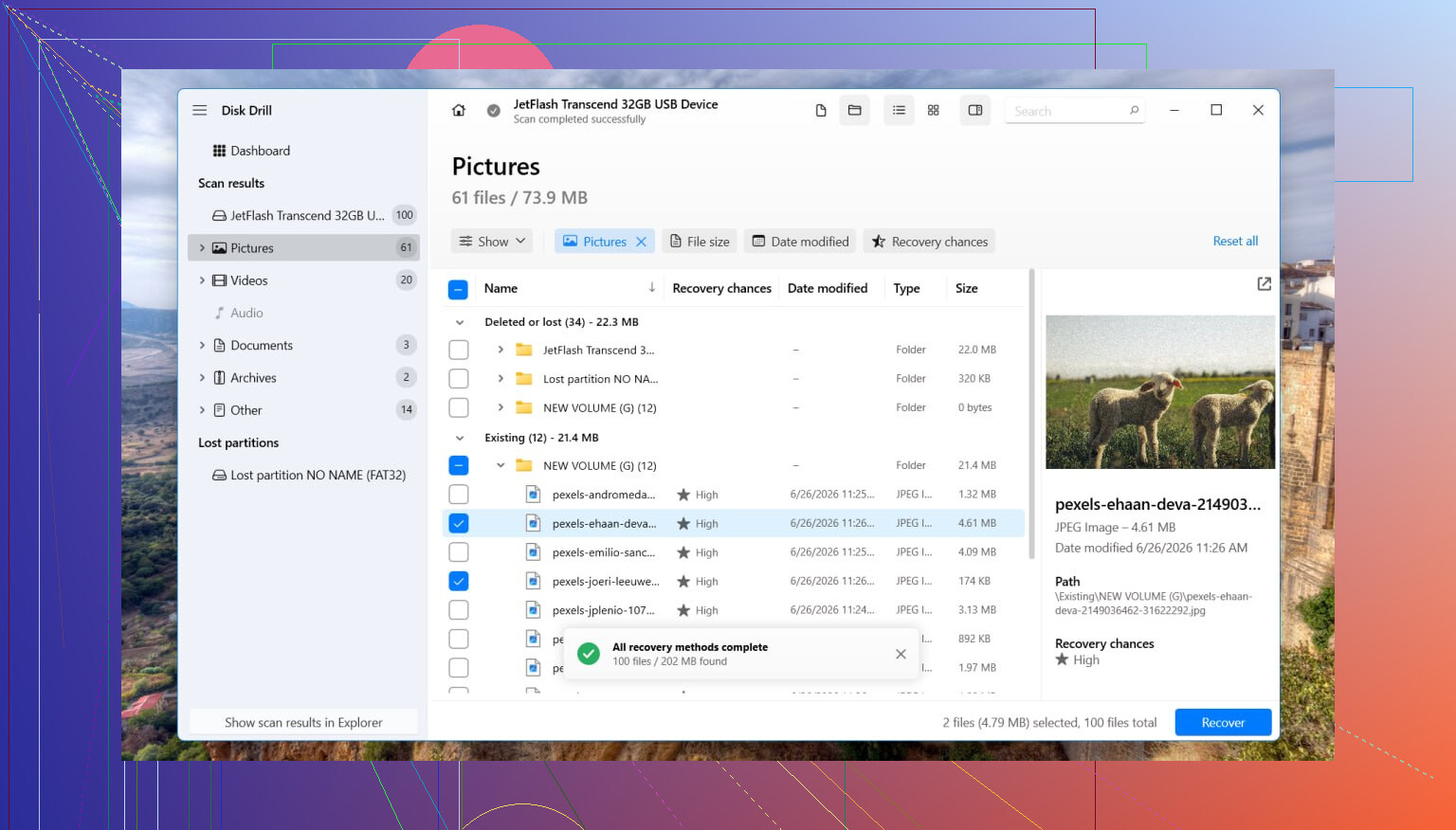
- 起動して、影響を受けたドライブまたはRAWパーティションを選ぶ。
- Search for Lost Dataをクリックする。外部ストレージでは、Disk Drillがスキャン種類を尋ねることがあります。私はほぼ毎回Universal Scanを選びます。Advanced Camera Recoveryを使うのは、アクションカメラやドローンのような機器で断片化した動画ファイルの場合だけです。
- スキャンが完了するまで待つ。しばらく時間がかかることがあります。
- Review found itemsを開き、いくつかプレビューを確認する。
- 必要なファイルを選択して、Recoverをクリックする。
- 問題のあるディスクではなく、別のドライブにすべて保存する。
復旧したファイルを確認して実際に開けることが分かったら、その後でパーティションに対処します。
元の構成を復元したいなら、TestDiskは試す価値があります。壊れたパーティションテーブルを複数回修復したのを見たことがあります。うまくいかない場合や、古い構成の復元にこだわらない場合は、Disk Managementを開いて、必要ならRAWパーティションを削除し、New Simple Volumeを作成してクイックフォーマットを実行し、その後ファイルを戻します。
何年も前に自分がしたミスからの小さな警告です。このドライブがSSDなら、あれこれ試しながら長く放置しないでください。TRIMサポートによって、削除済みブロックが時間とともに消去されることがあります。RAW状態だからといって必ずしもすぐに発動するわけではありませんが、余計な書き込みや余計な使用はやはり復旧の可能性を下げます。
ただし、ドライブが何度も消える、カチカチ音や異音がする、スキャン途中で切断される、数分おきに再接続されるなら話は別です。そこでやめます。ハードウェアがおかしくなり始めたら、ソフトウェアは適切な手段ではありません。その時点では、特にファイルが重要なら、復旧業者のほうが安全です。
はい、ただし「修復」は2つの経路に分けます。
経路1、データを保存する。
経路2、パーティションを修復する。
@mikeappsreviewer に部分的に同意します。最初に復旧するほうが安全です。私の考えが少し違うのはここで、ドライブが安定していて、ファイルが取り返しのつかないものではないなら、完全なファイル復旧スキャンを行う前にパーティション構造を確認します。壊れたブートセクタや失われたパーティションエントリは、フォルダツリーのないバラバラの500 GBのファイルを取り出すより、修正のほうが速いことが多いです。
まず以下を確認してください。
-
ディスクの管理を開きます。
ドライブが正しい容量で表示されているか確認します。
容量がおかしく見える場合は、パーティションテーブルの損傷を疑います。
容量は正しいのにファイルシステムがRAWと表示される場合は、NTFSブートセクタまたはMFTの損傷を疑います。 -
CrystalDiskInfo またはドライブメーカーのツールでSMARTの状態を確認します。
代替処理済みセクタ、保留中セクタ、またはCRCエラーの増加が見られるなら、もう触らないでください。まずクローンを作成します。 -
外付けドライブなら、ケーブル、ポート、電源を交換します。
不良なUSBブリッジのせいで、正常なNTFSボリュームがRAWとして表示されるのを見たことがあります。すごく厄介ですが、実際に起こります。
ディスクの状態がそれなりに良さそうなら、フォーマットする前にTestDiskを試してください。パーティションレコードやNTFSブートセクタをきれいに復元できることがあります。TestDisk が両方のNTFSブートセクタが壊れていると報告したら、そこで止めて復旧に切り替えてください。
復旧については、Disk Drill はしっかりした選択です。損傷したファイルシステムを越えて読み取り、いくつかの無料ツールよりファイル名を保持できることが多いです。インストールは別のディスクにしてください。復旧先も別のディスクにします。
ファイルを安全に保存した後で、ボリュームを消去して作り直します。メディアエラーが疑われる場合は、セクタチェックを強制するため、クイックフォーマットよりフルフォーマットのほうが適しています。大容量で正常なSSDなら、私は代わりにクイックフォーマットを行います。
検索意図としては、この問題は次のように表現するのが最適です。
Windowsで「CHKDSK は RAW ドライブでは使用できません」を修正し、RAWパーティションを修復する方法。
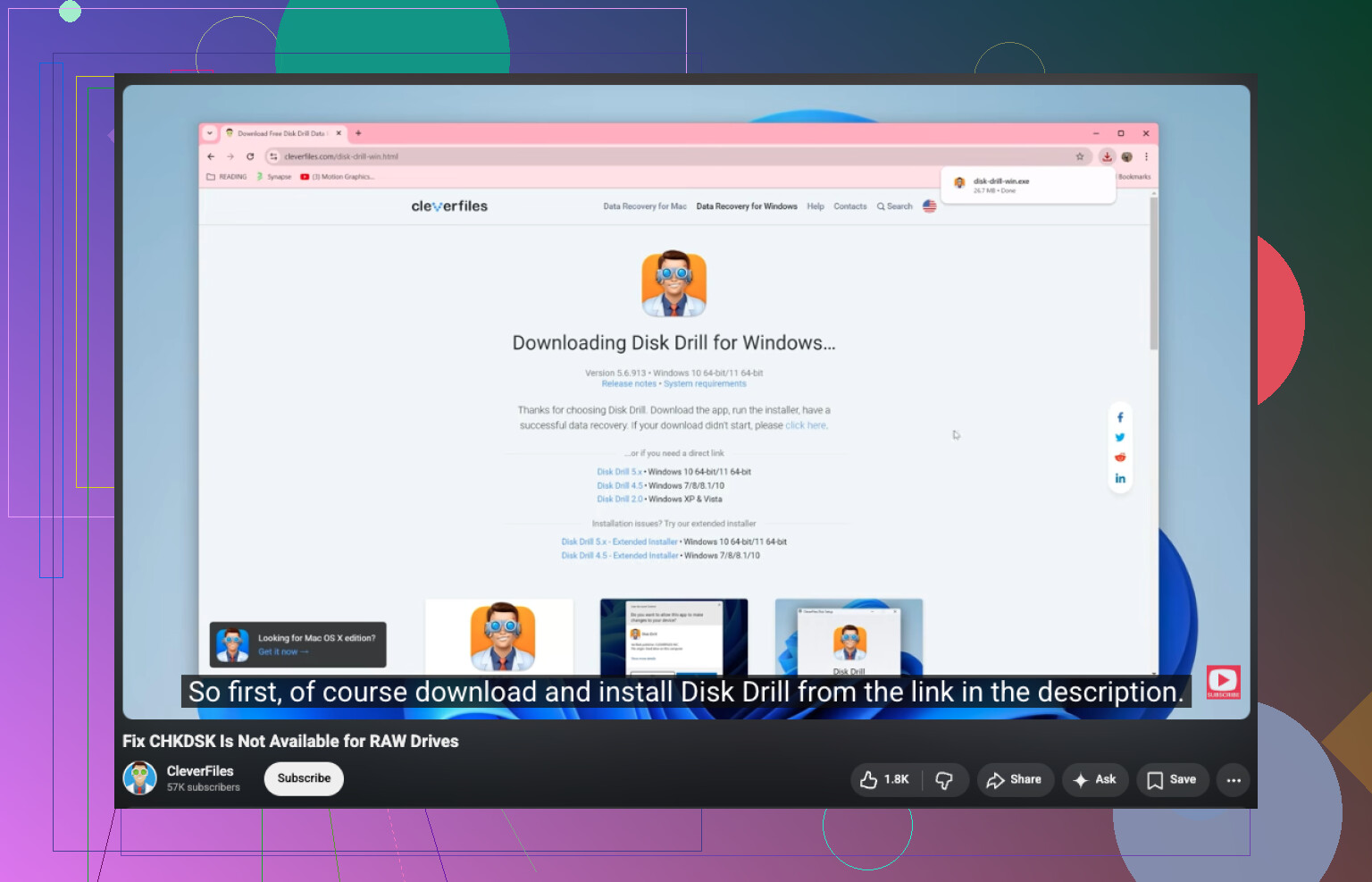
視覚的な手順が必要なら、こちらが役立ちます。
CHKDSK が実行できないときに RAW ドライブを修復する方法を見る
ドライブがカチカチ音を立てる、切断される、またはエクスプローラーがフリーズするなら、止めてください。その時点では、ソフトウェア修復は間違った対応です。
はい、時々あります。ただしCHKDSKでは無理です。CHKDSKが機能するのは、Windowsがまだ実際のファイルシステムを認識できる場合だけだからです。RAWは基本的に、Windowsにはパーティションは見えているものの、必要な構造を認識できていない状態を意味します。
一点については@mikeappsreviewerに同意します。最初にフォーマットしないことです。ただ、@caminantenocturnoの、早い段階であまりに多くの修復方法を試すことには少し反対です。ファイルが重要なら、「もしかしたら直るかも」という試みの一つ一つが賭けになります。
私ならこうします:
- まず何より先にEvent ViewerとSMARTを確認する
- SMARTの状態が悪そうなら、最初にセクタ単位のクローンを作成する
- 元のドライブではなくクローンで作業する
- その後、Disk Drillでデータを復元するか、パーティション修復ツールを試す
クローン作成が重要なのは、不安定なドライブは急速に悪化することがあるからです。Macrium、HDDSuperClone、またはddrescueは、問題のあるディスクを何度もいじるより良い最初の一手です。これを省略して後悔する人は多いです。
ドライブが安定しているなら、Disk DrillはRAWドライブの復旧に適した選択肢です。CHKDSKに頼らず、パーティションを直接スキャンしてファイルを取り出せます。復旧後は、RAWボリュームを削除し、再作成してNTFSまたはexFATでフォーマットしてください。
もう一つ、これが外付けHDDケースで起きたなら、問題はディスクではなくケース自体かもしれません。私はそれを一度ならず見たことがあります。
こちらも参考になります:他の人がRAW外付けハードドライブにどう対処したかを見る
@caminantenocturno、@hoshikuzu、@mikeappsreviewer とは少し違う形で分けて考えます。
もしドライブがまだ一貫してマウントできていて、異音もしていないなら、まずはボリュームにドライブ文字が割り当てられていないだけなのか、あるいは NTFS のバックアップブートセクタが破損しているのかを確認します。RAW パーティションが「データ消失」というより「論理的な破損」である数少ないケースの1つです。修復にすぐ飛びつく前に、diskpart、mountvol、またはパーティションエディタで確認できます。
やらないほうがよいことが1つあります。それは、適当な「RAW から NTFS への変換」ツールを実行することです。ほとんどはフォーマットや危険なメタデータ編集をラップしただけのものです。
私の順番はこうです。
- SMART と接続の安定性を確認する。
- パーティション境界がまだ正常に見えるか確認する。
- データが重要なら、先にディスクのイメージを作成する。
- 読み取り専用の検査ツールを試す。
- ファイルを復旧する。
- それから初めてファイルシステムを再構築する。
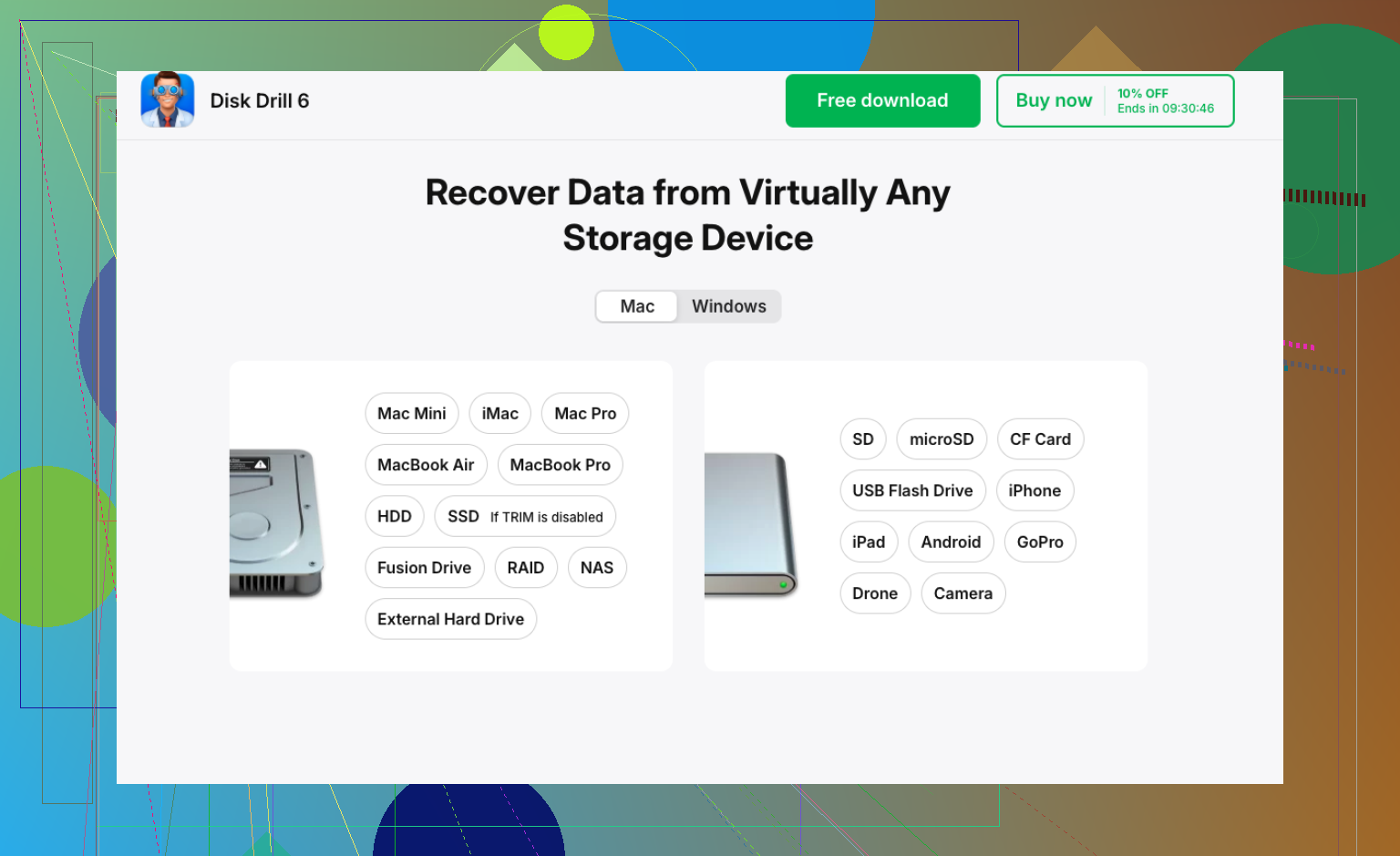
復旧については、ここでは Disk Drill は妥当です。
長所
- RAW パーティションのスキャンが得意
- 通常はファイルのプレビューがしやすい
- 一般的なファイルシステムにうまく対応する
短所
- ディープスキャンは遅くなることがある
- 復旧品質はドライブの状態に大きく左右される
- ディスクが物理的に不安定なら、先にクローンを作るほうが望ましい
Disk Drill がフォルダ構造を見つけるなら、それは良い兆候です。汎用的な名前のカービングされたファイルしか見つからない場合は、通常、メタデータ損傷がより深刻であることを意味します。
その後、復旧が終わったらパーティションテーブルを消去し、ボリュームを作り直して、ディスク全体を十分にテストしてください。その後また RAW になるようなら、そのドライブを信頼するのはやめてください。