Harici sabit diskim aniden Windows’ta açılmıyor ve parametre yanlış hatası gösteriyor. CHKDSK’nin dosya sistemi sorunlarını düzeltebileceğini okudum, ancak veri kurtarmayı zorlaştırabileceğinden veya dosya kaybına neden olabileceğinden endişeleniyorum. Önce dosyalarımı kurtarmalı mıyım, yoksa bu harici sürücüde CHKDSK’yi denemek güvenli mi?
'Parametre yanlış' ifadesini asıl teşhis olarak değil, bir uyarı işareti olarak değerlendirirdim. Bu, dosya sistemi hasar gördüğünde, USB bağlantısı kararsız olduğunda veya sürücü çökme, güç kaybı ya da güvenli kaldırma yapmadan fiş çekildikten sonra hatalı şekilde bağlantısı kesildiğinde ortaya çıkabilir. Dosyalar hâlâ orada olsa bile Windows onu açmayı reddedebilir.
Ana mesele şu: henüz o sürücüye hiçbir şey yazmayın. Biçimlendirmeyin, üzerine yeni dosya kopyalamayın ve veriler sizin için önemliyse CHKDSK çalıştırmakta acele etmeyin. CHKDSK bazı dosya sistemi sorunlarını düzeltebilir, ancak hasarlı bir sürücüde onarmaya çalışırken bozuk dosya sistemi kayıtlarını değiştirebilir, taşıyabilir veya silebilir.
Önce basit şeylerle başlayın:
- Farklı bir USB kablosu kullanın.
- Onu doğrudan başka bir USB bağlantı noktasına takın, tercihen masaüstü bilgisayarın arkasındaki birine.
- Sürücüyü farklı bir bilgisayarda deneyin.
- Disk Yönetimi'ni kontrol edin ve sürücünün doğru boyutta görünüp görünmediğine bakın.
Dosya Gezgini erişilemez olduğunu söylese bile Disk Yönetimi sürücüyü hâlâ görebiliyorsa, kurtarma hâlâ oldukça gerçekçidir.
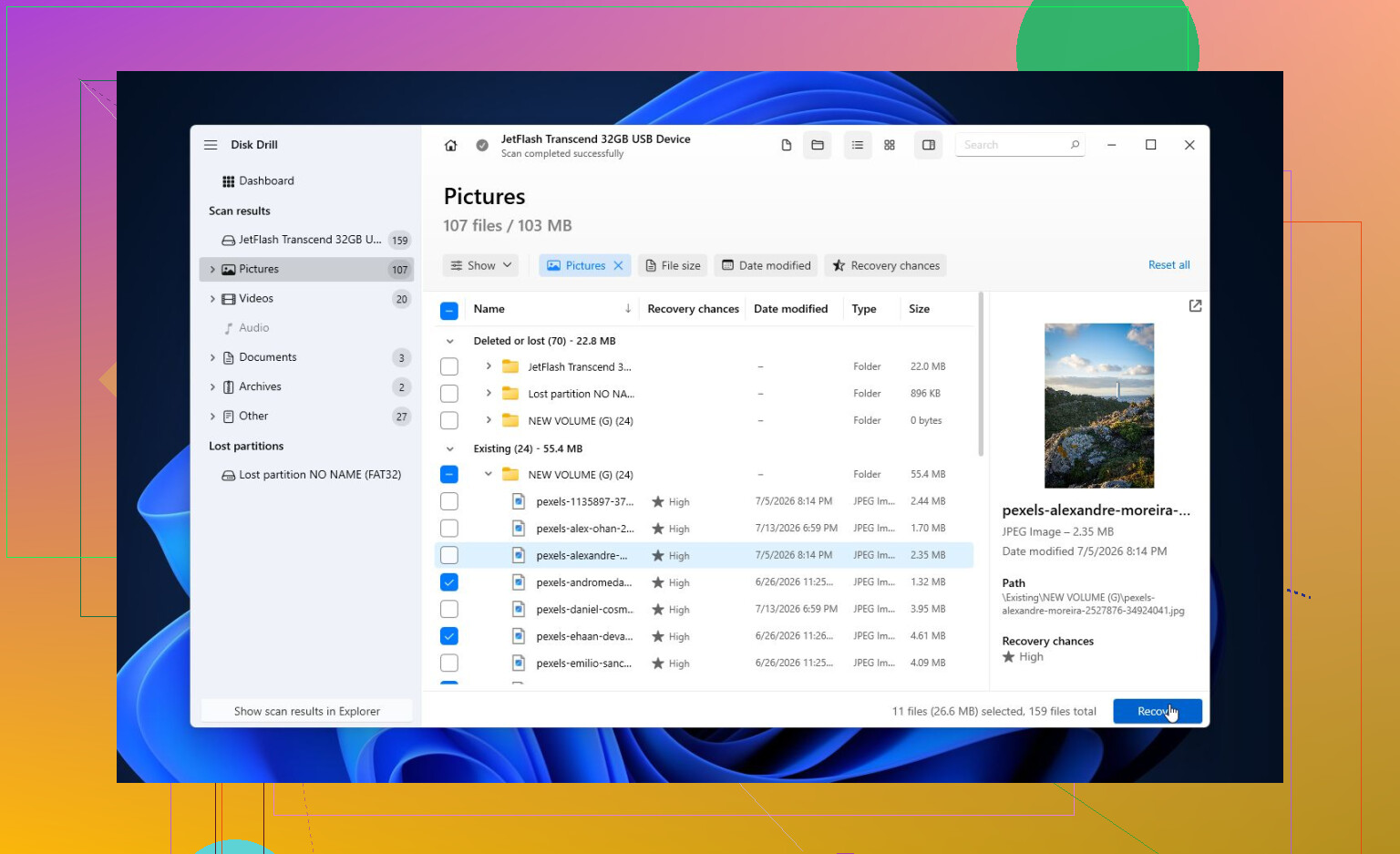
Dosyaları çıkarmak için Disk Drill denerdim. Windows cihazı algılayabildiğinde ancak dosya sistemini düzgün okuyamadığında faydalıdır.
Daha güvenli süreç yaklaşık olarak şöyle olurdu:
- Disk Drill'i hasarlı harici sürücüye değil, dahili/sistem sürücünüze kurun.
- Programı açın ve harici sürücünün listede görünüp görünmediğine bakın.
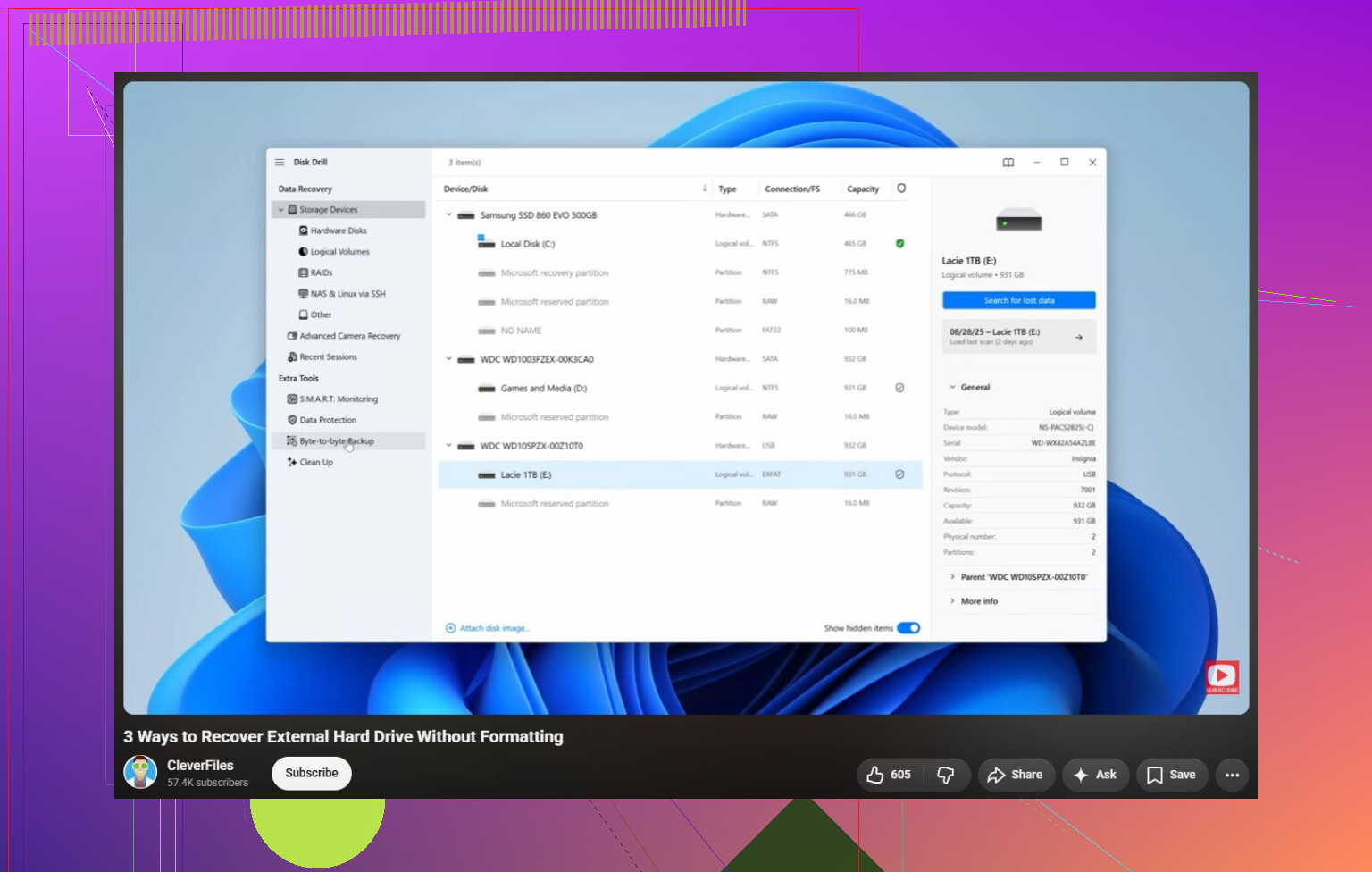
- Sürücü bağlantıyı kesiyorsa, yavaş çalışıyorsa veya garip sesler çıkarıyorsa, önce bir Bayttan bayta Yedekleme oluşturun. Bu size sürücünün tam bir görüntüsünü verir, böylece orijinal diski tekrar tekrar zorlamak yerine görüntüyü tarayabilirsiniz.
- Oluşturduysanız görüntüyü tarayın ya da yalnızca kararlı görünüyorsa orijinal sürücüyü tarayın.
- Okunabilir dosyaları, silinmiş dosyaları ve dosya sisteminden geriye kalanlardan yeniden oluşturulabilecek dosyaları arayabilmesi için Evrensel Tarama çalıştırın.
- Kurtarma işleminden önce önizlemeyi kullanın. Fotoğraflar, belgeler veya diğer dosyalar düzgün önizleniyorsa, bu genellikle iyi bir işarettir.
- Kurtarılan dosyaları başka bir sürücüye kaydedin. Onları asla sorunlu sürücüye geri yüklemeyin. Windows ücretsiz sürümü 100 MB'a kadar kurtarmaya izin verir; bu da ödeme yapmadan önce dosyalarınızın gerçekten kurtarılabilir olup olmadığını test etmek için yeterlidir.
Önemli dosyalar güvenli bir yere kopyalandıktan sonra, sürücüyü onarmayı denemek mantıklı olur.
Windows dosya sistemini hâlâ NTFS, exFAT veya FAT32 olarak görüyorsa, şunu çalıştırabilirsiniz:
chkdsk X: /r
X yerine doğru sürücü harfini yazın.
CHKDSK sürücünün RAW olduğunu söylüyorsa veya çalışmıyorsa, sıradaki seçenek olarak TestDisk'e bakardım. Bazen sürücüyü biçimlendirmeden hasarlı bölüm bilgilerini yeniden oluşturabilir veya kaybolan bölümleri kurtarabilir.
Onarım araçları yardımcı olmazsa ve dosyalarınız zaten yedeklendiyse, hızlı biçimlendirme genellikle denenmesi gereken bir sonraki şeydir. Sorun yalnızca mantıksal bozulmaysa, yeni bir dosya sistemi oluşturmak bunu temizleyebilir. Ancak biçimlendirmeden sonra aynı hata geri gelirse, bu sürücüyü önemli hiçbir şey için kullanmaya devam etmezdim. O noktada durum daha çok donanım arızasına benzemeye başlar.
Daha az yaygın olsa da kontrol etmeye değer bir diğer şey: aynı hatayı başka sürücülerde veya ilgisiz Windows görevlerinde de görüyorsanız, bölgesel ayarlarınıza bakın. Bazı kullanıcılar yanlış ondalık ayırıcı nedeniyle bununla karşılaşmıştır.
Sürücü Disk Yönetimi'nden kayboluyorsa, tıklama sesi çıkarıyorsa, sürekli dönüp duruyorsa veya S.M.A.R.T. verileri çok sayıda bekleyen ya da yeniden eşlenen sektör gösteriyorsa, onunla uğraşmayı bırakın. Bu, kendin yap kurtarmanın durumu daha da kötüleştirebileceği türden bir durumdur. Veriler önemliyse, cihaza güç vermeye devam etmek yerine onu bir kurtarma laboratuvarına gönderin.
İlk testiniz olarak CHKDSK kullanmayın. Bu bir onarım aracıdır, kurtarma aracı değildir ve burada bu fark önemlidir. Dosyalar önemliyse, önce sürücüyü kurtarın veya imajını alın, ardından başka bir yerde bir kopyanız olduktan sonra onarımları deneyin. Yukarıdaki uyarıya katılıyorum, ancak harici bir sürücüde chkdsk /r konusunda özellikle daha dikkatli olurdum çünkü saatlerce çalışabilir ve bu süre boyunca zayıf bir diski zorlayabilir. Disk Drill veya herhangi bir kurtarma aracı kullanırsanız, kurtarılan dosyaları farklı bir diske kaydedin, ardından daha sonra CHKDSK veya biçimlendirmeyi deneyin. Veriler umurunuzda değilse, elbette CHKDSK çalıştırın ve ne olacağını görün.
Sürücü fiziksel olarak kararsızsa, yani bağlantısı kopuyorsa, tıklama sesleri çıkarıyorsa, yeniden dönmeye başlıyorsa veya görünmesi çok uzun sürüyorsa, hangi anahtarı kullanırsanız kullanın bir sonraki doğru adım CHKDSK değildir. Yalnızca bağlı kalmaya devam eden bir sürücüde hızlı bir mantık kontrolü olarak salt okunur chkdsk X: kullanmayı düşünürdüm ve dosyalar kopyalanmadan veya imajı alınmadan yine de /f ya da /r çalıştırmazdım. Can sıkıcı olan kısım, “parametre yanlış” ifadesinin düzgün bir Windows hatası gibi görünmesidir, ancak bunun dağınık bir dosya sistemi mi yoksa ölmekte olan bir disk mi olduğunu söylemez. Bu yüzden @stellacadente’nin “önce kurtar, sonra onar” tavsiyesi daha güvenli sıralamadır. CHKDSK sürücünün yeniden bağlanmasını sağlayabilir, ancak dizin yapısını hasarlı kayıtları found klasörlerine atarak veya girdileri kaldırarak “düzeltirse”, sonrasında kurtarma daha da zorlaşabilir.