Il mio disco rigido esterno improvvisamente non si apre in Windows e mostra un errore che dice che il parametro non è corretto. Ho letto che CHKDSK potrebbe risolvere i problemi del file system, ma temo che possa rendere più difficile il recupero dei dati o causare la perdita di file. Dovrei prima recuperare i miei file oppure CHKDSK è sicuro da provare su questo disco esterno?
Considererei 'Il parametro non è corretto' come un segnale di avvertimento, non come la diagnosi effettiva. Può comparire quando il file system è danneggiato, la connessione USB è instabile, oppure l’unità è stata scollegata in modo errato dopo un crash, un’interruzione di corrente o la rimozione senza espulsione. Windows potrebbe rifiutarsi di aprirla anche se i file sono ancora presenti.
La cosa principale è: non scrivere ancora nulla su quell’unità. Non formattarla, non copiarci sopra nuovi file e non lanciarti subito in CHKDSK se tieni ai dati. CHKDSK può correggere alcuni problemi del file system, ma su un’unità danneggiata può anche modificare, spostare o scartare record del file system corrotti mentre cerca di ripararli.
Inizia prima dalle cose semplici:
- Usa un cavo USB diverso.
- Collegala direttamente a un’altra porta USB, idealmente una sul retro di un PC desktop.
- Prova l’unità su un altro computer.
- Controlla Gestione disco e verifica se l’unità appare con la dimensione corretta.
Se Gestione disco riesce ancora a vedere l’unità, anche quando Esplora file dice che è inaccessibile, il recupero è ancora piuttosto realistico.
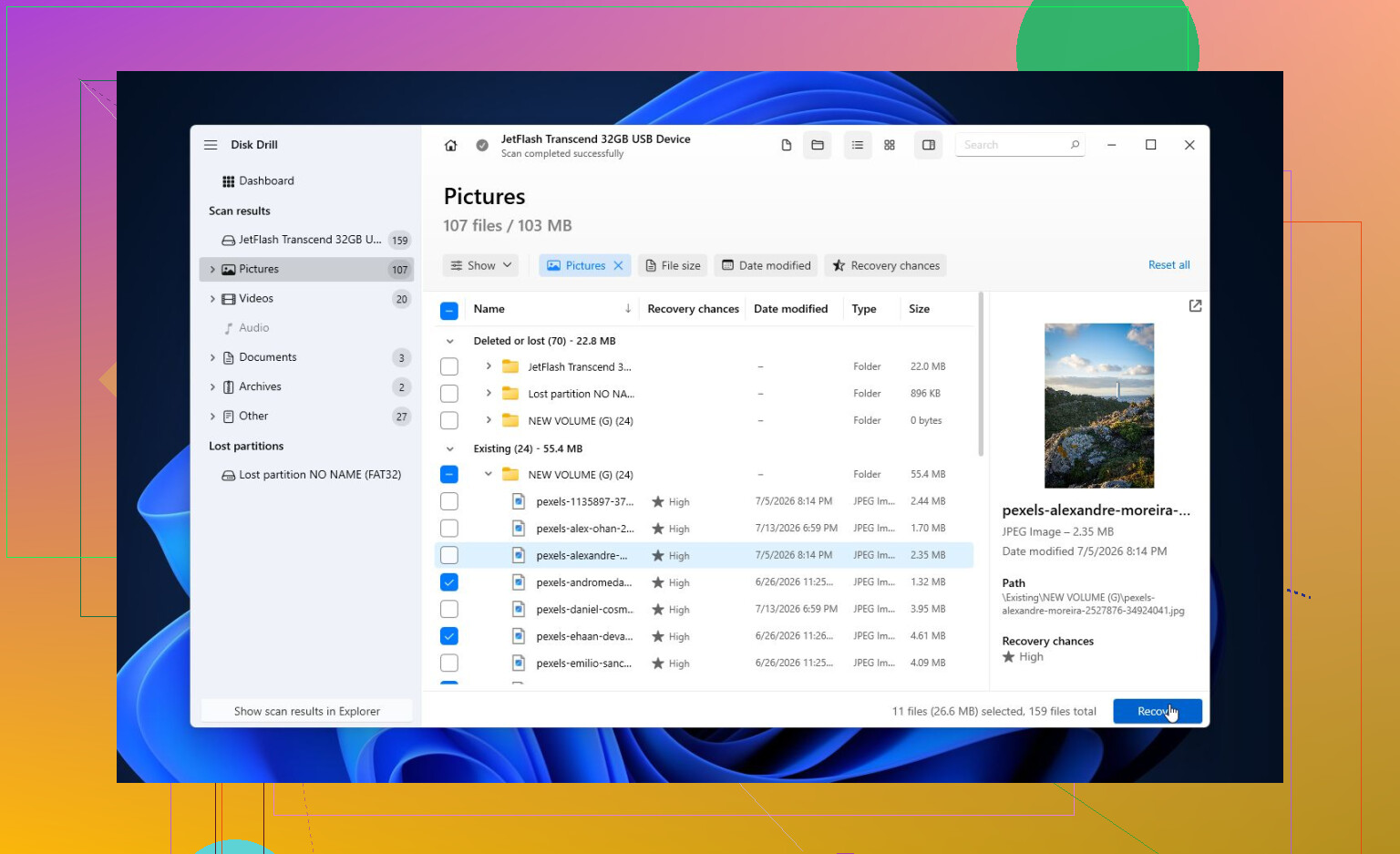
Per recuperare i file, proverei Disk Drill. È utile nei casi in cui Windows riesce a rilevare il dispositivo ma non riesce a leggere correttamente il file system.
Il procedimento più sicuro sarebbe qualcosa del genere:
- Installa Disk Drill sull’unità interna/di sistema, non sull’unità esterna danneggiata.
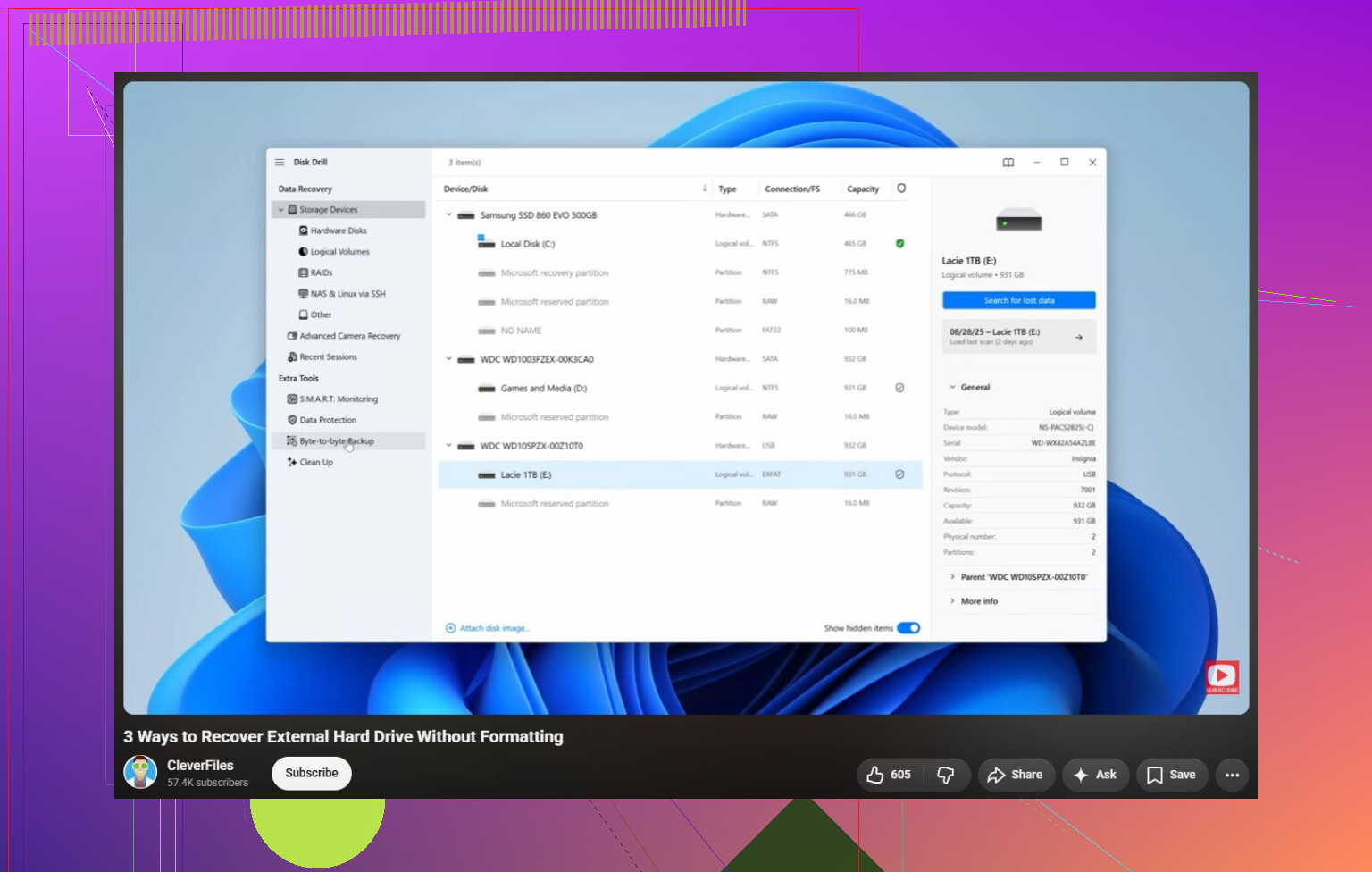
- Aprilo e verifica se l’unità esterna appare nell’elenco.
- Se l’unità si disconnette, è lenta o emette rumori strani, crea prima un Backup byte per byte. Ti fornisce un’immagine completa dell’unità, così puoi analizzare l’immagine invece di stressare ripetutamente il disco originale.
- Analizza l’immagine se ne hai creata una, oppure analizza l’unità originale solo se sembra stabile.
- Esegui una Scansione universale così potrà cercare file leggibili, file eliminati e file che possono essere ricostruiti da ciò che resta del file system.
- Usa l’anteprima prima del recupero. Se foto, documenti o altri file vengono visualizzati correttamente nell’anteprima, di solito è un buon segno.
- Salva i file recuperati su un’altra unità. Non ripristinarli mai sull’unità problematica. La versione gratuita per Windows consente fino a 100 MB di recupero, sufficienti per verificare se i tuoi file sono effettivamente recuperabili prima di pagare.
Dopo che i file importanti sono stati copiati in un posto sicuro, allora ha senso provare a riparare l’unità.
Se Windows continua a vedere il file system come NTFS, exFAT o FAT32, puoi eseguire:
chkdsk X: /r
Sostituisci X con la lettera corretta dell’unità.
Se CHKDSK dice che l’unità è RAW o non parte, darei un’occhiata a TestDisk come passo successivo. A volte può ricostruire informazioni di partizione danneggiate o recuperare partizioni perse senza formattare l’unità.
Se gli strumenti di riparazione non aiutano e i tuoi file sono già stati salvati, una formattazione rapida di solito è la cosa successiva da provare. Se il problema era solo una corruzione logica, creare un nuovo file system potrebbe risolverlo. Ma se lo stesso errore si ripresenta dopo la formattazione, non continuerei a usare quell’unità per nulla di importante. A quel punto inizia a sembrare più un guasto hardware.
Vale la pena controllare anche questo, anche se è meno comune: se vedi lo stesso errore con altre unità o in attività di Windows non correlate, controlla le impostazioni internazionali. Alcuni utenti si sono imbattuti in questo problema a causa di un separatore decimale errato.
Se l’unità scompare da Gestione disco, fa clic, continua ad avviarsi e fermarsi di continuo, oppure i dati S.M.A.R.T. mostrano molti settori pendenti o riallocati, smetti di insistere. Questo è il tipo di situazione in cui il recupero fai da te può peggiorare le cose. Se i dati sono importanti, inviala a un laboratorio di recupero invece di continuare ad alimentarla.
Non usare CHKDSK come primo test. È uno strumento di riparazione, non di recupero, e qui la differenza conta. Se i file sono importanti, recupera i dati o crea prima un’immagine dell’unità, poi prova le riparazioni dopo averne una copia da qualche altra parte. Sono d’accordo con la cautela indicata sopra, ma sarei ancora più prudente con chkdsk /r su un’unità esterna perché può funzionare per ore e stressare un disco debole per tutto il tempo. Se usi Disk Drill o qualsiasi strumento di recupero, salva i file recuperati su un disco diverso, poi prova CHKDSK o la formattazione in seguito. Se non ti interessano i dati, allora sì, esegui CHKDSK e vedi cosa succede.
Se l’unità è fisicamente instabile, cioè si disconnette, fa clic, riparte da zero o impiega un’eternità a comparire, CHKDSK è la mossa sbagliata come passo successivo, indipendentemente dallo switch che usi. Prenderei in considerazione solo un chkdsk X: in sola lettura come rapido controllo di buon senso su un’unità che rimane connessa, e comunque non eseguirei /f o /r finché i file non sono stati copiati o ne è stata fatta un’immagine. La parte fastidiosa è che “il parametro non è corretto” sembra un classico errore di Windows, ma non ti dice se il problema è un file system disordinato o un disco che sta cedendo. Per questo il consiglio di @stellacadente “prima recupera, poi ripara” è l’ordine più sicuro. CHKDSK può far montare di nuovo l’unità, ma se “sistema” la struttura delle directory spostando record danneggiati nelle cartelle found o rimuovendo voci, il recupero può diventare più complicato dopo.