Sürücüm aniden RAW bölüme dönüştü ve artık onu açamıyor veya dosyalarıma erişemiyorum. CHKDSK çalıştırmayı denedim, ancak dosya sisteminin RAW olduğunu söylüyor ve devam etmiyor. Bölümü nasıl onaracağımı veya işleri daha da kötüleştirmeden verileri nasıl kurtaracağımı anlamak için yardıma ihtiyacım var.
Bunu bir kez eski bir NTFS sürücüsünde yaşadım ve önce dosyaları alırdım. İlk adım olarak RAW bölümü onarmaya çalışmazdım.
RAW, verilerinizin silindiği anlamına gelmez. Çoğu zaman Windows, bir şey bozulduğu için dosya sisteminin izini kaybeder. Bunu kötü bir kapanıştan sonra, bir USB sürücüyü fazla hızlı çekince, zayıf sektörlerde, bozulmuş bir bölüm tablosunda ve hatta hiçbir bariz şeyin olmadığı bir durumda gördüm. Bölüm NTFS idi, sonra Windows onu düzgün okuyamaz oldu.
CHKDSK’nin çalışmayı reddetmesi bu duruma uyuyor. Windows genelde şunu verir: 'Dosya sisteminin türü RAW. CHKDSK, RAW sürücüler için kullanılamaz.' Bunu gördüğümde onarım zorlamam. Biçimlendirme de yapmam. İki hamle de kurtarmayı daha kötü hale getirebilir.
Kullanacağım sıra basit:
- Sürücüye herhangi bir şey yazmayı durdurun.
- Önce önemli dosyaları kurtarın.
- Bölümü düzeltin, yeniden oluşturun veya baştan yaratın.
- Sürücünün kullanılabilir olduğunu doğruladıktan sonra kurtarılan verileri geri koyun.
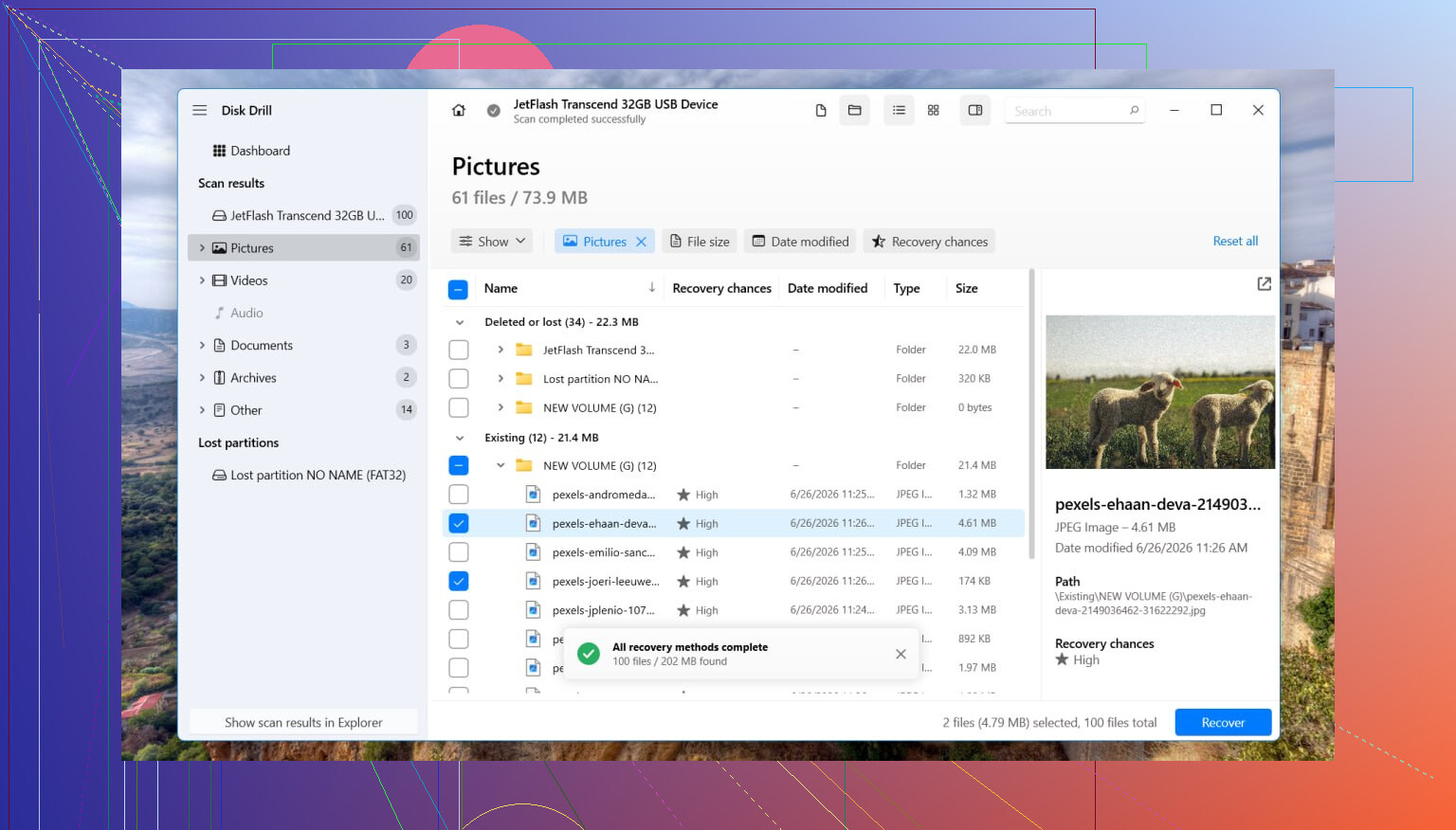
Kurtarma için Disk Drill kullanırdım. RAW birimlerden dosya çıkardığını gördüm çünkü bozuk dosya sistemi meta verilerine bağlı kalmak yerine diski doğrudan okur.
Benim yaptığım şuydu:
- Disk Drill’i farklı bir diske kurdum. RAW olana kurmayın.
- Programı açıp etkilenen sürücüyü veya RAW bölümü seçtim.
- Kayıp Verileri Ara seçeneğine tıkladım. Harici depolamada Disk Drill bazen bir tarama türü sorar. Ben neredeyse her zaman Evrensel Tarama seçerdim. Gelişmiş Kamera Kurtarma seçeneğini yalnızca aksiyon kameraları veya dronlar gibi cihazlardan gelen parçalanmış video dosyaları için kullanırım.
- Taramanın tamamlanmasına izin verdim. Biraz sürebilir.
- Bulunan öğeleri gözden geçir bölümünü açıp birkaç önizlemeyi test ettim.
- Önemsediğim dosyaları seçip ardından Kurtar düğmesine bastım.
- Her şeyi sorunlu olana değil, başka bir sürücüye kaydettim.
Kurtarılan dosyaları kontrol edip açıldıklarını gördükten sonra bölümle ilgilenin.
Orijinal düzeni geri getirmeyi denemek istiyorsanız TestDisk denemeye değer. Hasarlı bir bölüm tablosunu birden fazla kez onardığını gördüm. Başarısız olursa veya eski yapıyı geri getirmekle ilgilenmiyorsanız Disk Yönetimini açın, gerekirse RAW bölümü kaldırın, Yeni Basit Birim oluşturun, hızlı biçimlendirme yapın, sonra dosyalarınızı geri kopyalayın.
Yıllar önce yaptığım bir hatadan küçük bir uyarı. Bu sürücü bir SSD ise, rastgele şeyler denerken onu çok uzun süre boşta bırakmayın. TRIM desteği zamanla silinmiş blokları temizleyebilir. RAW durumu bunu her zaman hemen tetiklemez, ama ek yazmalar ve ek kullanım yine de şansınızı azaltır.
Sürücü kaybolmaya devam ediyorsa, tıklıyorsa, sürtme sesi çıkarıyorsa, tarama ortasında bağlantısı kesiliyorsa veya birkaç dakikada bir yeniden bağlanıyorsa durum farklı. Ben orada dururdum. Donanım sorunlu davranmaya başladığında yazılım doğru seçenek değildir. O noktada, özellikle dosyalar önemliyse, bir veri kurtarma merkezi daha güvenli yoldur.