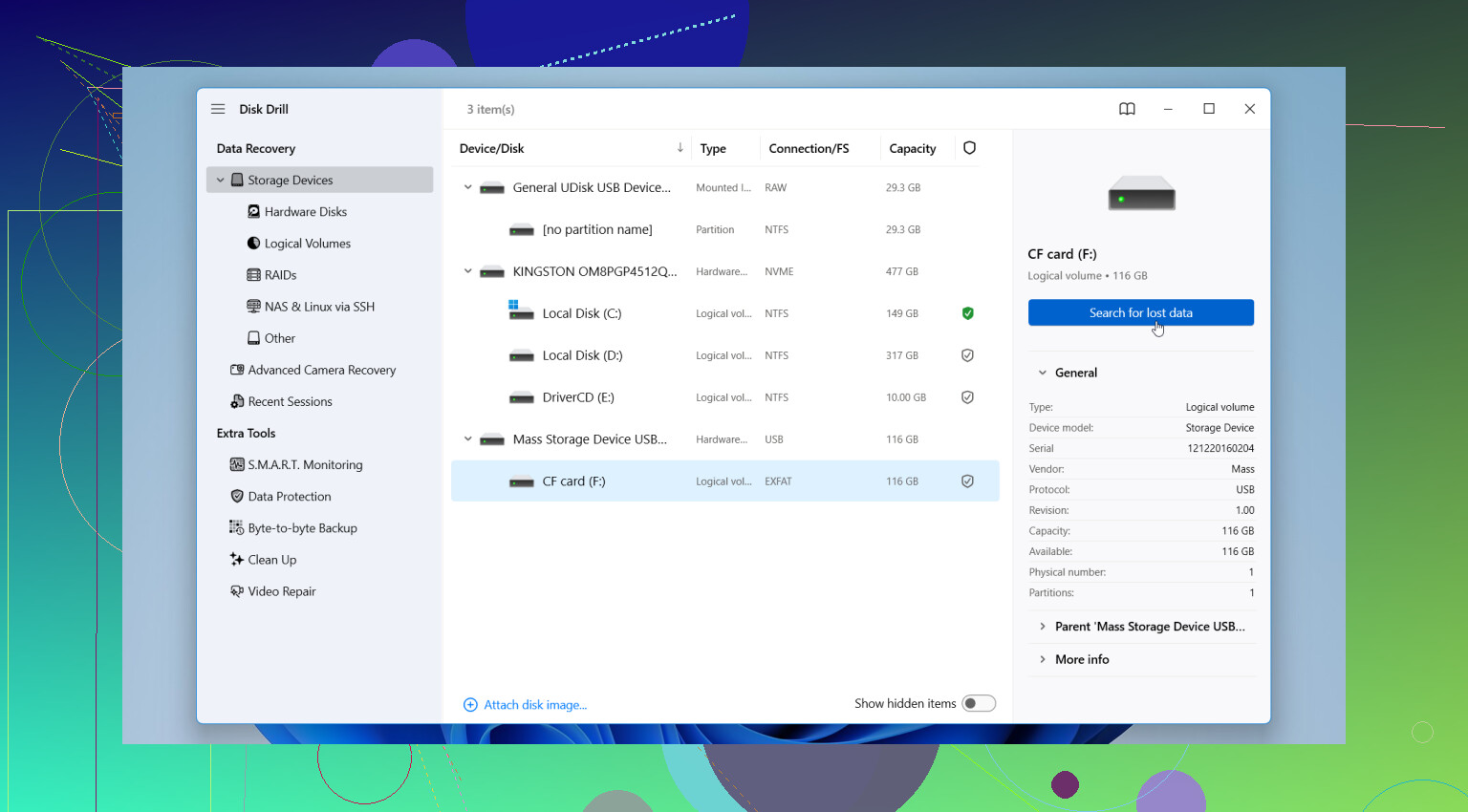
コンピューターに写真を移動した後、CompactFlashカードから一部のフォルダーが突然消えてしまい、重要なファイルが見つからなくなりました。カード自体は認識されていますが、保存されていたはずのすべてのデータが表示されません。CFカードのデータ復旧、消えたフォルダーの復元、そして状況を悪化させずにファイルを安全に復元する最善の方法について助けが必要です。
私は古いCFカードでこれを経験したことがありますが、最初に学んだことはシンプルでした。使い続けないことです。
もしコンピューターがまだカードを認識しているなら、見た目よりも見込みがあることが多いです。CFカード上でファイルが見当たらなくても、必ずしもデータが完全に消えたわけではありません。多くの場合、ファイルシステムがファイルを見失っているだけで、写真データ自体はまだそこに残っています。復旧を台無しにするのは、問題が起きた後にカードへ新しいデータを書き込むことです。
なので、ここで止めてください:
CFカードをカメラに戻さないでください。
テスト撮影をしないでください。
何もコピーしないでください。
最初に修復ツールを実行しないでください。
私も以前、旅行用のカードでこれを全部間違ってやってしまい、そのせいでかなりの枚数の画像を失いました。数枚の新しい写真だけで、復旧可能だった古いデータが消えてしまうには十分でした。小さなミスが大きな問題になります。
バックアップがないなら、カードがまだマウントできる、あるいは少なくともカードリーダーで表示される限り、まず試すのはたいていソフトウェアです。私なら最初に試す候補の1つは Disk Drill です。レイアウトがわかりやすく、FAT32やexFATの扱いも十分で、CanonやNikonのRAWファイルを含む一般的なカメラ形式を検出してくれる点が良かったです。プレビュー手順も重要です。復旧前に画像を確認できれば時間の節約になりますし、そのファイルがまだ使えるかどうかもすぐわかります。
私なら次の手順で進めます:
CFカードを取り出し、そのまま外したままにします。
まともなCFカードリーダーでコンピューターに接続します。
Disk Drillはコンピューターにインストールし、CFカードには絶対に入れないでください。
起動して、デバイス一覧からそのカードを選択します。
急いだスキャンではなく、完全スキャンを実行します。
スキャンが終わるまで待ちます。せっかちだからといって途中でいじらないでください。
検出されたファイルのエリアを開いて、結果を確認します。
取り戻したい写真、動画クリップ、またはドキュメントをプレビューします。
必要なものを選択します。
それらのファイルはコンピューターか別の外付けドライブに復元します。
復元したファイルを同じCFカードに書き戻さないでください。
最後の部分でつまずく人が多いです。同じカードにファイルを復元すると、まだ復旧していない別の消えた写真を上書きしてしまう危険があります。そうなると、ソフトウェアが使える材料はさらに少なくなります。
ほかのツールも見たいなら、ここにしっかりした一覧があります: データ復旧ソフトウェア。
以前にPhotoRecを使ったことがあります。無料ですし、カードからファイルを取り出すこともできますが、全体的に少し粗削りな印象です。たいてい元のファイル名やフォルダー構成は失われるので、後で大量のファイルを仕分けすることになります。R-Studioも強力ですが、単純な写真復旧作業としては、多くの人が求めるより重くて技術的だと感じました。目的がシンプルで、ファイルを取り戻し、プレビューを確認し、まだ開けるものを保存することなら、Disk Drillのほうが始めやすいです。
また、自力でやるのをやめるべきラインもあります。CFカードがまったく認識されない、ピンが曲がっている、熱を持つ、何度も接続が切れる、または替えのきかないファイルが入っているなら、私はソフトではなく復旧サービスに頼ります。そうしたラボはたしかに高額ですが、物理的に損傷したメディアは別問題です。一生に一度の写真も同じです。そこは賭けたくありません。

移動直後にフォルダが消えたなら、カードで復旧作業をする前に、まずコンピュータ側を確認します。転送アプリがファイルを隠したり、ディレクトリエントリを壊したり、コピーを不完全なまま終えてしまっても、データ自体はCFカード上に残っていることがあります。
大きな点では @mikeappsreviewer に同意します。カードの使用はやめてください。ただ、いきなりファイルカービングから始めるのには少し反対です。まず最初にCFカードのイメージを作成し、そのイメージを使って作業するのがよいです。そうすれば一度きりのきれいな試行ができ、カードの状態が悪化しても元の媒体には手を触れずに済みます。
私ならこうします:
- カメラのUSBポートではなく、信頼できるカードリーダーを使う。
- Disk Management または Disk Utility を確認する。カードの全容量が表示されるか見る。
- R-Studio、DMDE、または使い方がわかるなら ddrescue などで、バイト単位の完全イメージを作成する。
- スキャンはカードではなくイメージに対して行う。
- まず失われたパーティションと削除されたディレクトリを探す。
- フォルダが戻らない場合のみ、JPG、CR2、NEF、MOV などのシグネチャスキャンを使う。
これが重要な理由:
- 削除されたフォルダエントリは、名前を保ったまま復旧できることが多い。
- シグネチャスキャンでは、構造のない汎用フォルダにファイルが吐き出されることが多い。
- カードに弱いセクタがあると、繰り返しスキャンするほど悪化する。
Disk Drill もここでは有効です。特にCFカードの写真復旧には向いていて、DMDE より多くの人にとって使いやすいです。ただし、復旧結果は必ず別のドライブに保存してください。もちろんCFカードには絶対に戻さないでください。
また、「消えた」フォルダが実はコンピュータ上で隠しファイルになっていたり、一時インポートフォルダに入っていたりしないかも確認してください。Lightroom や古い Windows のインポートツールがこれをめちゃくちゃにするのを見たことがあります。
カードが切断される、極端に遅く読み込まれる、またはI/Oエラーを出すなら、自力対応はやめてください。その段階では、ソフトウェアで故障しつつあるカードを直すことはできません。
メモリーカード写真復旧ソフトの選び方についてさらに詳しく知りたい場合は、こちらが参考になります:
適切なメモリーカード復旧ツールの選び方を見る

カードがまだ表示されていて、なくなったのが一部のフォルダだけなら、本格的な復旧作業に入る前に、単純なファイルシステムの問題ではないかを1分ほどかけて切り分けます。@mikeappsreviewer には同意しますし、@byteguru にも一部同意しますが、CHKDSK や First Aid のような修復コマンドから始めることはしません。そうしたものは、まだ必要なエントリそのものを削除してディレクトリを「修復」してしまうことがあります。
まず最初に確認することがいくつかあります:
- コンピューターで隠しファイルを表示する
- おかしな FOUND.000 フォルダや一時インポートフォルダがないか確認する
- 可能なら別のカードリーダーと別の OS を試す
- カードの使用済み容量と空き容量を確認する。容量がまだ使われているなら、ファイルは消えたのではなく孤立しているだけかもしれません
また、これが移動の直後に起きたなら、ファイルがコンピューターにコピーされ、壊れたのは CF カード上のフォルダ表示だけという可能性も十分あります。フォルダ名ではなく、ファイルの種類と日付でコンピューターを検索してください。
復旧については、元のフォルダ構成を取り戻せる可能性があるので、まずはファイルシステムを認識するスキャンを行うのがよいでしょう。Disk Drill はこの用途では堅実で、もっと本格的なツール群より扱いやすいです。それでフォルダが見つからない場合は、JPG、TIFF、CR2、NEF、MOV などに対して、より深いシグネチャスキャンを行ってください。保存先は当然、別のドライブにしてください。
もう1つ、見落とされがちな点です。カードが古いなら、復旧後は「問題なさそう」に見えても交換してください。CF カードは、突然ダメになるその瞬間まで普通に動作することがあります。自分も経験して、後悔しました。
メモリーカード復旧に関する詳しい議論については、この投稿が実際に参考になります:
適切なCFカード写真復旧方法の選び方