Facebook Messenger occupa diversi gigabyte di spazio di archiviazione sul mio iPhone e la maggior parte sembra essere cache o dati dell’app. Ho provato a cancellare le chat e a riavviare, ma l’utilizzo dello spazio non è diminuito di molto. Qual è il modo corretto per cancellare in sicurezza la cache di Messenger su iPhone senza perdere messaggi o contenuti multimediali importanti?
È piuttosto normale che Messenger occupi diversi GB su un iPhone e, cosa fastidiosa, iOS non ti offre un semplice pulsante “svuota cache” per farlo. Se vuoi davvero eliminare la cache, c’è in pratica un solo metodo che funziona completamente.
Eliminare Messenger non cancella le tue chat
Le tue conversazioni di Messenger sono memorizzate sui server di Facebook, non solo sul telefono. Quindi cancellare i dati locali dell’app rimuove elementi temporanei come miniature, contenuti multimediali in cache, parti di video e altri file che Messenger conserva per caricarsi più rapidamente. Quando reinstalli l’app ed effettui di nuovo l’accesso, le chat si sincronizzano di nuovo.
Anche i tuoi contatti dovrebbero essere ancora lì.
L’unica cosa a cui fare attenzione sono i contenuti multimediali scaricati. Se hai salvato localmente alcune foto o video dentro Messenger per averli disponibili offline, eliminando l’app rimuovi quelle copie locali. Di solito puoi scaricarli di nuovo dalla conversazione, ma non ricompariranno automaticamente.
Cosa cancella davvero la cache di Messenger su iPhone
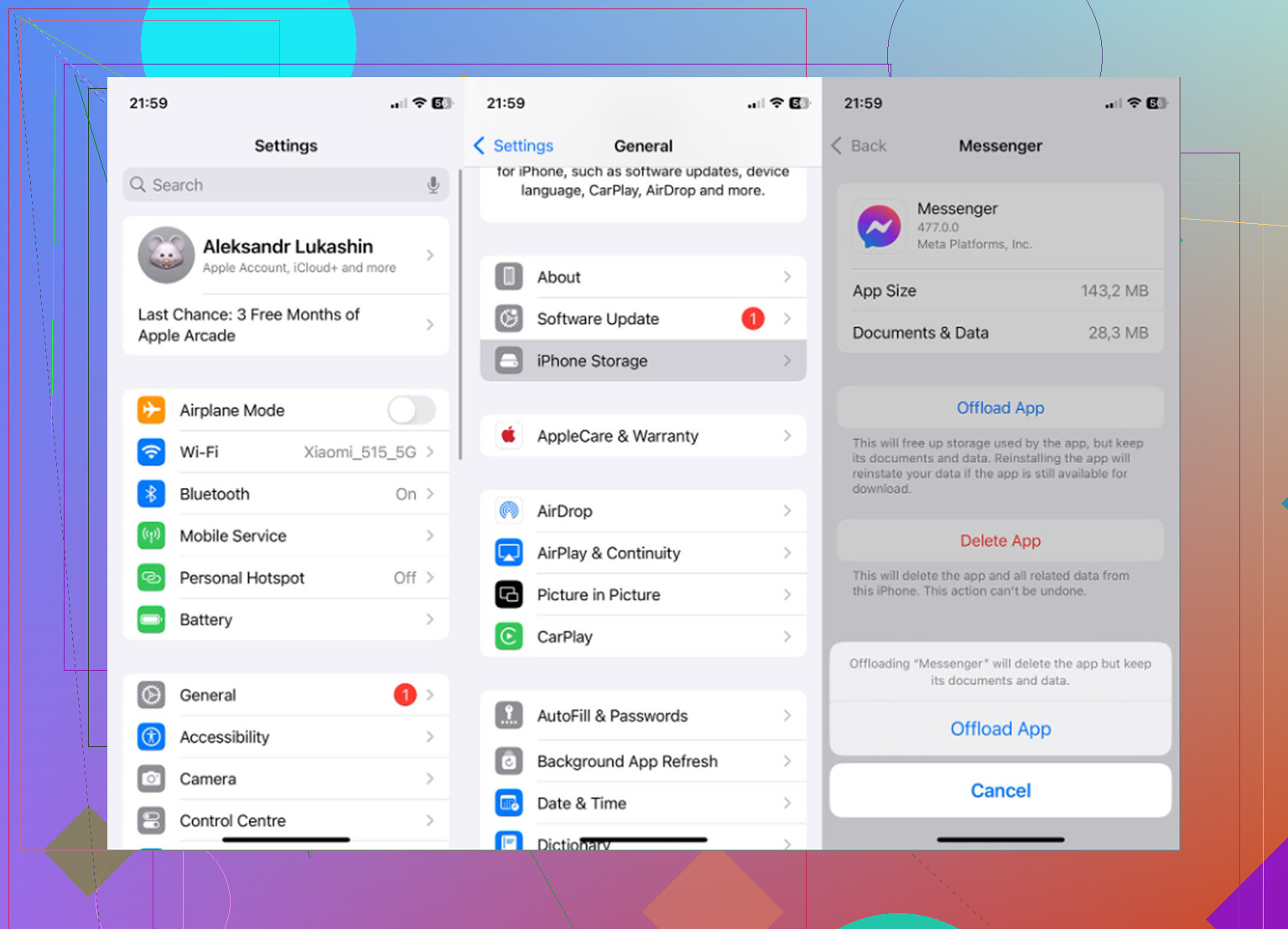
Vai su Impostazioni - Generali - Spazio iPhone - Messenger. Da lì vedrai due opzioni, e non sono la stessa cosa.
Disinstalla app rimuove l’app Messenger stessa ma mantiene Documenti e dati. Può aiutare se l’app ha bug o si chiude inaspettatamente e può anche mantenerti connesso quando la reinstalli. Ma per i problemi di spazio, di solito serve a ben poco perché la cache e i dati locali restano comunque lì.
Elimina app è la vera soluzione. Rimuove Messenger insieme alla sua cache locale, ai file temporanei e ai contenuti multimediali scaricati. Dopo la reinstallazione dovrai accedere di nuovo, ma la cronologia dei messaggi dovrebbe tornare dal server.
Quindi, se Messenger mostra un valore di spazio occupato enorme, eliminalo e reinstallalo. Disinstallare non basta.
Se il valore dello spazio occupato sembra sbagliato
Messenger su iPhone non ha la stessa opzione integrata per svuotare la cache che potresti vedere su Android. Devi farlo tramite le Impostazioni di iPhone.
Inoltre, a volte iOS impiega un po’ ad aggiornare i valori dello spazio occupato. Se hai disinstallato o eliminato qualcosa e il numero sembra ancora errato, riavvia l’iPhone e controlla di nuovo. Di solito questo costringe iOS a ricalcolare correttamente lo spazio di archiviazione.
Di solito la cache di Messenger non è l’unico problema
Liberare 2 GB o 3 GB da Messenger aiuta, ma se l’iPhone è ancora lento dopo, il problema più grande di solito è lo spazio libero complessivo insufficiente. iOS ha bisogno di spazio vuoto per file temporanei e attività in background. Quando il telefono è quasi pieno, tutto inizia a peggiorare a prescindere dalla cache dell’app che cancelli.
Nella maggior parte dei casi il vero divoratore di spazio è Foto. Scatti in sequenza, vecchi screenshot, video enormi, cinque versioni della stessa immagine, registrazioni dello schermo che ti eri dimenticato, tutta quella roba si accumula molto più in fretta della cache di Messenger.
Cosa ha aiutato con il problema di spazio più grande
Dopo aver svuotato Messenger, il problema dello spazio era ancora principalmente nella libreria fotografica. Clever Cleaner è stato utile per quella parte. Non svuota la cache di Messenger e non tocca i dati di Messenger, quindi devi comunque eliminare e reinstallare Messenger manualmente. Il suo compito riguarda più l’individuazione di cosa sta occupando spazio in Foto.
È completamente gratuito, senza pubblicità e senza abbonamento.
La scheda Heavies ordina i file dal più grande al più piccolo e mostra le dimensioni esatte dei file. Alcuni vecchi video in 4K in cima all’elenco possono occupare più spazio di mesi di cache di Messenger.
La scheda Similars raggruppa le foto che sembrano quasi uguali e sceglie lo scatto migliore da ogni gruppo, così non devi controllare manualmente cinque versioni della stessa immagine una per una.
Mostra anche le dimensioni dei file negli screenshot prima che tu li elimini, il che rende più facile capire cosa vale davvero la pena rimuovere.
Tutto viene eseguito sul dispositivo e nulla viene caricato su un server esterno.
L’ordine che userei
Per prima cosa, elimina e reinstalla Messenger per svuotare correttamente la cache dell’app. Poi ripulisci la libreria fotografica con Clever Cleaner se il telefono ha ancora poco spazio.
Un ultimo passaggio che molti dimenticano: dopo aver eliminato foto o video, apri Foto - Eliminati di recente - Elimina tutto. Finché non svuoti quella cartella, lo spazio potrebbe non essere davvero liberato.
Assicurati di poter accedere di nuovo prima di eliminare qualsiasi cosa. Il consiglio di eliminare e reinstallare è giusto per ripulire la spazzatura locale di Messenger, ma le persone dimenticano la parte noiosa: se non conosci la password di Facebook, hai cambiato numero di telefono o usi codici di autenticazione a due fattori su un vecchio dispositivo, una pulizia dello spazio di archiviazione può trasformarsi in un problema di recupero dell’account. Controllerei prima questo, poi eliminerei l’app da Archiviazione iPhone invece di scaricarla. Scaricare l’app mantiene esattamente l’accumulo di Documenti e dati che stai cercando di eliminare, quindi di solito non sposterà molto il numero. Dopo la reinstallazione, aspettati che Messenger ricominci a crescere man mano che apri vecchie chat con foto e video, perché memorizzerà di nuovo nella cache parte di quei contenuti.
Una chat piena di foto archiviate sui server di Meta e un blocco da 4 GB sotto Archiviazione iPhone sono due problemi diversi. Eliminare le conversazioni è la leva sbagliata se il tuo obiettivo è liberare spazio, e può rimuovere contenuti che potresti aver voluto conservare mentre incide appena sui file locali inutili. Tratterei Messenger come una cache dell app che si comporta male: conferma l accesso, elimina l app, reinstallala, poi dai a iOS qualche minuto o riavvia prima di giudicare il numero relativo allo spazio di archiviazione. Piccola avvertenza: se ti rimane pochissimo spazio libero, la reinstallazione può essere fastidiosa perché Messenger potrebbe aver bisogno di spazio per scaricarsi ed effettuare di nuovo l accesso, quindi libera prima un po di spazio altrove se il telefono è quasi pieno.