USB sürücüm, önemli iş dosyalarını ve aile fotoğraflarını üzerine taşıdıktan sonra aniden açılmamaya başladı. Şimdi bilgisayarım sürücünün bozuk olduğunu söylüyor ve biçimlendirmemi istiyor, ancak her şeyi kaybetmeden önce verileri kurtarmam gerekiyor. Güvenli USB veri kurtarma ipuçları, yazılım önerileri veya yardımcı olabilecek adımlar arıyorum.
Oradaydım. Okunamaz hale gelen bir USB bellek, üzerinde kendi dosyalarınız varsa hızlıca moral bozar.
İnsanların gözden kaçırdığı kısım şu. Bozulma her zaman dosyaların gittiği anlamına gelmez. Çoğu zaman depolama birimi veriyi hâlâ tutuyordur, ama dosya sistemi bozulmuştur. Bunu, sürücüyü güvenle çıkarmadan çekince, kopyalama sırasında güç kesilince, rastgele dosya sistemi hatalarında, kötü amaçlı yazılımlarda, yıpranmış flash bellekte ve eski sürücülerin eski sürücü gibi davranmasında gördüm.
İlk kontrol edeceğim şey
Bunu iki kategoriye ayırırdım. Dosya sistemi sorunu ya da donanım sorunu.
USB’niz şunlardan herhangi birini yapıyorsa, veri kurtarma yazılımını denemeye genelde değer:
- Disk Management veya Disk Utility içinde görünüyorsa.
- Biçimlendirme istemi çıkıyorsa.
- RAW, okunamaz veya erişilemez olarak görünüyorsa.
- Depolama boyutu doğru görünüyorsa.
Şu tür davranışlar görüyorsanız bunun yerine bir veri kurtarma servisini düşünmek için dururdum:
- Sürücü hiç görünmüyorsa.
- Sürekli bağlantısı kesilip yeniden bağlanıyorsa.
- Bilgisayarınız taktığınızda takılıyor veya kilitleniyorsa.
- Konnektör ya da kasa hasarlıysa.
- Dosyalar, yapılacak tek bir yanlış hamlenin bile zarar vereceği kadar önemliyse.
İlk olarak ne yapmamalı
Henüz biçimlendirmeyin. Henüz CHKDSK de çalıştırmayın. Bunu can sıkıcı yoldan öğrendim. Önce dosyaları alın, onarımları sonra deneyin.
Kendin deneyecekseniz benim yapacağım şey
Ben Disk Drill ile başlardım. Bozuk flash sürücülerde bende iyi sonuç verdi, çünkü temiz bir dosya sistemi yapısına bağlı kalmak yerine doğrudan cihazın kendisini tarar.
Genelde izlenen akış şöyle görünür:
- Disk Drill’i hasarlı USB’ye değil, bilgisayarınıza kurun.
- USB’yi takın ve Disk Drill’i açın.
- Cihazlar listesinden USB’yi seçin.
- Search for Lost Data seçeneğine tıklayın.
- Taramanın bitmesine izin verin. Sürücü garip davranmıyorsa işlemi yarıda kesmeyin.
- Bulduklarını önizleyin.
- Her şeyi başka bir sürücüye kurtarın, asla aynı USB’ye geri yazmayın.
Sürücü dengesiz görünüyorsa
USB bellek bağlantıyı kesiyorsa, takılıyorsa veya kararsız davranıyorsa, önce birebir bir yedek alır ve asıl cihaza yüklenmek yerine imaj dosyasını tarardım. Bu, bitmeye yakın olabilecek bir sürücüye daha az yük bindirir. Bunu bir kez yapmadım ve ikinci tarama ilkinden daha kötü geçti. Orada dersimi aldım.
Dosyalar güvendeyse sonrasında
Ancak kurtarmadan sonra, USB’nin kendisini düzeltmeyi denerdim.
- Windows kullanıyorsanız CHKDSK çalıştırın.
- macOS kullanıyorsanız Disk Utility içindeki First Aid aracını çalıştırın.
- Onarım araçları sorunu temizlemezse sürücüyü yeniden biçimlendirin.
- Büyük bir kopyalama işiyle test edin; hem üzerine yazarak hem de geri okuyarak.
Sürücüyü ne zaman çöpe atardım
Biçimlendirmeden sonra bozulma geri geliyorsa, yazmalar başarısız oluyorsa, dosyalar yeniden kayboluyorsa veya tanılama araçları hata gösteriyorsa, USB’yi değiştirir ve yoluma devam ederdim. Flash sürücüler ucuzdur. Aynı dosyaları iki kez kaybetmek ucuz değildir ve evet, o kısım berbat.
Bunu biçimlendirmeyin. O istem şu anda sizin düşmanınız.
İlk olarak onarımları atlama konusunda @mikeappsreviewer ile aynı fikirdeyim, ama bir şey eklerim. Tarama yapmadan önce kolay bağlantı kontrollerini deneyin. Farklı bir USB portu. Kablo kullanıyorsa farklı bir kablo. Farklı bir bilgisayar. Bir sürücünün bir Windows makinede bozuk görünüp, sonra başka bir sistemde dosyaları kopyalayacak kadar açıldığını gördüm. Kulağa saçma geliyor ama zaman kazandırıyor.
Sürücü hâlâ doğru boyutta görünüyorsa, en iyi seçeneğiniz veri kurtarma yazılımıdır. Disk Drill, bozuk USB veri kurtarma için sağlam bir seçimdir çünkü sürücüyü doğrudan okur ve çoğu zaman hasarlı veya RAW bölümlerden dosyaları çıkarır. Önce fotoğrafları önizleyin. Önizlemeler çalışıyorsa, kurtarma ihtimali genellikle daha iyidir.
Birkaç pratik ipucu:
- USB’yi şimdi kullanmayı bırakın.
- Disk Yönetimini kontrol edin. Kapasite normal görünüyorsa tarayın.
- Dosyaları bilgisayarınıza veya başka bir harici sürücüye kurtarın.
- Aile fotoğrafları, iş belgeleri, vergi evrakları gibi en önemli klasörlerle başlayın.
- Tarama binlerce garip isimli dosya bulursa, dosya türü filtrelerini ve tarihleri kullanın.
Bir noktada @mikeappsreviewer ile biraz aynı fikirde değilim. CHKDSK, flash sürücülerde her zaman sonra uğraşacağım bir seçenek değildir. USB zaten bir kez sorun çıkardıysa, önemli olanları kurtarırım, sonra belleği değiştiririm. Çok sık bozulurlar ve hızlı bozulurlar.
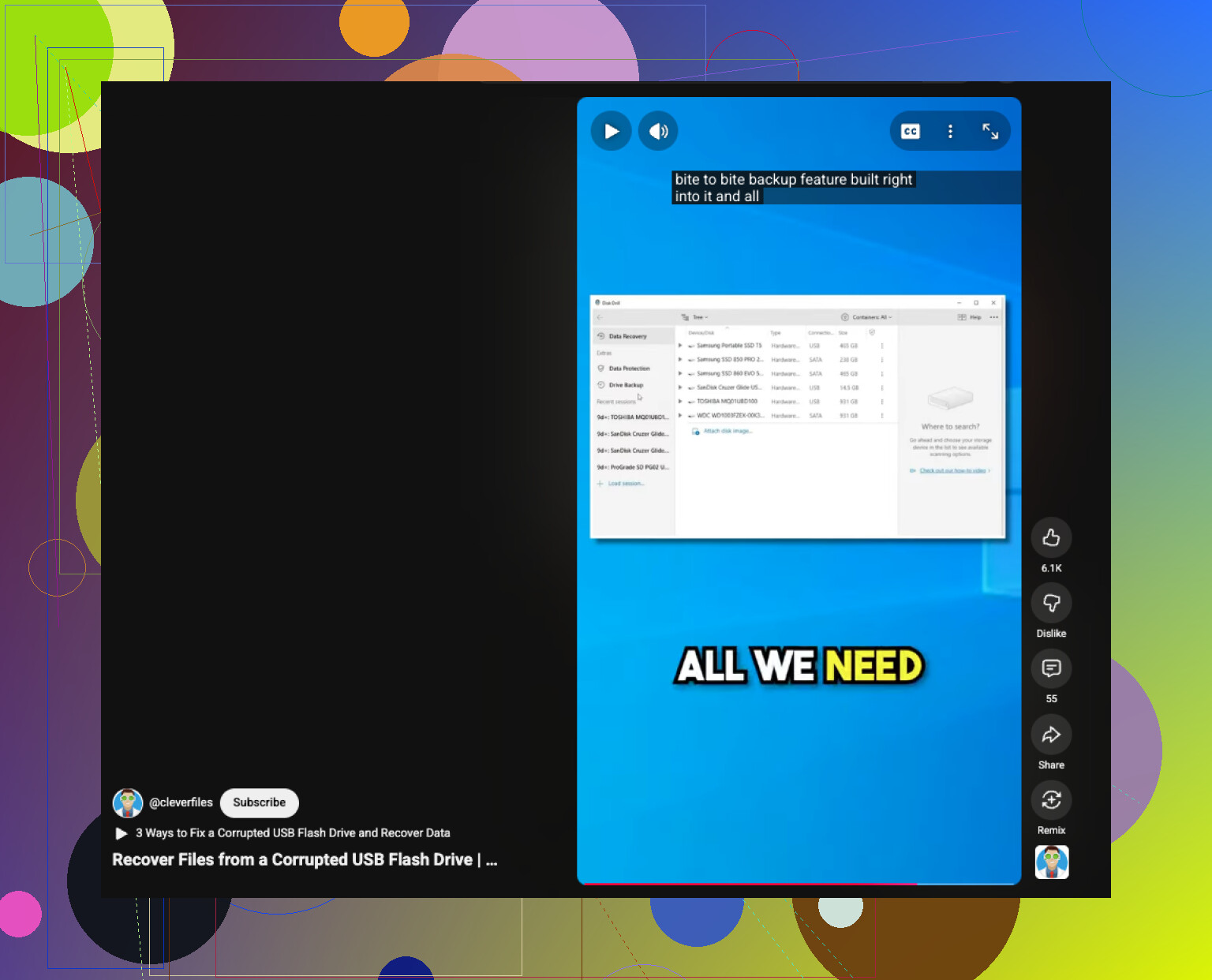
Hızlı bir görsel anlatım istiyorsanız, bozuk bir USB sürücüden verilerin nasıl kurtarılacağına dair bu hızlı rehber temel akışı basit bir şekilde anlatıyor.
USB tarama sırasında bağlantıyı keserse veya tüm bilgisayarı kilitlerse, kendin yap yöntemini bırakın. O noktada bir veri kurtarma laboratuvarı daha güvenlidir.
Biçimlendir seçeneğine tıklamayın. Ayrıca, USB kararsız davranıyorsa @mikeappsreviewer ve @nachtdromer tarafından verilen “hemen tarayın” tavsiyesi konusunda biraz dikkatli olurdum. Sürücü bağlanıyor, kayboluyor ve sonra tekrar geliyorsa, yapılan her ek okuma arızalanmakta olan bir flash bellekte durumu daha da kötüleştirebilir.
Benim ilk yapacağım şey, mümkünse CrystalDiskInfo gibi bir araçla SMART verilerini ya da en azından temel cihaz davranışını kontrol etmek olurdu. Bu da mümkün değilse, Disk Yönetimi’ne bakıp bölümün RAW mı, ayrılmamış mı yoksa sadece sürücü harfinin mi eksik olduğunu not edin. Bu size çok şey söyler.
İnsanların yeterince bahsetmediği bir şey: dosyalar yalnızca taşındıysa ve kopyalanmadıysa, orijinal kaynağı da kontrol edin. Bazen taşıma işlemi kısmen başarısız olur ve bazı veriler hâlâ orada kalır; geçici klasörlerde, son dosyalarda, bulut senkronizasyon önbelleğinde vb.
USB normal kapasite gösteriyor ve bağlı kalıyorsa, Disk Drill bozuk USB sürücüsünden veri kurtarma için meşru bir seçenektir. Dosya sistemi zarar görmüşse, eski klasör yapısının peşine düşmek yerine önce dosya türüne göre, örneğin fotoğraflar/belgeler olarak kurtarma yapardım.
Ayrıca, rastgele web sitelerindeki “onarım” araçlarını atlayın. Çoğu işe yaramaz.
Başka bir referans noktası isterseniz, burada yararlı bir USB flash sürücü veri kurtarma ipuçları hakkında Facebook tartışması var.

Diğerlerinin yeterince vurgulamadığı bir şey yapın: sürücü hâlâ algılanabiliyorsa önce USB’nin bir imajını alın. Bellek biraz bile kararsız görünüyorsa doğrudan tam taramaya geçme konusunda @nachtdromer ve @sonhadordobosque ile biraz aynı fikirde değilim. Ham bir imaj, arızalanan flaşı tekrar tekrar okumadan daha sonra yeniden deneme yapmanıza olanak tanır.
Windows’ta HDD Raw Copy Tool veya USB Image Tool gibi bir şey kullanın. İmajı dahili sürücünüze kaydedin, ardından kurtarmayı USB’nin kendisine değil bu imaja karşı çalıştırın.
Ayrıca taktıktan sonra Olay Görüntüleyicisi’ni kontrol edin. Tekrarlanan disk, denetleyici veya G/Ç hataları görürseniz bu, basit bir dosya sistemi bozulmasından çok donanım arızasına işaret eder.
Cihaz çevrimiçi kalıyorsa Disk Drill burada uygundur.
Artıları:
- kolay önizleme
- RAW/bozuk bölümlerde iyi
- klasörler mahvolmuşsa dosya türüne göre kurtarabilir
Eksileri:
- derin taramalar biraz zaman alabilir
- kurtarılan dosya adları/klasör yapısı dağınık olabilir
- denetleyici veya NAND ölüyorsa mucize değildir
Bir seferde yalnızca bir dakika kadar çalışıyorsa, sürücü tamamen bozulmadan önce kendin yap yöntemlerini atlayın ve bir laboratuvara gidin.